
Что такое MCP и зачем он подключается к Claude Code
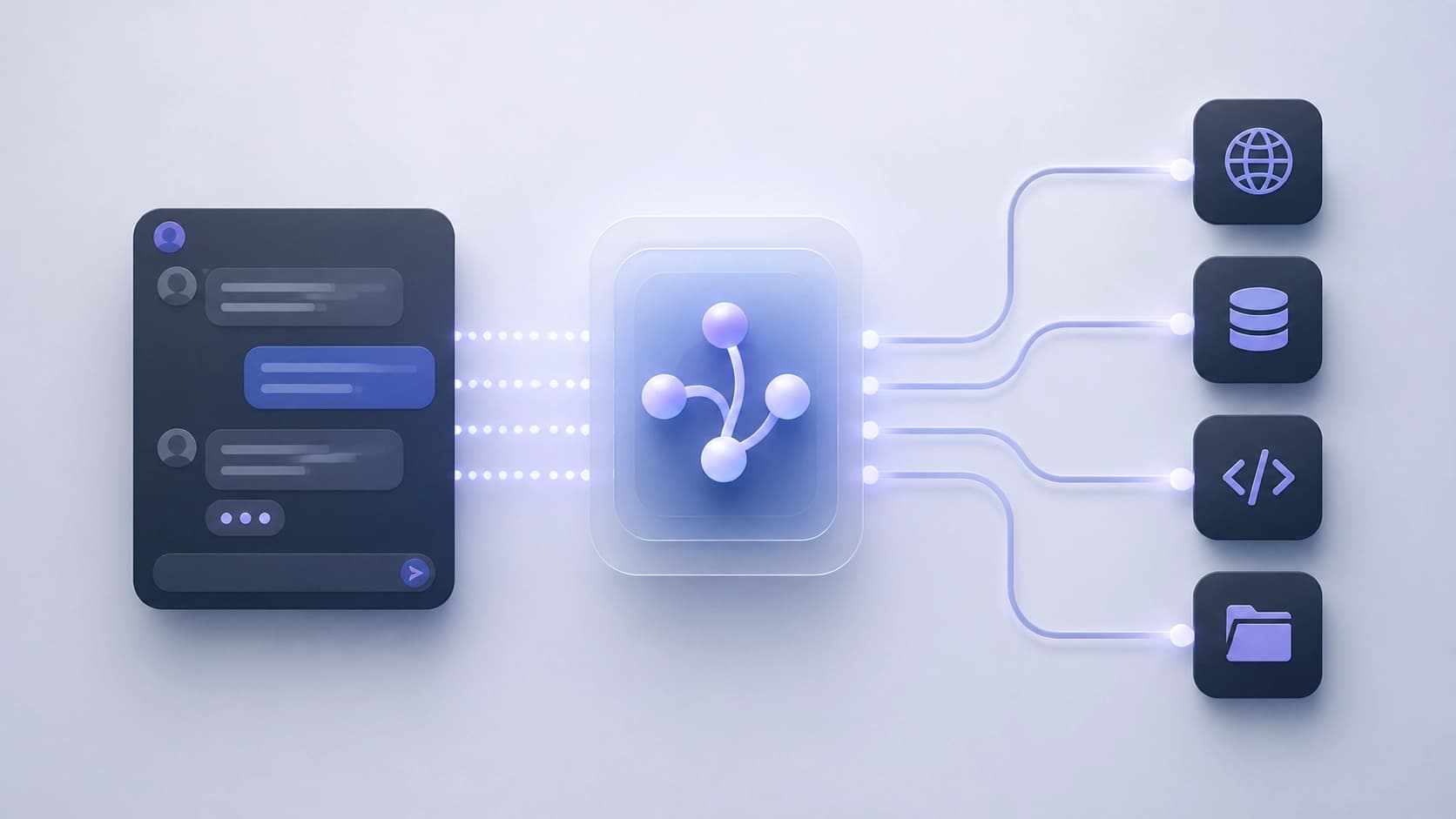
Claude Code умеет работать не только со своими встроенными функциями, но и с внешними инструментами через протокол MCP. Это позволяет прямо из чата запускать парсинг сайтов, работу с дизайном, проверки безопасности и многое другое.
Чтобы сервер заработал, нужно один раз описать, как его запускать: какая команда используется, какие аргументы передаются и какие ключи доступа нужны. Главная сложность — конфигурация лежит в разных местах в зависимости от того, какой версией вы пользуетесь.
Конфигурация в десктопном приложении
Если вы работаете в настольной версии, файл настроек находится по пути C:\Users\Boss\AppData\Roaming\Claude\claude_desktop_config. У файла нет расширения, хотя по факту это обычный JSON. Быстрее всего открыть его через переменную %APPDATA%\Claude — там и лежит claude_desktop_config.json.
Структура простая: ключ mcpServers, внутри — имя сервера, а у него уже command, args и env.
json { "mcpServers": { "название-сервера": { "command": "команда", "args": ["аргументы"], "env": { "API_KEY": "твой-ключ" } } } }
Например, для firecrawl (парсинг сайтов) нужно запустить npx -y firecrawl-mcp и передать ключ FIRECRAWL_API_KEY. Для Pencil (дизайн) — указать полный путь к exe-файлу и аргумент --app desktop. В том же файле можно добавить, скажем, Burp Suite для задач безопасности.
После сохранения конфигурации обязательно полностью закройте приложение — не просто сверните, а именно выйдите через трей. При следующем запуске в нижней части нового чата появится иконка в виде молотка с числом доступных инструментов. Если этого не произошло — ищите ошибку в JSON.
Настройка серверов для CLI-версии
Терминальная версия Claude Code игнорирует десктопный конфиг. Класть туда что-то бесполезно — файл молча не замечается. Вместо этого используется файл C:\Users\ИМЯ\.claude.json в домашней директории. Обратите внимание: это файл, а не папка .claude. Разница в одну точку, и её легко пропустить.
Добавить сервер можно двумя способами. Первый — командой в терминале:
claude mcp add firecrawl --scope user -- npx -y firecrawl-mcpВторой — вручную отредактировать .claude.json. Если файла ещё нет, просто создайте его. Если нужно передать ключ через переменную окружения, удобнее править файл руками — командная строка для этого не очень приспособлена.
Для конкретного проекта, чтобы не тащить настройки на все проекты сразу, создаётся .mcp.json в корне. Этот файл можно коммитить в git, если вся команда использует одинаковые серверы. Добавление выглядит так:
claude mcp add firecrawl --scope project -- npx -y firecrawl-mcp

Как проверить и управлять серверами
Внутри сессии проще всего посмотреть статус через команду /mcp — она выводит список всех серверов и показывает, какие из них работают. Для терминала есть отдельные команды:
claude mcp list— все серверы и их статусы;claude mcp get firecrawl— подробности конкретного сервера;claude mcp remove firecrawl --scope user— удалить сервер.
Типичные ошибки и их решение
Чаще всего сервер не появляется из-за ошибок в JSON. Лишняя запятая в конце блока, пропущенная запятая между серверами, непарные скобки — всё это приводит к тому, что файл просто игнорируется без каких-либо предупреждений. Проверяйте синтаксис, прежде чем перезапускать приложение.
Если при запуске сервера появляется npx: command not found, значит Node.js не установлен или не добавлен в PATH. Установите Node.js, перезапустите терминал и убедитесь, что команды node --version и npx --version выдают версии.
На Windows также важно правильно записывать пути с пробелами. Например, C:\Program Files\... в JSON нужно экранировать двойными обратными слешами: "C:\\Program Files\\Pencil\\resources\\...". Иначе приложение не найдёт файл.