

OpenAI Codex, conçu à l'origine comme un outil pour les développeurs travaillant sur des ordinateurs de bureau, élargit progressivement son écosystème. Aujourd'hui, il est possible d'interagir avec des modèles de nouvelle génération (tels que GPT-5 et versions subséquentes via le moteur Codex) directement depuis un smartphone. Ce n'est pas seulement une "version mobile d'un chat" mais un agent à part entière capable d'exécuter des tâches telles que l'écriture de code, l'analyse des données et l'automatisation du travail de routine, même lorsque vous êtes loin de votre bureau.
Dans cet article, nous allons examiner comment configurer l'accès Codex sur iPhone et Android, quelles capacités cela débloque, et quelles limitations vous pourriez rencontrer.
Pourquoi l'accès mobile à Codex n'est pas seulement "une autre application"
L'erreur principale de nombreux utilisateurs est de percevoir Codex sur un téléphone comme un messager d'IA ordinaire. En réalité, la différence clé entre Codex et standard ChatGPT C'est une interface agent. Il ne génère pas seulement du texte — il exécute des commandes: crée des fichiers, exécute des scripts, interagit avec des bases de données. Sur un PC de bureau, cela se produit dans une boîte à sable en nuage. Sur un smartphone, cependant, changement de scénario d'utilisation.
La version mobile est conçue pour de courtes sessions : corriger rapidement un bug dans le code, obtenir un extrait à coller, générer une requête SQL, ou expliquer une erreur dans les journaux. Le développement complet de projets complexes sur un téléphone est toujours le domaine des passionnés, mais Pour les tâches contextuelles, le mobile Codex devient un assistant indispensable.
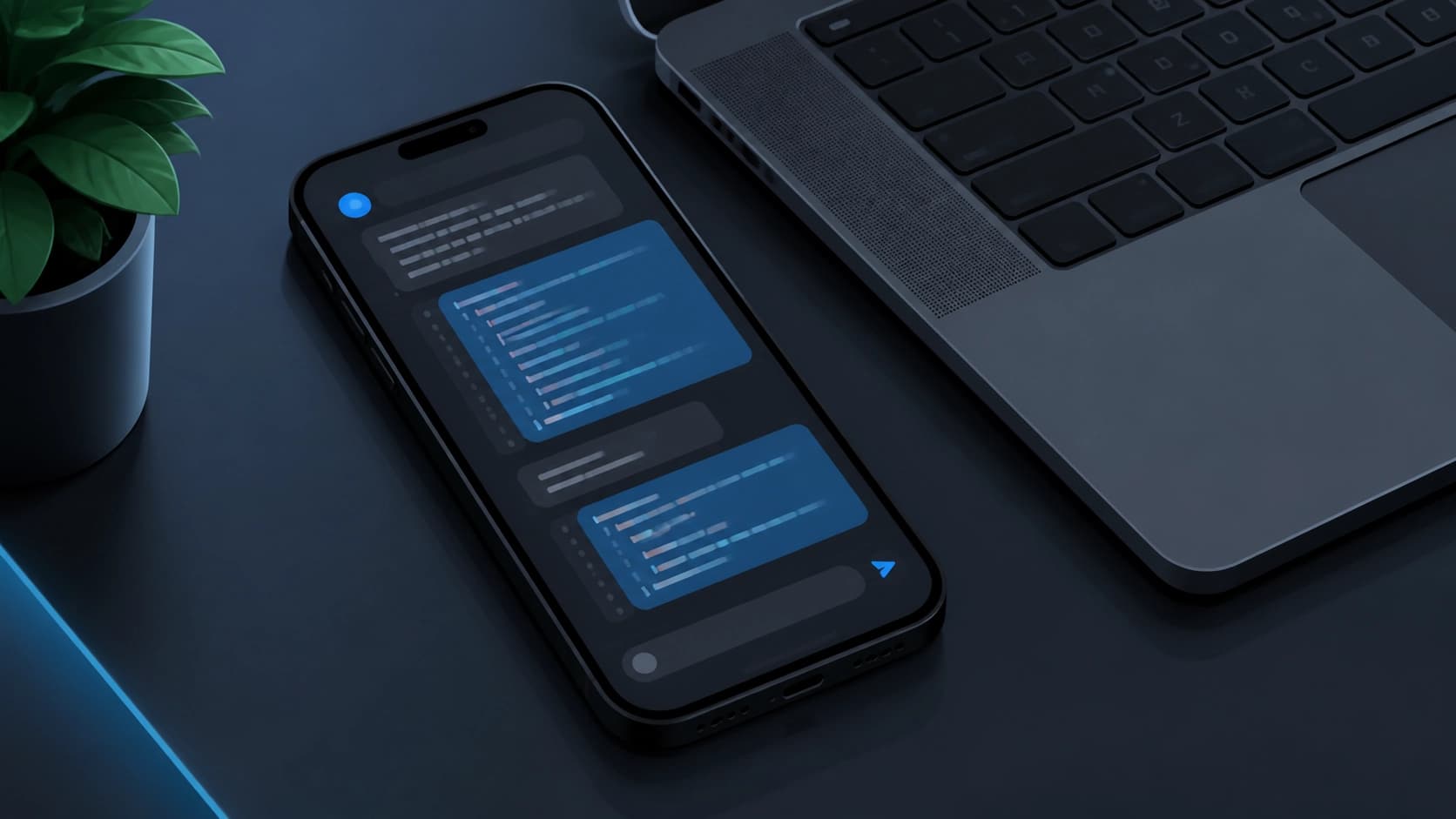 Méthodes d'accès : application officielle et interface web
À ce jour, la situation des clients mobiles est la suivante :
- Application ChatGPT pour iOS et Android. Si vous avez un forfait d'abonnement qui inclut l'accès Codex, vous pouvez changer de modèle à l'intérieur de la application officielle. Cependant, il est important de comprendre : la fonction "Codex" de l'application est le plus souvent un agent cloud qui fonctionne sur les serveurs d'OpenAI. Il exécute le code dans un environnement isolé, et seul le résultat est affiché sur l'écran du téléphone. Une connexion Internet stable suffit pour surveiller l'exécution des tâches.
- Navigateur mobile. La plupart des modèles modernes de smartphone ne disposent pas d'une version de bureau complète de Codex CLI (interface de commande-ligne), car elle nécessite un système de fichiers et un terminal complets. Cependant, tous les modèles Codex modernes (par exemple, GPT-5-Codex ou similaire) sont disponibles via l'interface Web dans un navigateur. C'est la façon la plus facile de commencer et ne nécessite pas l'installation de logiciels supplémentaires.
Synchronisation avec votre bureau
Une caractéristique clé du Codex mobile est la possibilité de poursuivre une session commencée sur un ordinateur. Tous les chats créés dans la version web sont automatiquement synchronisés avec l'historique de l'application. Vous pouvez commencer à développer un algorithme sur votre PC, puis, dans le métro, demander à Codex de l'optimiser ou d'écrire des tests en utilisant le contexte de la discussion précédente.
Configuration du Codex sur iPhone : instructions étape par étape
Le processus de configuration pour les propriétaires d'iPhone ne nécessite pas de jailbreaking ou d'utilisation de programmes tiers — les outils iOS standard sont suffisants.
- Installez l'application officielle. Télécharger ChatGPT depuis l'App Store. Assurez-vous que l'application est mise à jour à la dernière version — les fonctions d'agent sont déployées progressivement.
- Connectez-vous. Connectez-vous à un compte qui a accès à l'API ou à un abonnement payant. Sans abonnement actif, l'outil fonctionnera en mode limité (seulement les réponses texte de base sans exécution de code en temps réel).
- Sélectionnez le modèle. Dans l'interface de chat, appuyez sur le nom du modèle courant en haut de l'écran (par exemple, GPT-4o) . Dans la liste qui s'ouvre, choisissez l'élément marqué Codex ou « modèle avec support d'exécution de code ».
- Vérifiez la connexion cloud. Après avoir sélectionné le modèle, Codex essaiera de se connecter au bac à sable nuageux. Un indicateur de progression des tâches peut apparaître à l'écran. Ceci est normal — aucun code ne fonctionne sur l'appareil; tout le travail se fait à distance.
- Commencez une conversation. Saisissez une demande, par exemple : « Écrire un script Python pour gratter les prix d'un site Web en utilisant BeautifulSoup ». Codex va créer le code et l'exécuter dans le cloud. Vous verrez la sortie du terminal directement dans le chat.
 Comment utiliser Codex sur Android : fonctionnalités et nuances
Pour les propriétaires d'Android, le processus de connexion est similaire: installer l'application à partir de Google Play ou utiliser un navigateur. Cependant, il y a quelques aspects techniques à connaître.
- Choisir un navigateur. Il est préférable d'utiliser les dernières versions de Chrome ou Firefox — ils gèrent les réponses en streaming (sortie de jeton en temps réel) plus correctement.
- Sécurité. Codex peut demander l'accès au presse-papiers pour copier de grands blocs de code. Accorder l'accès, mais rappelez-vous que toute l'analyse principale se produit côté serveur, de sorte que votre téléphone ne consomme pas beaucoup de ressources locales.
- Restrictions aux travaux de fond. Android peut « dormir » l'application en arrière-plan si vous passez à une autre. Pour laisser Codex terminer une tâche à long terme (par exemple, traiter un tableau de données), ne pas minimiser le chat, ou utiliser la version Web dans un onglet séparé — le système l'arrête moins agressivement.
Principales capacités du Codex mobile
Les capacités de l'agent sur un téléphone ne sont pas différentes de la version de bureau, mais elles sont adaptées à l'interface mobile.
Génération de code à la volée et débogage
C'est la fonction la plus en demande. Vous pouvez dicter ou taper la description de la tâche, et Codex offrira une solution prête avec une explication. Si le code lance une erreur, vous pouvez copier le message d'erreur dans le message suivant — l'agent l'analysera et suggérera des corrections.
Travailler avec les fichiers et les données
Vous pouvez télécharger un fichier (par exemple, un CSV ou un document texte) directement depuis la galerie de votre téléphone. Codex l'ouvrira dans l'environnement nuageux, analysera sa structure et établira les graphiques ou rapports requis. Ceci est pratique pour tester rapidement des hypothèses sans ordinateur portable.
Création et exécution de scripts d'automatisation
Vous pouvez demander à Codex d'écrire un script pour automatiser les tâches de routine, mais il ne fonctionnera pas localement. Au lieu de cela, l'agent vous proposera un code prêt à télécharger, ou il exécutera le script directement dans le cloud et vous enverra le résultat (par exemple, un fichier de données généré).
 Limites et pièges
Malgré toute sa puissance, Codex mobile a un certain nombre de limitations qui sont mieux à garder à l'esprit à l'avance.
- Dépendance des nuages. Sans une connexion Internet stable, Codex ne peut pas fonctionner. Contrairement aux petits modèles de langage qui peuvent fonctionner hors ligne, Codex nécessite une connexion constante aux serveurs.
- Aucun accès direct aux fichiers locaux. L'agent ne peut pas modifier directement les fichiers dans le stockage de votre téléphone. Vous pouvez seulement télécharger un fichier dans le cloud ou télécharger le résultat traité. Cela est fait pour la sécurité des systèmes d'exploitation.
- Consommation de trafic. Le transfert de grands blocs de résultats d'exécution de code et de script peut consommer une quantité importante de données mobiles. Gardez cela à l'esprit lorsque vous utilisez des plans avec des limites de données.
- Heure de l'écran. Le code sur un téléphone n'est pas affiché aussi clairement que sur un moniteur. Les petites polices et le défilement à travers de grandes listes peuvent forcer vos yeux, donc pour les longues sessions de travail il est préférable d'utiliser une tablette ou un ordinateur portable.
Réponses aux préoccupations communes
Ai-je vraiment besoin d'un abonnement ? Oui, l'accès au codex entièrement fonctionnel (avec exécution de code, téléchargement de fichier et mode agent) nécessite un plan payé. Avec un compte gratuit, l'outil n'offrira que des conseils généraux de codage sans réellement exécuter quoi que ce soit.
C'est sûr ? D'un point de vue technique — oui. Le code fonctionne dans des conteneurs isolés sur les serveurs d'OpenAI. Le seul risque est d'envoyer des données confidentielles (clés API, mots de passe) dans le chat. N'envoyez pas de secrets dans vos demandes si vous ne voulez pas qu'ils finissent dans le système.
Comment tirer le meilleur parti de la version mobile
Pour travailler avec Codex sur votre téléphone aussi confortablement que possible, suivez quelques règles simples:
- Utilisez la fonction d'entrée vocale. Les demandes de dictée en russe ou en anglais sont plus rapides que le code dactylographié sur un clavier virtuel.
- Briser les tâches en petits morceaux. Au lieu de "Créer un serveur web complexe", écrivez "Générer un squelette de serveur FastAPI avec un paramètre pour une requête GET." Divisez les grandes tâches en étapes pour suivre les progrès.
- Enregistrez les appels. Si vous utilisez souvent le même type de requêtes (par exemple, "transférer le terminal en russe"), enregistrez-les dans des notes ou utilisez les "instructions personnalisées"


