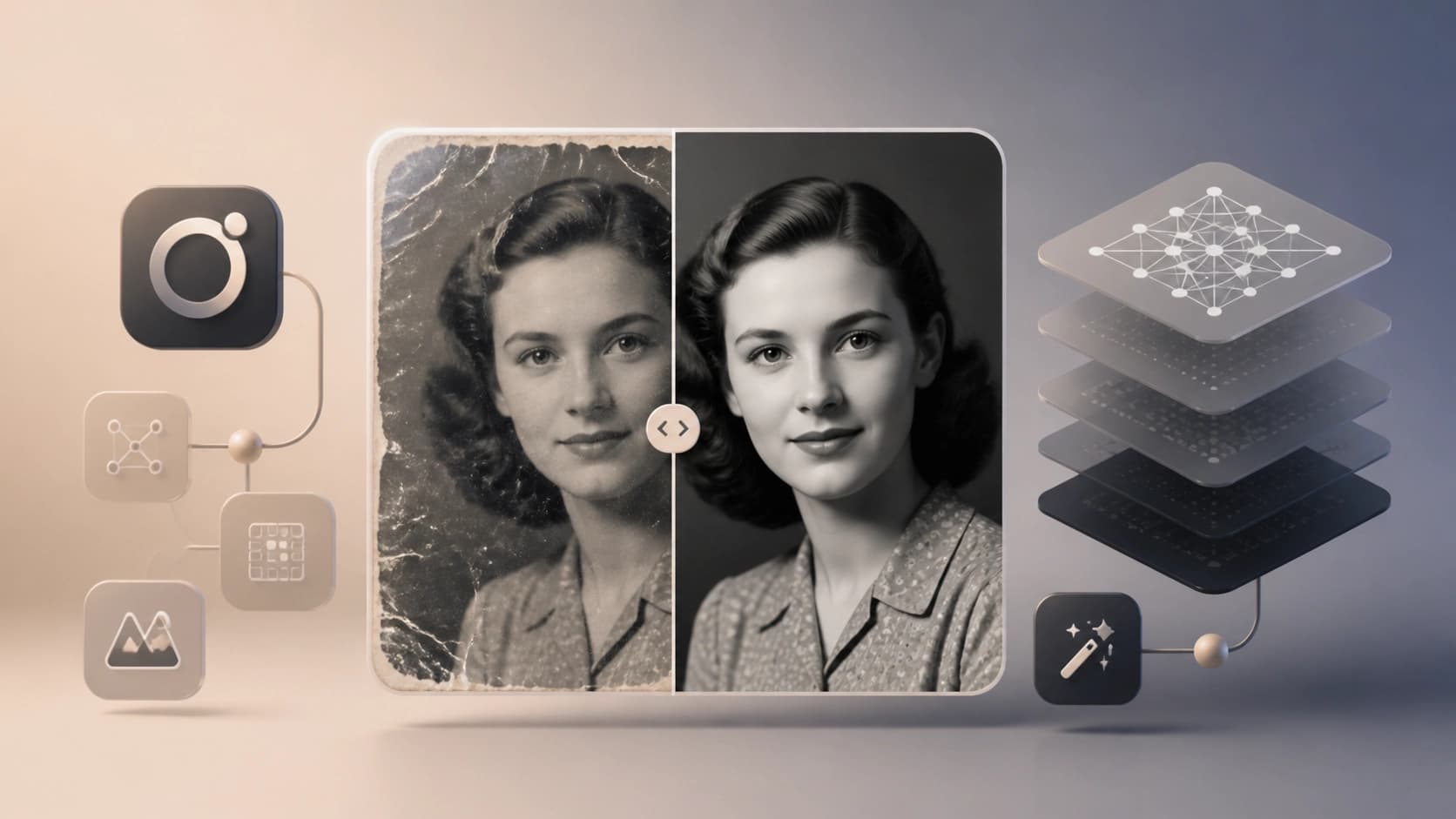
Remini 能做什么,适合哪些人使用
Remini 是一款围绕神经网络构建的手机修图应用。它的核心任务是把低质量的视觉素材变成清晰的 HD 画面:应用会提升细节、抑制噪点和颗粒、校正色彩与光线。它支持 iPhone 和 Android,基础功能免费使用——更丰富的功能需要订阅解锁,订阅同时还能去除广告。
从类型上看,这是一款典型的 freemium 工具:一方面是照片增强,另一方面是老照片修复。由此也衍生出几种典型的使用场景:
- 家庭档案。 褪色、有划痕、失去锐度的照片重获新生:细节变得可辨,色彩更自然,噪点消失。
- 社交媒体内容。 手机拍摄的照片和短视频看起来更清晰,光线更均匀,发出去也不觉得拿不出手。
- 人像。 专门处理面部的模式能细化五官、均匀肤色——对摄影师和爱自拍的人都很有用。
- 商品图。 提升分辨率有助于制作电商平台的商品卡片,而不丢失细小细节。
- 视频。 模糊或低分辨率拍摄的视频——从家庭录像到监控画面——同样可以得到优化。
关于这款应用的评测在 2024 年 10 月有过更新,但它的使用逻辑至今没有变化。
安装与注册:最初的五分钟
下载应用
在 iPhone 上打开 App Store,在搜索框输入「Remini」,然后点击「获取」。Android 上操作完全一样,只是应用商店是 Google Play,按钮叫「安装」。
创建账号
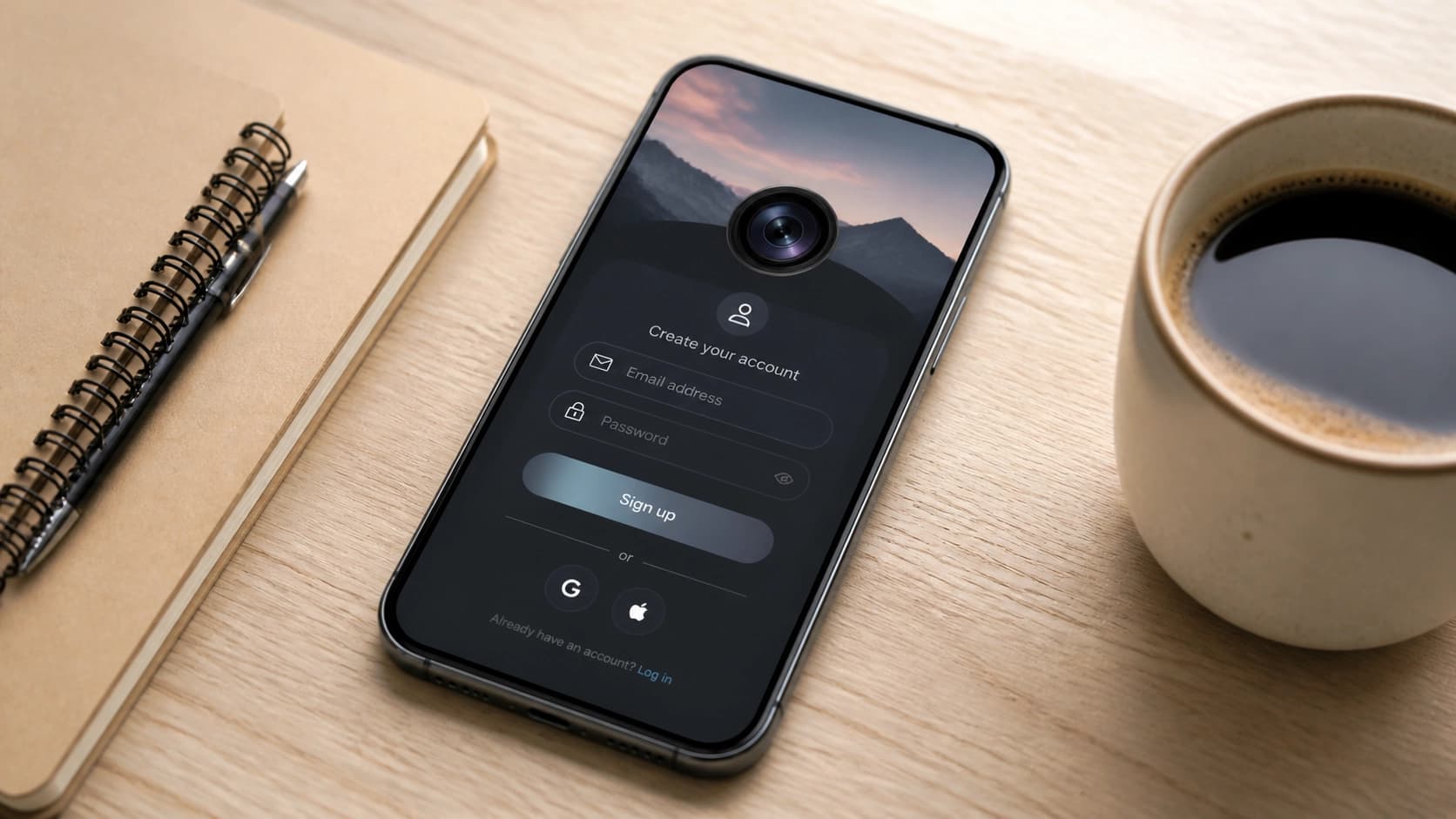
首次启动后,Remini 会提示你登录已有账号或新建一个。注册只需邮箱地址和密码。接下来需要接受使用条款和隐私政策,然后验证邮箱——你会收到一封带链接的邮件。验证完成后就可以登录使用了。
授予权限
应用会请求访问存储和相机的权限。前者用于打开相册中的照片,后者用于在应用内直接拍摄。没有这些权限,部分功能根本无法启动,所以没必要拒绝。
如何提升照片质量:分步详解
接下来操作很简单,但最好别打乱顺序。
第 1 步:按任务选择工具
Remini 里有不同的模式:有的能修复老旧模糊的画面,有的能生成超写实图像,还有针对特定瑕疵的辅助滤镜。别随手抓一个就用——先看看它是针对什么问题设计的。
第 2 步:上传原图
点击上传按钮,从相册中选择文件,或者用应用相机拍一张新的。
第 3 步:开始处理
只需点击增强按钮然后等待。神经网络会自动调整色彩、锐度和对比度——无需手动调节任何参数。
第 4 步:保存并分享
处理好的结果会保存到设备存储中,可以直接从那里发送到社交平台或即时通讯软件。
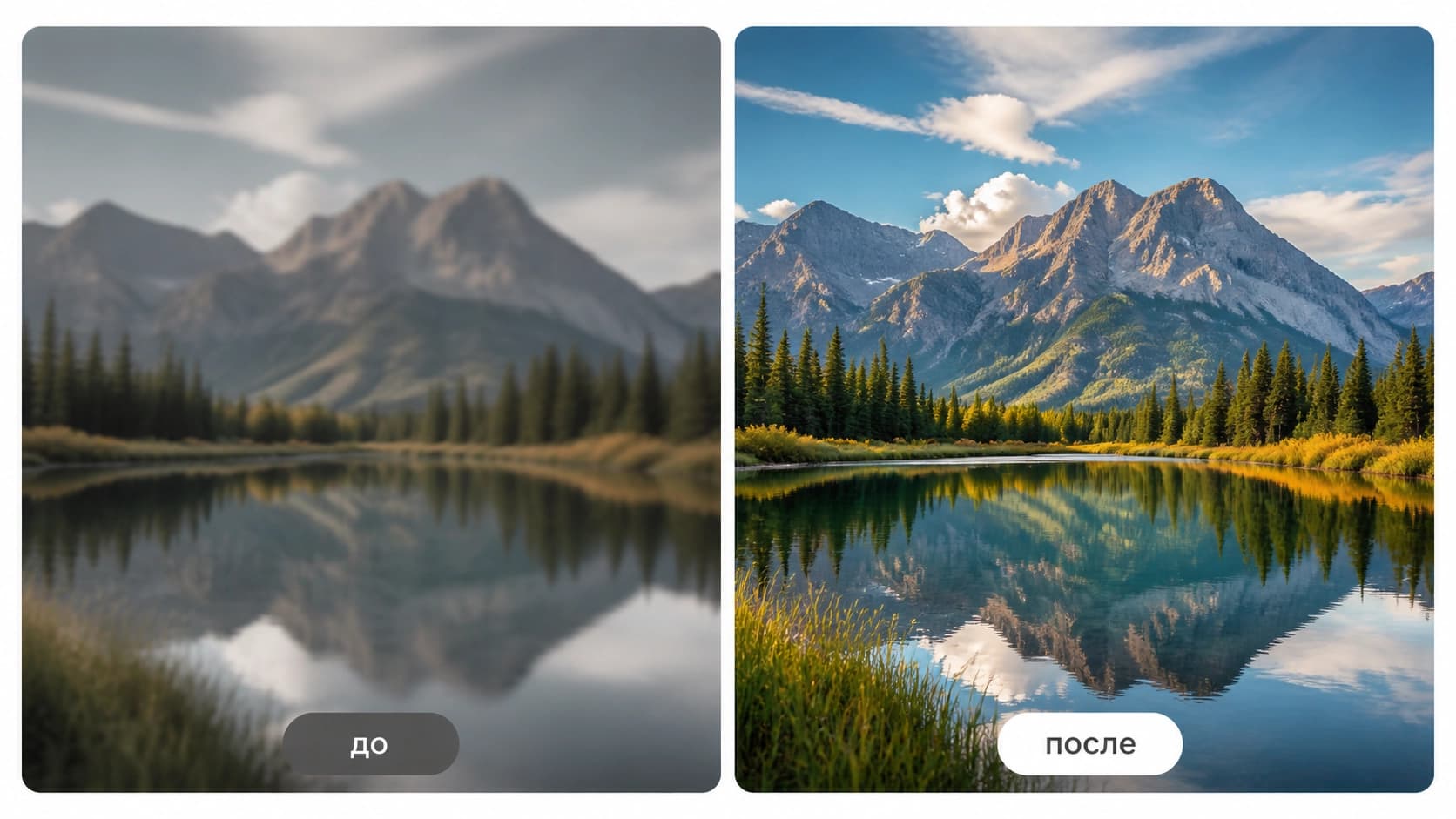
应用在哪些场景特别有用
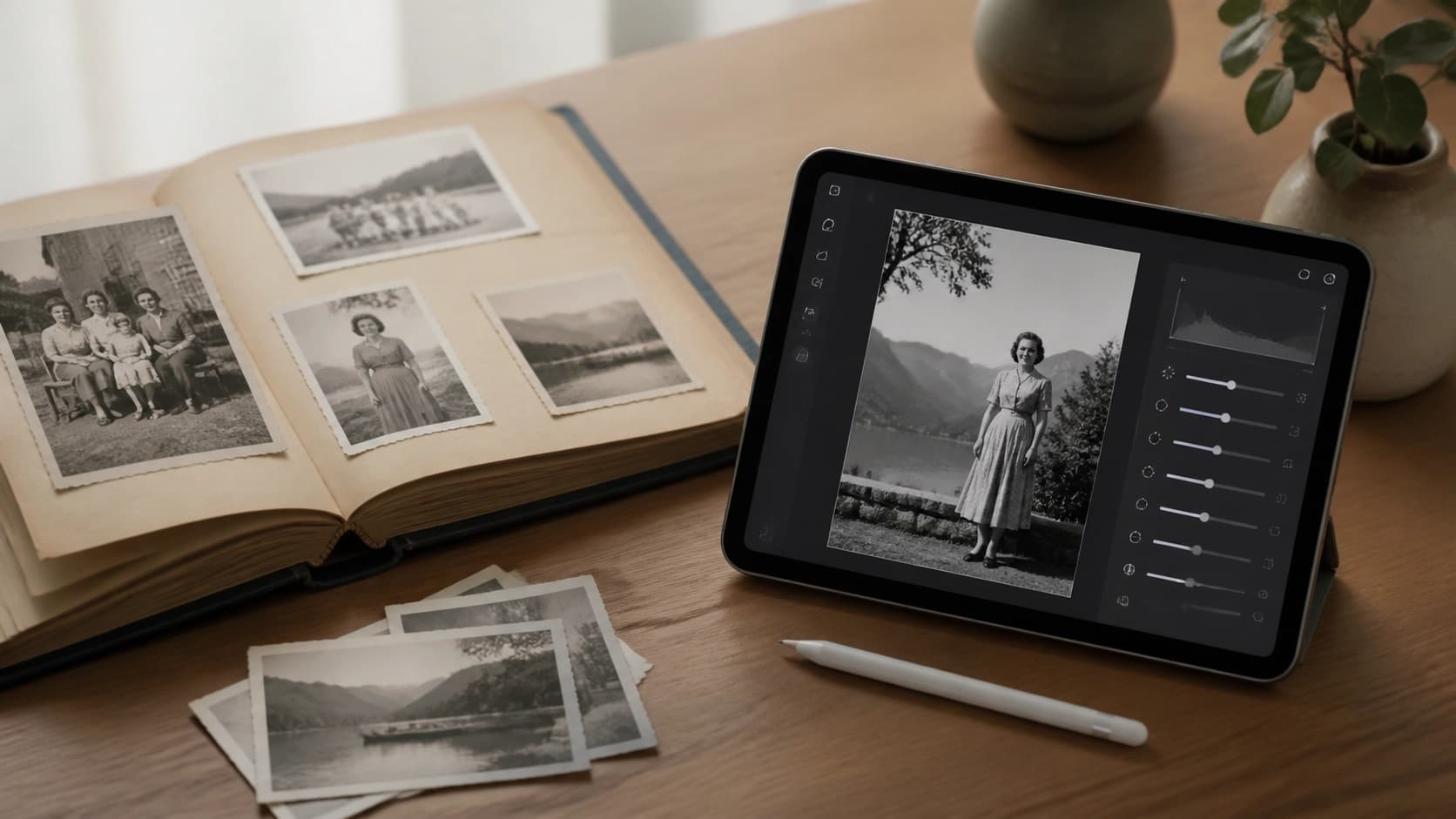
修复档案照片
这大概是最强的使用场景。Remini 能从看似无望的照片中提取细节,去除噪点,并在色彩几乎褪尽的地方恢复颜色。
社交平台与个人内容
提升清晰度加上光线校正——手机拍的普通画面看起来就像摄影师的成品。
人像与商品图
面部处理模式能细化五官、均匀肤色,而提升分辨率则适合那些制作商品照片的人:放大时细小细节不会「糊掉」。
视频
模糊的视频和低分辨率录像同样可以处理——家庭档案或监控片段会变得明显更清晰可读。
让结果不令人失望的建议
- 有意识地选择模式。 没有万能的「一键变美」按钮——Remini 里每个问题都有对应的专门功能。
- 尽量选最好的原图。 输入的分辨率越高、瑕疵越少,输出效果就越有说服力。被即时通讯软件严重压缩过的文件是变不出奇迹的。
- 组合使用工具。 针对色彩校正和降噪的单独滤镜,比一次性跑一个通用流程更能解决具体瑕疵。
- 发布前先对比。 把结果保存到本地,和原图对照一下:有时神经网络会「脑补」出多余的东西,最好在照片发出去之前就发现。
免费还是订阅
基础功能免费可用,但带广告。订阅能解除限制并解锁高级功能——如果你经常处理照片,或者需要批量处理大量档案,那就值得。对于一次性任务,免费模式完全够用:先在几张照片上试试,评估一下效果,然后再决定是否需要付费套餐。