Otter.ai 能做什么,以及为什么它不只是录音笔
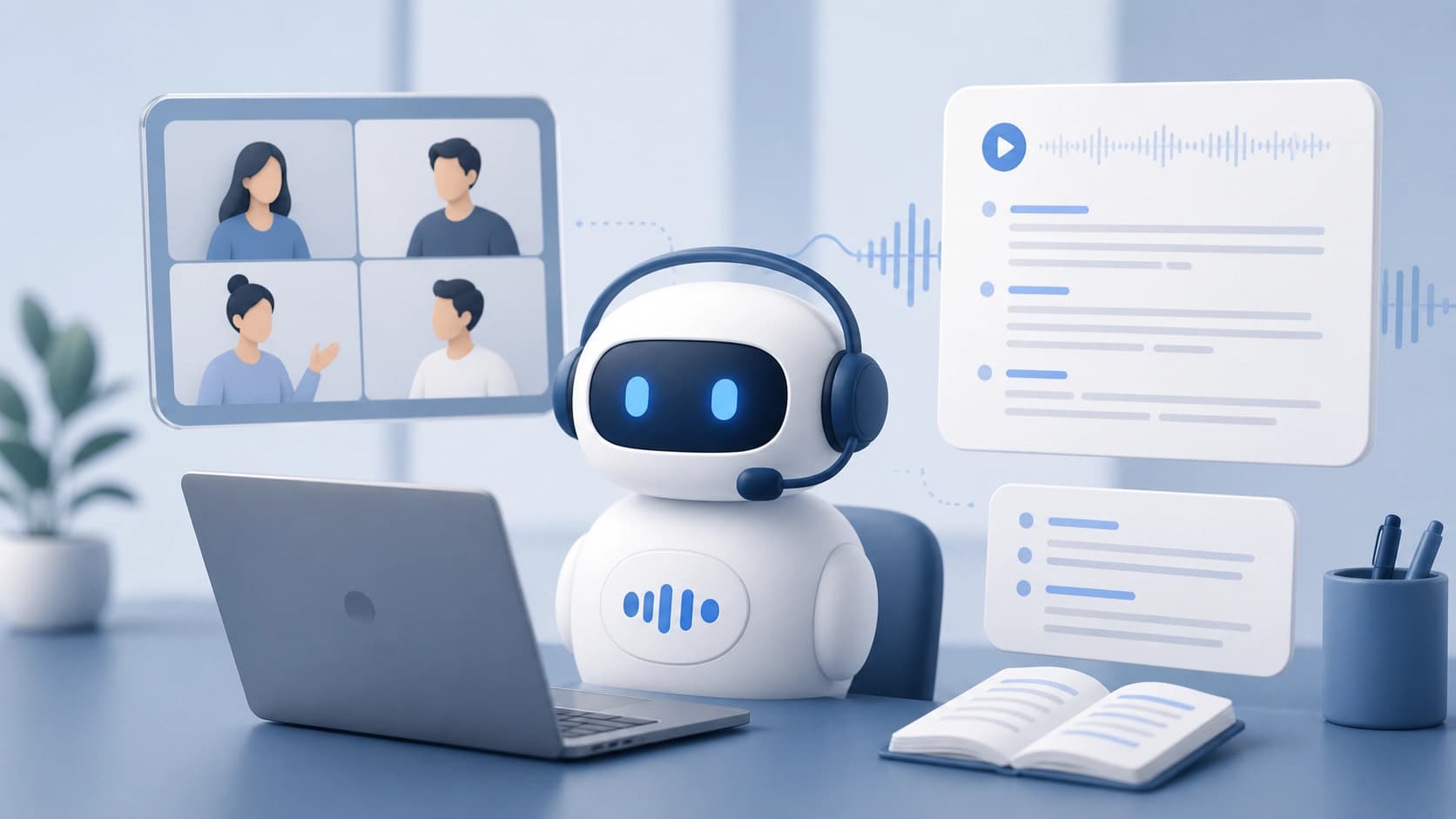
Otter.ai 是一项云服务,能在对话进行的同时把口头语言转成文字。严格来说它是一个转写工具,但它的定位更广:就像一个秘书,自己接入通话、做会议记录,并从中提取待办事项。它的访问模式是 Freemium:基础功能可以免费试用,更高级的功能则在付费套餐中解锁。
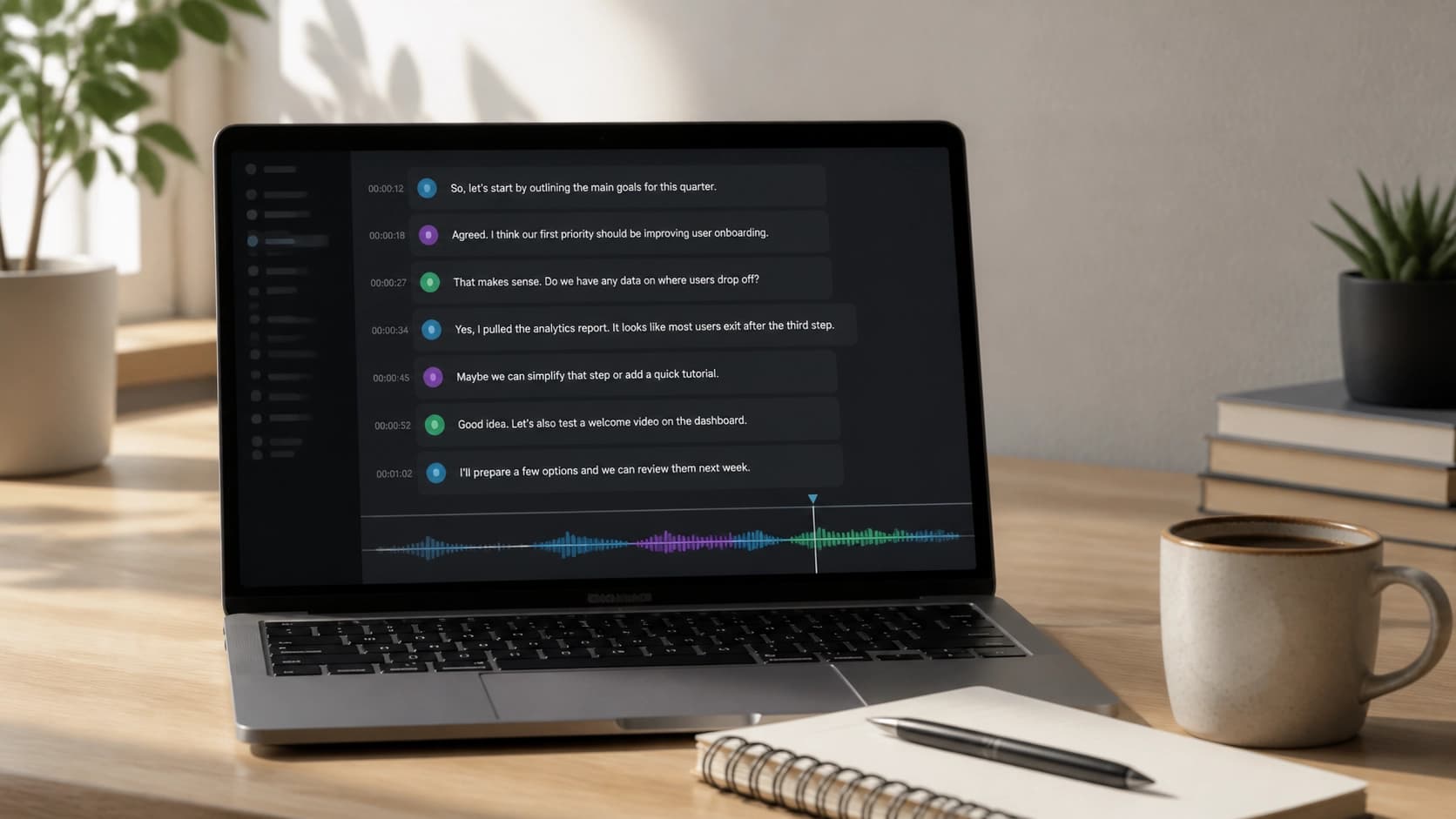
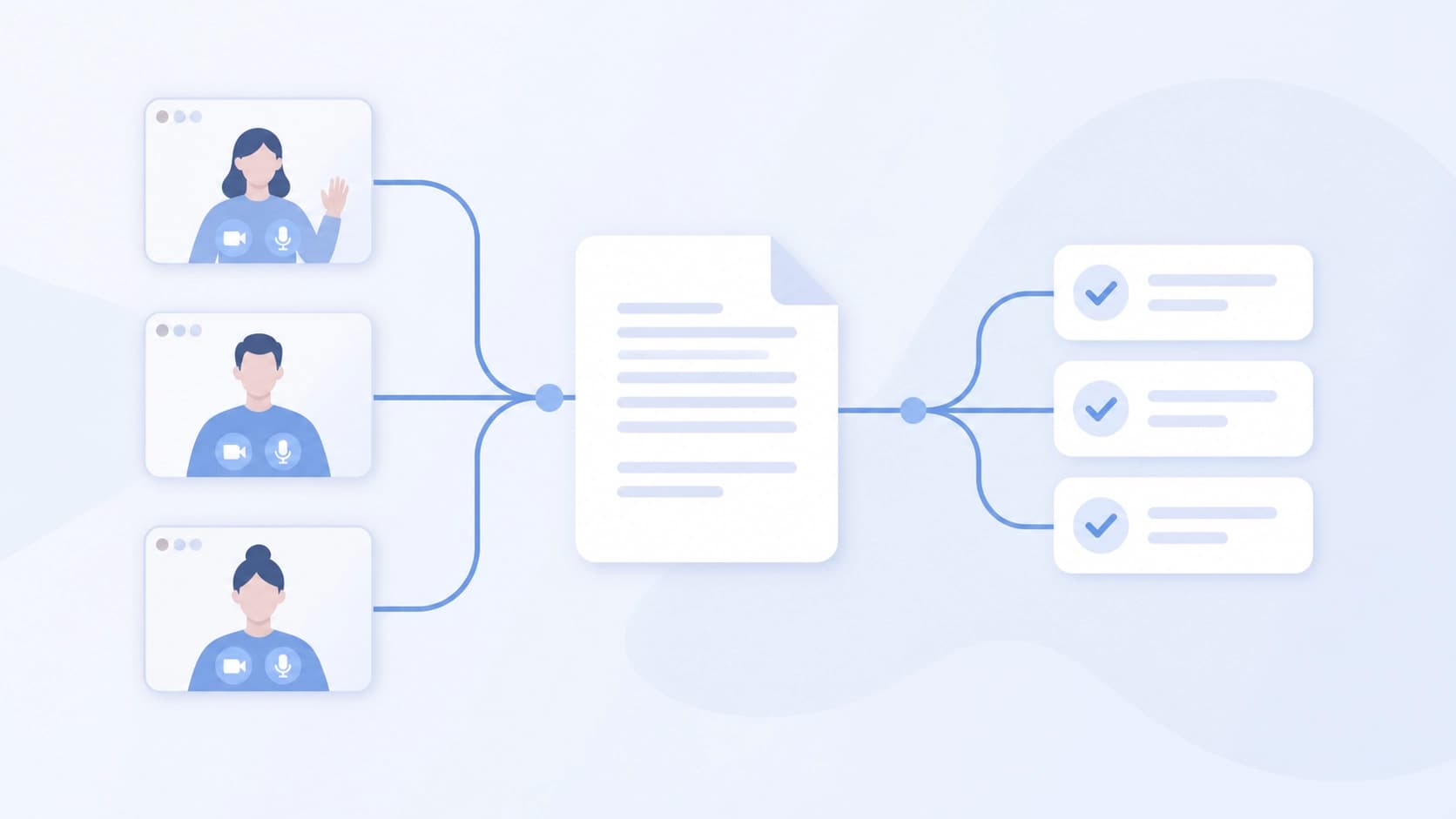
与普通录音最大的不同在于,结果会立刻以适合工作的形式出现。文字按发言逐条拆分,可以编辑、检索,也能以链接形式发给同事。此外,服务还会自动生成会议的精简摘要并汇总任务清单——这些通常要人在一小时的通话后再花半小时才能整理出来。
注册与首次登录
无需安装任何东西就能开始使用:有浏览器就够了。操作步骤如下:
- 打开服务网站。
- 如果已有账号,点击「Log In」;如果是新用户,点击「Start for Free」。
- 填写工作邮箱并设置密码——或者通过 Google 或 Microsoft 登录,省得再注册一个账号。
- 通过验证码并确认注册。
- 打开邮件并点击确认链接——没有这一步,部分功能将无法使用。
- 登录账号,在仪表盘上熟悉一下:那里会有录音、文件夹和设置。
登录后建议立刻从 App Store 或 Google Play 下载移动应用——在电脑之外做简短的语音笔记时会派上用场。
日常使用中它是如何运作的
逻辑很简单:要么手动开始录音,要么交给自动化处理。
手动场景。 在网页版或应用中点击录音按钮——然后开口说话。服务会实时转写文字。对于已有的文件,有一个 Import 按钮:可以上传音频和视频文件,事后进行转写。当对话不是在 Zoom 里进行,而只是用录音笔录下来时,这很方便。
自动场景。 这时 OtterPilot 就登场了——这个助手会自己接入 Zoom、Google Meet 和 Microsoft Teams 的会议,在你说话的同时做笔记。你不必惦记着「录音」按钮:只要会议在日历上就行。
接下来是处理结果。冗长的会议可以用 Summary 按钮压缩,转写稿可以打开编辑,而 share 按钮则能把它变成团队共享的文档。
针对自己团队的精细设置
开箱即用时,服务能理解通用词汇,但在实际工作中几乎总有自己的术语、缩写和姓名。为此有专门的工具。
自定义词汇表
Custom Vocabulary——如果你的领域远离日常对话,就应该从这里开始。你手动录入产品名称、内部行话、同事和客户的名字,模型就不会再把它们变成一堆乱码。对于有技术或医学术语的团队来说,这决定了文本是可用还是天书。
文件夹与频道
Folders 有助于把对话分门别类:项目、客户、各个方向。当录音达到几十条时,没有结构的话,找到想要的那条就成了一场单独的冒险。Channels 更进一步——它能自动把录音分发给特定的人群,无需手动给每个人发链接。
集成
该服务可以连接 Slack 和 Salesforce,以及 Google Calendar 和 Zoom。日历是为了让助手提前知道会议,而 CRM 则是为了让客户通话的笔记出现在交易卡片旁边,而不是待在一个单独的应用里。Chrome 扩展则让你直接在浏览器中访问转写内容。
AI 秘书在哪些地方物有所值
应用场景远不止「记录例会」:
- 商务会议。 会议记录、待办事项和约定无需专人拿着笔记本记录。
- 采访与新闻业。 转写长达数小时的对话,之后便于从中查找引语。
- 教育。 讲座和教学课程变成可以随时回看的笔记。
- 内容创作。 播客主、YouTuber 和作者可以从自己的节目中获取文字底稿。
- 个人效率。 语音笔记、随时随地的头脑风暴、草稿待办清单——这些说出来都比打字快。
- 销售。 与客户的对话被完整保存,相关笔记会同步到 CRM。
获得精准转写的七个习惯
- 在认真使用服务之前,先用自己的术语填好词汇表。
- 连接 Google Calendar 或 Zoom——这样 Otter.ai 就能知道会议并自动接入。
- 在例行通话中保持 OtterPilot 开启,而不只是重要会议。
- 在对话过程中就留意文字:如果哪里出了问题,马上就能看出来,也能及时修正词汇表。
- 从一开始就把录音整理进文件夹——之后再做就晚了。
- 为那些应当自动收到录音的人设置频道。
- 会议结束后打开转写稿并加以修改:人名和数字终究需要人来过目。
需要注意的地方
转写是一项任何一方都无法做到完美准确的任务。口音、会议室里的噪音、多人同时说话以及糟糕的麦克风,对结果的破坏最大。实际的结论是:把转写稿当作节省时间的草稿,而不是最终文档。
还有两点。第一,录制会议是一个与人达成共识的问题:应该提醒许多人,对话正在被记录。第二,应当提前决定哪些会议根本不需要录制——否则文件夹里会堆满没人愿意去翻的录音。