

为什么你需要语法和它能做什么
你有没有想过,如果只依靠内置的拼写检查,在普通文本中可以错过多少错误? Grammarly 一个聪明的助手 负责分析你所写的东西 并推荐如何使文本 更识字,更清晰,更适合语气。 它的实时工作:当您输入时,服务会突出问题领域并提供更正.
该项目于2009年启动——由Alex Shevchenko,Max Lytvyn和Dmytro Lider创作. 此后,该工具有了显著发展,现在以多种形式提供:Chrome,Firefox,Safari,和Edge的浏览器扩展,Windows和macOS的桌面应用程序,以及与Google Docs和Microsoft Word的内置集成. 既有免费版本,也有延长的保险费计划。
服务的主要价值不仅仅是修复错误,而是帮助您实现文本的目标. 该工具评价清晰度、参与度和语气,因此它不仅适合商业通信,而且适合博客、学术论文和个人信息。
逐步设置
要开始使用服务,只需要经过几个简单的步骤. 下面是一份详细的指南 帮助你从头开始设置一切。
创建账户
与我们合作 Grammarly,您首先需要用户账户。 前往服务部官方网站开放注册页面. 你可以使用一个作品或学校的电子邮件作为你的登录——如果你日后计划连接一个公司帐户,这是方便的. 创建至少8个字符的密码,输入您的名字,并检查该框是否同意使用和隐私政策的条款 。
填写表格后,您需要通过 CAPTCHA 检查并点击注册按钮 。 将发送到指定地址的带有链接的确认电子邮件 – 随它而启动您的账户 。 你可以通过Google或Facebook报名,
选择平台和安装
在创建账户后,请决定您喜欢在哪里工作。 最快的办法是 以安装浏览器扩展:在Chrome、Firefox或Safari网页商店中找到Grammarly应用程序,并点击“Install”按钮。 扩展将自动出现在浏览器工具栏中,并将在大多数有文本输入字段的网站启用.
如果您喜欢下线工作,请下载Windows或Mac的桌面应用程序. 它像普通程序一样安装,可以从系统托盘中访问. 对于在Google Docs或Word中不断写作的人来说,有特殊的插件——它们直接集成到文档界面中,不需要在窗口之间切换.

设定写作目标
在开始写作之前,值得设定文本参数. 在编辑器或桌面应用程序中,有一个设置部分,可以指定目标受众,形式级别,期望的语气,以及意图(例如说服,告知,或娱乐). 这些参数使得服务能够给出更准确的建议:同一文本可以根据它的意图对象的不同来不同的评估. 在设置上花几分钟时间——建议的质量将明显提高。
每天使用量
一旦一切建立起来,最有趣的部分就开始——每天用文字工作. 你可以用来 Grammarly 两种方式:直接在内置编辑器中写作,或粘贴另一文档的现成材料. 如果在浏览器中工作,扩展会自动在输入字段,电子邮件客户端,以及社交网络中激活——例如写帖子或评论时.
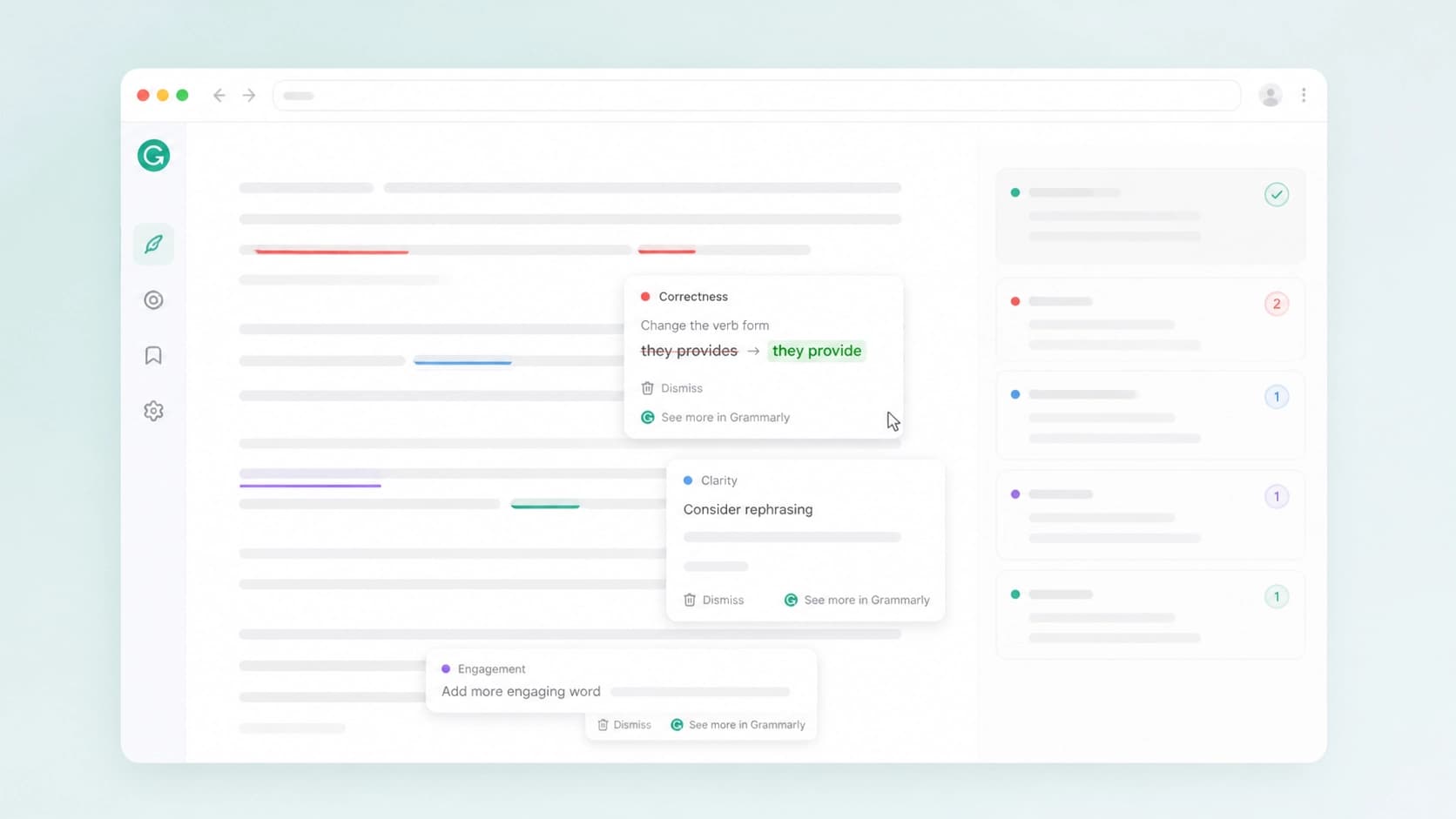
需要注意的词和短语以不同的颜色下划线. 绕过一个突出的片段可以看到一个建议:对错误的解释、更正选择、以及“接受”或“拒绝”按钮。 你可以接受一次编辑一个建议,或者忽略它们——这个决定总是你的。
该工具在与长文件合作时特别有用:它不仅捕捉打字器,而且指出尴尬的措辞、重复和过于复杂的句子。 这会帮助您在不花时间进行手动校对的情况下使文本清洁.

其他溢价特征
在免费版本中,有基本的拼写,标注,语法检查. 然而,为了进行更深入的分析,值得注意付费的特征. 包括盗版检查:服务将您的文本与互联网上的数百万页相比, 这对于学生,抄写员,以及任何以独特内容工作的人都是有用的.
另一种溢价选项是声调探测器. 它分析读者如何看待信息:友好、正式、怀疑、或 恰恰相反,太绝对了 在发送重要的电子邮件之前,确保语气与情况相符是有用的——这有助于避免误解.
实用提示
最重要的小费不是忽略设定写作目标. 许多用户离开默认参数,得到并非总符合任务的通用建议. 通过花一分钟来选择你的观众和形式水平,你会使这个工具明显更加有效.
另外,尝试分析建议的编辑,而不是仅仅自动接受. 文法上是帮助者,而不是代替你自己的编辑直觉. 有时建议的选择比原方案好,有时只是一种并非在所有情况下都合适的选择.
最后,在电子邮件、信使和项目管理系统中, 这将帮助你保持高水平的识字水平,即使是在短信息中,而不会强迫你为每一个小东西单独打开编辑器.


