

什么是伽玛,为什么有用
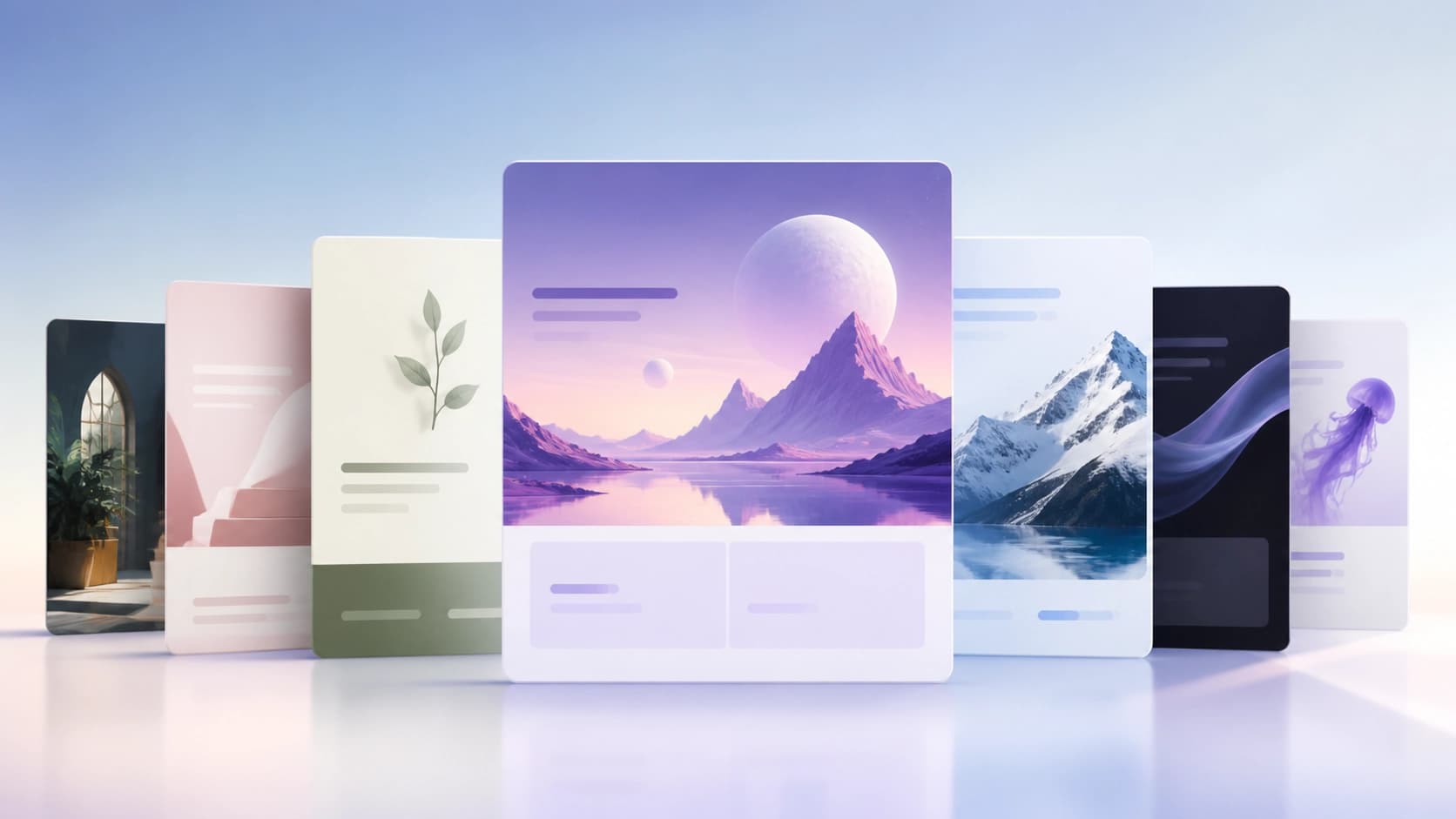
Gamma 是一个AI平台,帮助您快速将文本想法转化为现成的演示文稿,文件和网页. 与其手动铺设幻灯片,不如设置话题,算法本身会选择结构,外观设计,并跨页分发内容. 成品材料可以很容易地以图像,视频,GIF动画,甚至互动块来丰富——所有这一切都使结果生动活泼,现代化.
这种方法可以节省通常用于选择布局,字体,以及安排重音的时数. Gamma负责日常工作,只留下你来细化细节,注意意义. 方便于快速工作演示,客户材料,以及小型项目登陆页等.
登记和开始
要开始使用服务,请前往 Gamma 网站并点击"Sign Up"按钮. 您可以使用您的电子邮件、 Google 账户或其他可用方法注册 。 在输入详细信息后, 将会向您的电子邮件发送确认链接—— 请单击它 。 系统会要求您填写您的简介:提供您的姓名和地址 可以选择,你的主要工作领域。 这完成了设定,你可以继续 改为: 探索工作空间。
登入后,你会降落在一个仪表板上 在那里你创建的所有文件可见。 在这里你也会找到"创造新AI"按钮——这是任何新项目开始的地方. 您可以选择一个格式:演示文稿、文档或网页。 起初值得尝试一种演示——这是理解编辑逻辑最快的方法.
创建内容:从思想到出版
启动新项目
在工作空间中,点击"创造新AI",然后选择"Generate". 在出现的字段中,输入主题或对您要创建的材料的简要说明. 例如,"关于地中海饮食对一组营养学家的好处的介绍". 你的措辞越具体,平台就会更准确地理解任务. 点击生成按钮后,服务会提供结构和文本的草稿版本.
调整内容和设计
由此产生的草案是你的起点。 在AI编辑器中 Gamma,可以修改措辞,添加或删除块,并调整文本的语气和长度。 例如,你可以选择一种更注重商业的风格,或者反之也可以选择一种友好的风格. 不要害怕重写标题——引擎会立即更新幻灯片,同时保留整体逻辑.
案文一经核准,就继续 选择设计主题。 图书馆提供数十种选择:从严格的公司到明亮和创造性. 选一个符合你的品牌 或你的观众的心情。 后来,如果想要独特的风格,可以手动编辑颜色和字体.
增加媒体和互动要素
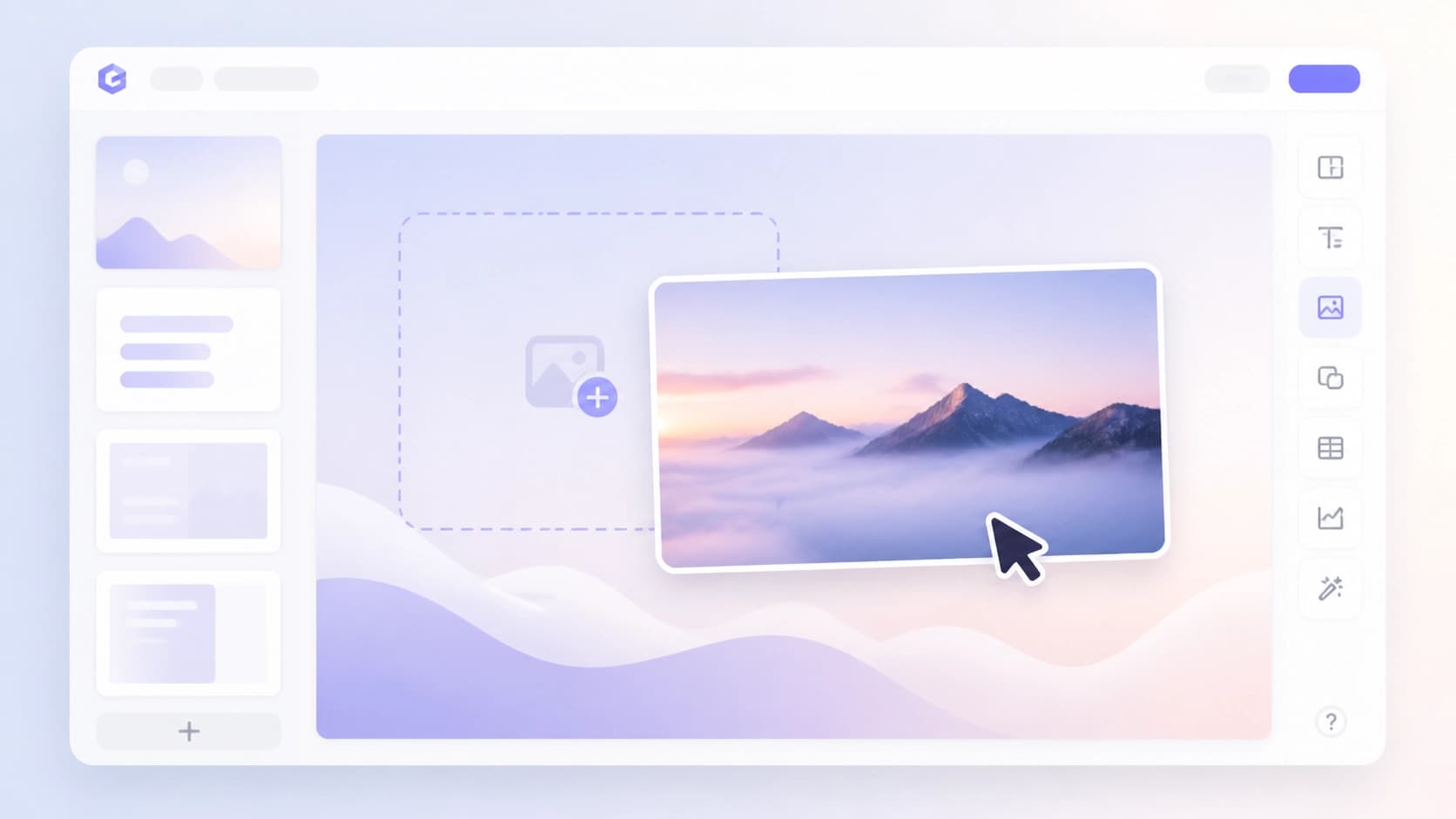
为了防止您的演示文稿显得平坦,插入视觉材料. 您可以直接将文件拖放到编辑器中:图像,视频,图表,以及GIF被支持. 也可以在不离开平台的情况下搜索股票图像. 互动要素——如嵌入式视频或可点击按钮——将使材料更具接触性.
协作和出版
一旦基本版本准备好了,请各位同事参加。 给他们发送链接或电子邮件邀请函——他们可以实时查看材料并进行编辑. 这消除了长的电子邮件线索和版本混淆. 最后编辑后,使用 Gamma其发布工具: 您可以将项目导出到文件, 通过链接共享, 或嵌入到网站上 。 内置分析会显示你的观众如何与材料互动:他们花多少时间在幻灯片上,以及他们最经常翻转的经过.
高效工作的实用提示
- 尽量明确提示 而不是“做关于市场营销的介绍”,而是写作“制作关于通过社交媒体推广咖啡店的介绍:25-35岁的观众,预算高达5万个货币单位”。 机器欣赏细节,结果会更有用.
- 自定义模板以适应您的需要 。 别把自己局限于标准主题. 改变颜色,标志,和字体——这样材料才会显得有品牌.
- 使用AI编辑作为草稿,而不是最终版本. 快速生成框架,然后加以改进:增加实例、数字和个人故事。
- 与视觉实验. 视频,图表,memems,和GIFs给生活带来了甚至一个无聊的话题. 关键是不要超载幻灯片。
- 把你的团队提前。 协作编辑 Gamma 由于观点不同,加快审批,提高内容质量.

Gamma不仅仅是一个幻灯片的构建者——它是一个完整的内容创建助手. 有了它,你可以很容易地把一个原始的想法变成有条理,有视觉吸引力的材料. 一旦你花时间去了解基本步骤,这一过程将迅速和愉快地进行。


