这个编辑器是什么 为什么安装需要五分钟
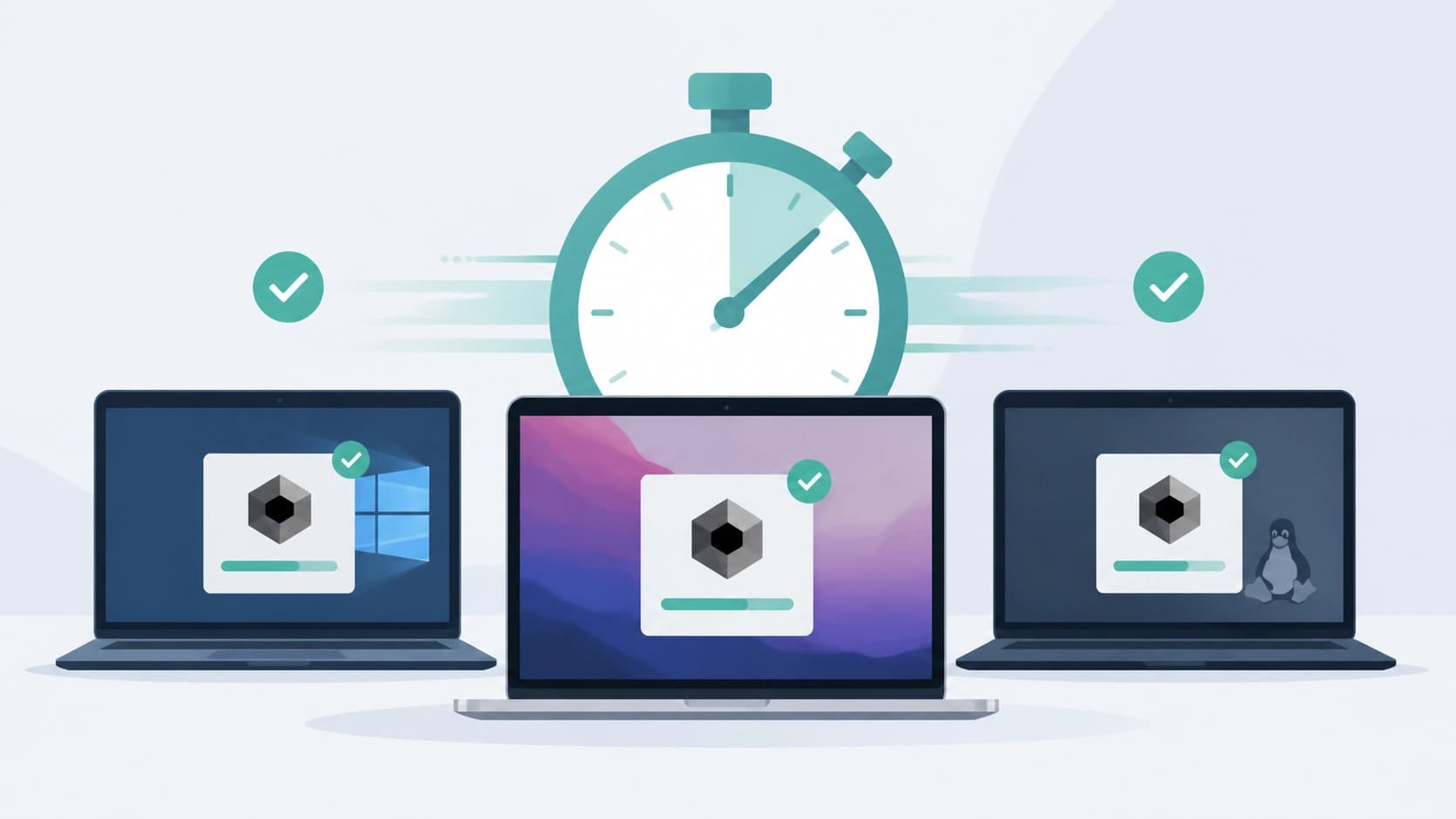
Cursor 是一个基于VS代码的AI代码编辑器. 它提出代码,解释错误,可以重构一个工程的全部块,并且与不同的模型合作. 编辑器也与VS代码的扩展,主题和设置相兼容,因此切换到它几乎是无痛的. 而安装只需要2到5分钟——取决于操作系统.
2026年所需系统
留着 Cursor 运行顺利, 这是值得检查 你的计算机的规格提前。 这是最小的一套:
- 操作系统 : Windows 10/11 (64-bit), macOS 10.15 Catalina and newer, Ubuntu 20.04+或类似的Linux发行(德比安,费多拉,RHEL).
- 内存 : 4 GB为下限,8 GB为推荐量,而对于大型单体,16 GB更好.
- 磁盘空间 : 编辑本身大约为2GB。 如果与大型项目合作,索引可长到30GB.
- 处理器 : x64或ARM64. 在Mac上,英特尔和M1-M4芯片都有工作;在Windows上,有ARM——Snapdragon X上的笔记本电脑.
- 互联网: 一个稳定的连接。 AI功能不会下线,虽然编辑器本身可以下线.
安装不需要VPN——在没有额外设置的情况下下载和启动工作.
下载:官方网站和选择构建
您可以下载 Cursor 仅取自官方网站 surch.com. 下载按钮会自动检测到您的操作系统和处理器架构,但最好手动对选择进行双重检查——自动化有时会出错.
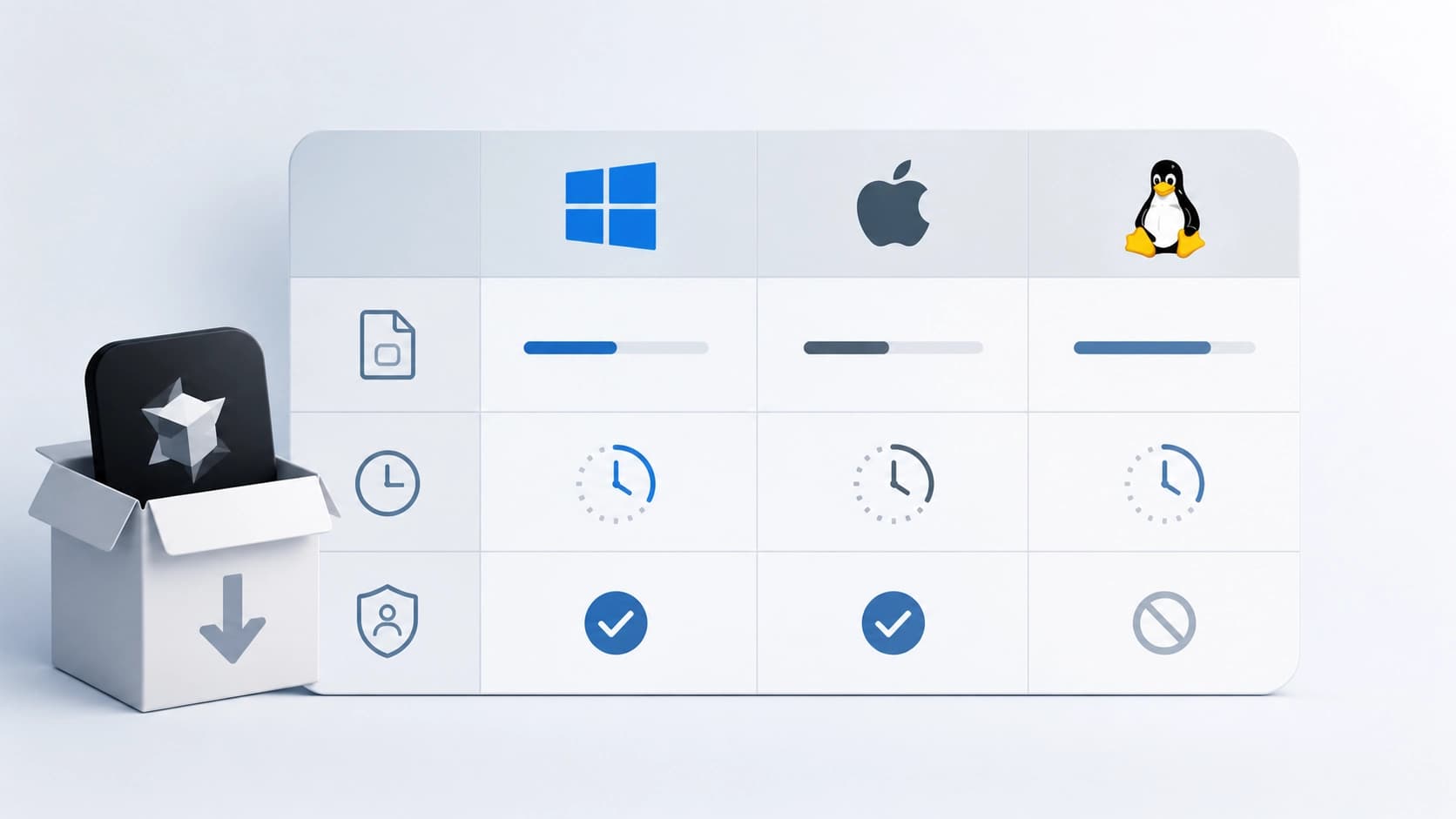
安装器大小从150到250 MB不等,有几个构建选项:
- 马可斯: 一个单独的版本,用于苹果硅(arm64,约180 MB)和英特尔(x64,约180 MB). 还有一个通用的建筑(~250 MB)在任何Mac上运行,但重约70 MB多.
- 窗口 : a 用户安装器(安装到用户配置文件中,不需要管理权限)和系统版本(输入程序文件,需要管理权限). ARM大楼可供Snapdragon X笔记本电脑使用.
- 林纳: AppImage(一种不安装而运行的可移植格式),为Ubuntu/Debian的.deb,为Fedora/RHEL的.rpm.
在 macOS 上安装
麦克,都降到了三步 首先,打开已下载的.dmg图像,并将应用程序图标拖入应用程序文件夹. 然后发射 Cursor 通过 Launchpad 或 Finder. 在第一次发布时,系统可能警告该应用程序是从互联网下载的——只需点击Open.
如果守门员屏蔽了发射并说开发者无法验证,请前往系统设置 → 隐私和安全,向下滚动,然后选择 Open 无论如何. 一个选项是运行命令 xattr -cr /Applications/Cursor.app 在终端。 在使用M1/M2/M3/M4芯片的Macs上,编辑器在本土运行,没有Rosetta.
在窗口上安装
安装 Cursor 在 Windows 上,与安装正则程序几乎没有区别。 运行已下载的安装器: 对于用户版本,不需要管理权限. 向导会引导您通过步骤:选择文件夹,创建桌面快捷键,添加到"开始"菜单中. 30-60秒后,一切就绪.
如果你的抗病毒药或Windows Defender开始抱怨新建筑——不要惊慌. 只要将安装文件夹添加到排除( Windows Defenders – 管理设置 – 添加排除) 。 安装者将把光标命令添加到 PATH 本身, 因此安装后您可以从终端中的任何文件夹中启动编辑器 。
在 Linux 上安装
安装 Cursor 以 Linux 为准。
- 附录 : 使文件可执行文件 -
chmod +x Cursor-*.AppImage运行./Cursor-*.AppImage。在 Ubuntu 22.04 和 较新的 Ubuntu 22.04 上,可能需要 libfuse2 库; 安装其中sudo apt install libfuse2. 在首次发布时, AppImage 将主动提出加入应用程序菜单. - 德比安/乌班图(.deb): 安装软件包
sudo dpkg -i cursor_*.deb运行sudo apt install -f以拉入依赖。 - 费多拉/雷尔(. 使用情况
sudo rpm -i cursor-*.rpm。 。 。 。
注意:.deb和.rpm需要管理员权利,而AppImage工作时没有安装或权限.
第一次发射和安装
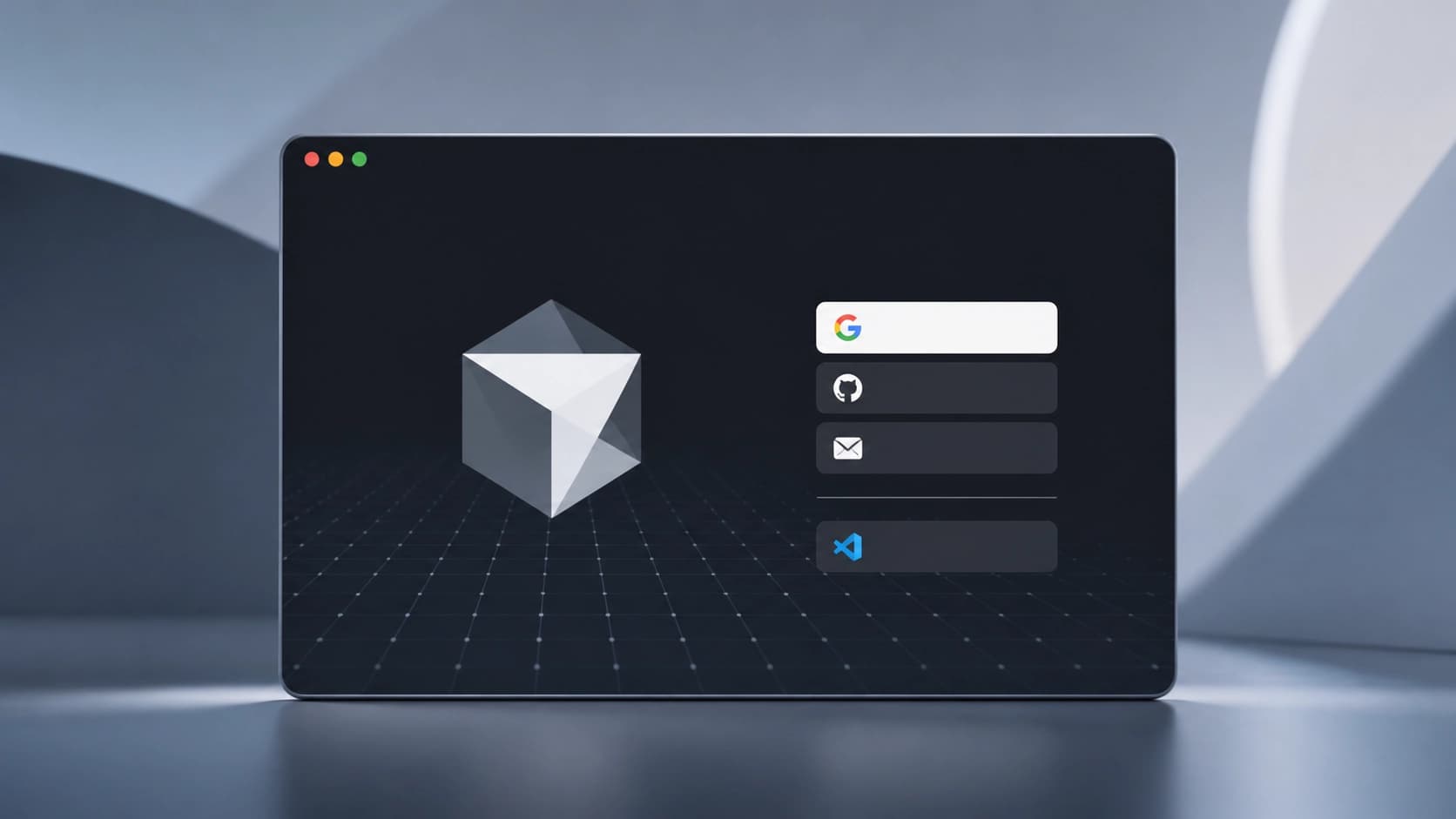
启动后,编辑会提出通过Google,GitHub或电子邮件签名. 没有账号,AI功能就不会起作用,但编辑器本身可以像普通的一样被使用. 签完字后 Cursor 将提议从 VS 代码导入设置——扩展、主题和键盘快捷键将自动拉入。
要从终端启动带有光标命令的编辑器,请按 Cmd+Shift+P(或Ctrl+Shift+P在Windows/Linux上),并选择"在PATH中安装'cursor'命令". 如果您不想发送遥测, 请在设置 → 隐私和安全 → 隐私模式中禁用 。 在此模式下, 您的代码不发送到模型提供者, 也不用于培训 。