

CapCut是什么,为什么值得你注意
CapCut 是ByteDance创建的视频编辑器,TikTok背后的同一家公司. 该应用于2019年出道并自此成为最受欢迎的自由编辑工具之一. 它可以在Android和iOS智能手机,Windows和Mac计算机上使用,也可以在浏览器上使用——所以它在你用来工作的任何平台上工作.
初学者的主要附加是价格。 基本功能是完全免费的,而Pro订阅解锁了额外的功能,但对于你的起步阶段,完全不需要. 同时,在功能方面,CapCut几乎与专业编辑者相当:它提供裁剪,剪接,现成的模板,过渡,过滤,动画,甚至背景去除. 此外,还有自动字幕和文字对语音,这对于短相垂直视频特别有用.
安装和首次发射
开始 CapCut 和派一样简单 在手机上,如果有iPhone,或Google Play在Android上,则去App Store下载该应用程序. 在计算机上,去官方的CapCut网站,为Windows或Mac选择版本. 如果您不想安装任何东西,您可以在您的浏览器中打开 CapCut 网页版本——只需访问网站并签名即可.
在浏览器中安装或打开后,您需要通过电子邮件或社交网络创建账户或登录. 为什么需要这样? 一个账户允许您访问工程的云存储器以及设备之间的同步. 如果没有一个,则仍然可以编辑,但无法将一个工程保存到云中并稍后从另一个设备返回.
创建项目和进口材料
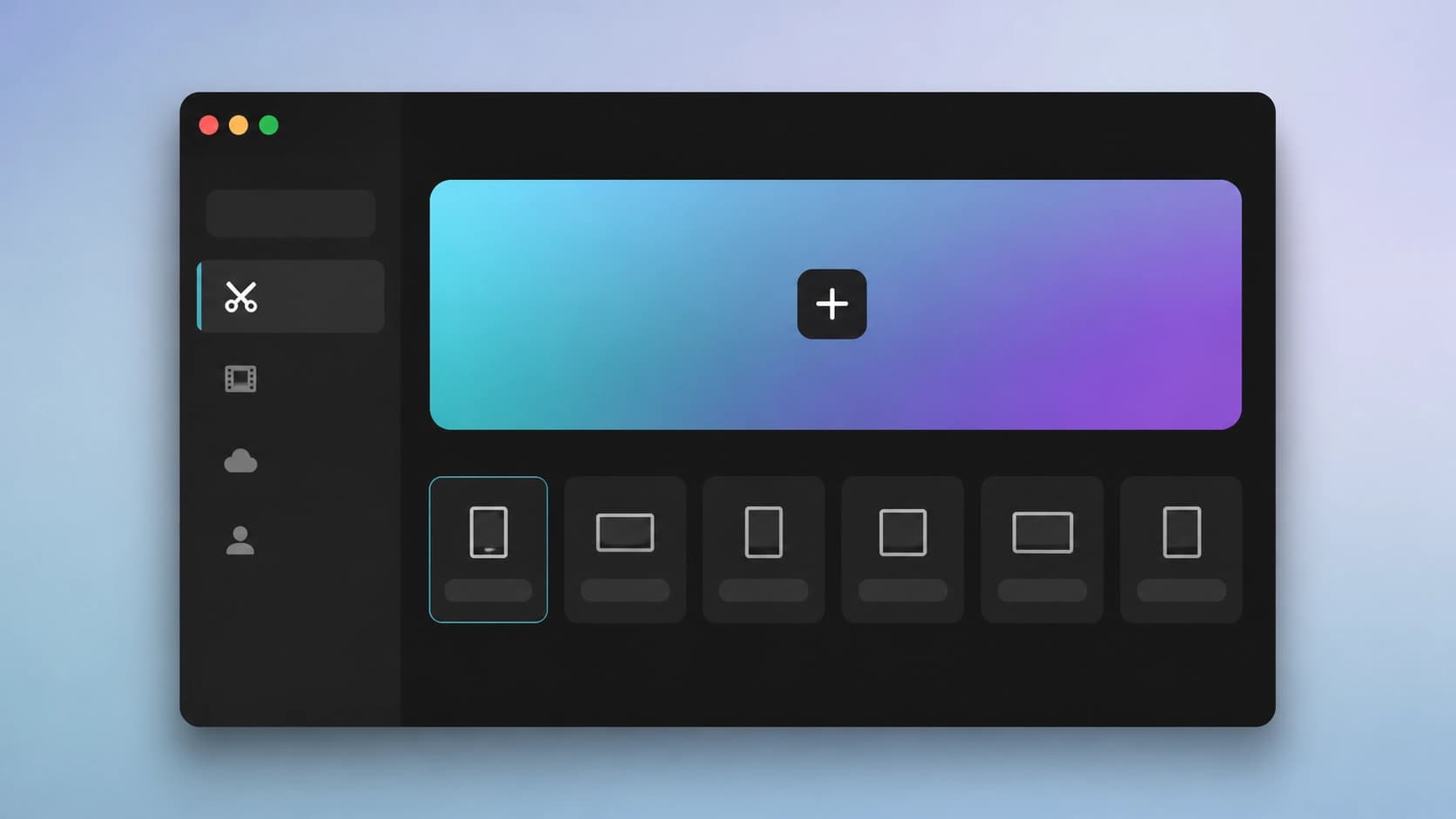
一旦您的账户准备好, 请点击“ 新工程 ” , 您将被带入新工程设置 。 第一步是选择宽比. 这决定了您的视频将如何在某个特定平台上显示 。 对于TikTok或Instagram Reels,人们通常选择垂直的9:16格式,为YouTube——水平的16:9,为Instagram的帖子——平方 1:1. 也可以为特定的社交网络选择现成的预设——. CapCut 将自动提供所需大小。
接下来,单击“导入”按钮并上传您的媒体文件:视频、图像和音频。 这些材料将出现在媒体库中,从那里可以把它们拖入时间表。 在那里,你也可以改变它们的顺序,将多余的剪接,将一个片段分割成几个部分,并调整持续时间.
时间线编辑基础
时间线是一个工作空间,在这里你从单个片段组装视频. 只需将片段拖入赛道,按所期望的顺序排列. 要去掉一个不必要的碎片,使用修饰工具:将播放头放入正确的位置,将剪辑分出,并去掉多余的部分. 这种方法可以让你快速剪接一段视频,而无需额外的动作.
在剪辑之间,可以添加过渡——平滑的视频效果来隐藏突然的场景变化. 过渡有不同类型,从简单的淡出到创作动画. 也可以在每个剪辑中应用过滤器或效果来设定情绪和风格. 动画让您通过添加运动将静态图像或文字带入生命.
初学者的高级功能
听起来很可怕,但是... CapCut 具有使复杂任务自动化的特性。 其中一款是自动字幕: app识别视频中的语音并生成带有时码的文本音轨. 你只需要修补打字和选择一种显示风格. 如果你为社交媒体制作视频,
另一个有用的特征是文本对语音,换句话说,用合成的声音来表达文本. 你写出一行,选择一个声音,CapCut把它变成语音. 在不想录下自己的声音时,配有语音的视频是完美的. 最后,还有智能背景去除:它可以让你从一个框架里切出一个物体或个人而不用铬键. 对于初学者来说,这是一个巨大的附加,因为这些操作曾经需要专业的编辑技能.

键框动画也值得一提. 有了它,可以平稳地移动物体,在时间的不同时刻改变物体在帧中的大小和位置. 绕过剪辑,设置一个键框,再移动对象——而CapCut将自己在点数之间产生平滑运动. 这为创作开辟了广阔的空间,即使没有深刻的动画知识.
输出和出版
编辑完成后,该导出结果. 按出口按钮——通常位于右上角. CapCut 让您选择输出文件的分辨率和质量。 1080p对于社交媒体来说已经足够了,但是如果你正在计划一个大屏幕或者进一步处理,你可以选择更高的数值. 导出后,视频会被保存到您的设备上,您可以立即将其发布到TikTok,Instagram或其他平台.
必须记住,即使是免费的CapCut版本也让你可以访问大部分描述的功能. 不要害怕实验:创建项目,点击按钮,看看会发生什么. 练习是快速掌握编辑器的最佳方法.


