ChatGPT давно перестал быть просто «умным чат-ботом для развлечения». Для многих он стал рабочим инструментом, который экономит часы рутины: от написания писем до анализа данных. Однако большинство пользователей используют лишь малую часть его возможностей, работая по умолчанию без каких-либо настроек. Это как купить профессиональный фотоаппарат и снимать только в автоматическом режиме «зеленая зона».
В этой статье разберем, как правильно настроить интерфейс, использовать кастомные инструкции и встроенные функции, чтобы получать стабильно качественный результат, а не случайные ответы «в лотерею».
Зачем настраивать ChatGPT перед началом работы
Многие жалуются, что нейросеть «глупит», «выдумывает факты» или «не понимает задачу с первого раза». В девяти случаях из десяти проблема кроется не в модели, а в том, как сформулирован запрос и какие настройки заданы по умолчанию.
Настройка решает три ключевые задачи:
- Контекст. Модель перестает гадать, кто вы и что вам нужно, — она получает базу знаний о вашей сфере.
- Стабильность стиля. ChatGPT не «забывает» mid-диалога, каким тоном нужно отвечать (формальным или дружелюбным), и не сбивается на канцелярит.
- Экономия времени. Вам не нужно каждый раз переписывать вводные данные (например, «ты — редактор технического блога») — система запомнит их автоматически.
Базовая настройка интерфейса и аккаунта
Прежде чем переходить к продвинутым функциям, стоит разобраться с базовыми параметрами, которые доступны в каждом аккаунте.
Управление историей диалогов
История диалогов — это палка о двух концах. С одной стороны, она позволяет возвращаться к старым задачам и продолжать работу. С другой — захламляет интерфейс, если вы генерируете много разовых ответов.
Вы можете отключить сохранение истории для конкретной сессии. Это полезно, когда вы работаете над чувствительными данными или просто не хотите засорять боковую панель десятками однотипных чатов. Обратите внимание: при отключенной истории нейросеть не сможет «вспомнить» детали из ваших старых бесед.
Выбор версии модели
В зависимости от вашего тарифа и текущих задач имеет смысл выбирать разные версии модели. Например, для простых вопросов и быстрых ответов лучше подходит легкая и скоростная версия. Для сложного анализа, написания объемных текстов или программирования стоит выбирать более «умную» и тяжелую модель, которая требует больше времени на обработку запроса.
Не бойтесь переключаться между моделями в рамках одного диалога — это допустимо и часто удобно. Главное, помните, что разные версии могут по-разному интерпретировать один и тот же запрос, поэтому при смене модели в середине задачи стоит дополнительно уточнить контекст.
Тон и стиль ответов
В настройках чата можно задать базовое поведение нейросети. Например, указать, что ответы должны быть краткими, или наоборот, развернутыми с примерами и пояснениями. Это не жесткое правило, а скорее вектор направления. Если вы пишете запрос «объясни, как работает блокчейн» и получили слишком размытый ответ, уточните в настройках желаемый уровень детализации, и модель подстроится.
Сила Custom Instructions: как обучить ChatGPT под себя
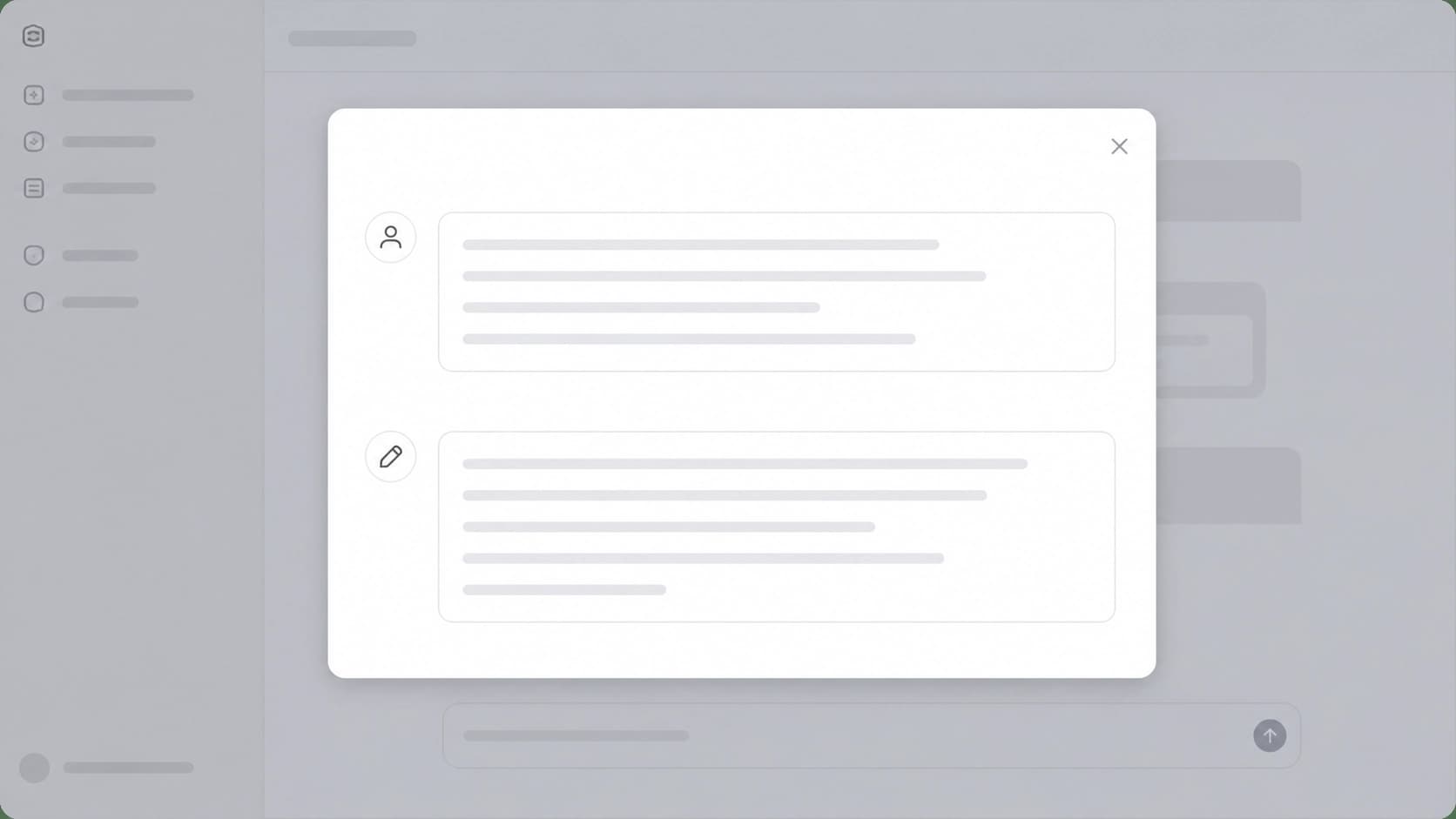
Функция Custom Instructions (в русской версии может называться «Пользовательские инструкции») — это, пожалуй, главный секрет продуктивной работы, о котором знают далеко не все. Она позволяет задать постоянные правила, которые нейросеть будет учитывать при генерации каждого ответа.
Что писать в поле «О себе»
Первое поле инструкции обычно посвящено информации о пользователе. Здесь стоит указать:
- Вашу профессию и сферу деятельности (например, «я — HR-менеджер в IT-компании»).
- Ваш уровень подготовки в теме (новичок или эксперт).
- Языки, на которых вы общаетесь.
- Предпочтительный формат ответов (списки, таблицы, короткие абзацы).
Пример: «Я — маркетолог, работаю с B2B-продуктами. Пишу на русском, но иногда нужен перевод на английский. Предпочитаю ответы в виде структурированных списков с цифрами и фактами».
Что писать в поле «О том, как отвечать»
Второе поле — это инструкции для модели о том, как строить ответы. Здесь можно указать:
- Тон общения (дружелюбный, официальный, экспертный).
- Запрет на употребление определенных слов или фраз.
- Требование всегда давать примеры или расчеты.
- Просьбу переспрашивать, если задача неоднозначна.
Пример: «Отвечай на русском языке. Никогда не используй вводные конструкции типа „как я уже говорил“. Если информации недостаточно для ответа, задай уточняющий вопрос. В конце каждого ответа давай короткое резюме».
Влияние инструкций на качество ответов
Правильно настроенные инструкции сокращают количество уточняющих вопросов с вашей стороны. Вы перестаете писать «нет, я имел в виду другое» и получаете релевантный результат с первой попытки. Это критически важно, если вы используете ChatGPT для генерации контента, где стиль и tone of voice имеют решающее значение.
Пошаговая инструкция по настройке под конкретную задачу
Чтобы вы не потерялись в догадках, вот универсальный алгоритм, который подойдет для настройки ChatGPT под любую профессиональную задачу — от написания статей до анализа кода.
Шаг 1. Определите цель
Четко сформулируйте, что вы хотите получать на выходе. Это будет маркетинговый план, техническая документация или рецепт ужина? Запишите цель в одном-двух предложениях.
Шаг 2. Пропишите роль и контекст в первом запросе
Не начинайте диалог с фразы «Напиши статью». Начните с роли: «Ты — опытный SEO-копирайтер, который пишет понятным языком для новичков». Чем детальнее вы опишете роль, тем точнее будет ответ.
Шаг 3. Заполните Custom Instructions (если задача повторяется)
Если вы планируете работать с ChatGPT на постоянной основе в одной сфере (например, вести блог о финансах), внесите базовые правила в настройки. Это избавит вас от необходимости каждый раз описывать роль и требования.
Шаг 4. Уточните формат вывода
Скажите модели, в каком виде вы хотите получить результат: таблица, список, связный текст. Если нужен текст, укажите примерный объем. Если нужны цифры — попросите показать расчеты.
Шаг 5. Дайте пример (few-shot)
Самый недооцененный способ настройки — пример. Если вы хотите, чтобы нейросеть писала в определенном стиле, приведите один-два образца вашего текста и попросите подражать ему. Это работает лучше любых словесных описаний.
Шаг 6. Проверьте результат и дайте обратную связь
Не стесняйтесь критиковать ответ. Напишите «переделай, слишком сухо» или «добавь больше примеров». Модель обучается на ваших правках в рамках конкретной сессии и последующие ответы станут лучше.
Полезные функции, которые повышают продуктивность
Помимо базовых настроек, в ChatGPT есть ряд встроенных возможностей, которые часто остаются без внимания.
Загрузка файлов
Вы можете загрузить в чат файлы (текстовые документы, таблицы, PDF) и попросить нейросеть проанализировать их содержимое. Это удобно для:
- Резюмирования длинных отчетов.
- Извлечения ключевых тезисов из статей.
- Проверки грамматики и стиля готовых текстов.
Важно понимать: модель обрабатывает текст из файла как контекст, но не «запоминает» его навсегда. Для больших документов лучше задавать точечные вопросы, а не просить пересказать все сразу.
Голосовой ввод
Если вам удобнее диктовать, чем печатать, используйте голосовой ввод. Нейросеть достаточно хорошо распознает русскую речь, что ускоряет процесс генерации идей или набросков. Особенно полезно, когда нужно быстро зафиксировать мысль, не отвлекаясь от других дел.
Работа с диалогами и ветвление
ChatGPT позволяет «переименовывать» диалоги и возвращаться к ним через боковое меню. Это удобно для ведения нескольких проектов одновременно. Вы не запутаетесь, где у вас черновик письма, а где — анализ конкуренции.
Использование ссылок на внешние ресурсы
Если вы упоминаете в запросе реальную компанию или сервис, и вам нужна актуальная информация, модель может (в зависимости от версии и настроек) выдать ссылку на официальный сайт. Например, если спросить про условия использования, ChatGPT может указать на официальный сайт OpenAI. Полезно для проверки фактов вручную, но помните — показывать ссылки модель может не всегда, так что рассчитывать только на это не стоит.
Типичные ошибки при настройке и как их избежать
Даже с идеально прописанными инструкциями пользователи умудряются настроить интерфейс так, что работать с ним становится сложнее. Вот частые промахи.
Слишком объемные инструкции
Пытаясь охватить все, вы перегружаете модель. Она начинает «перевыполнять» план и отвечает сложносочиненными конструкциями, которые трудно читать. Держите инструкции лаконичными и конкретными. Лучше добавить детали в самом запросе, чем зашивать их в глобальные настройки.
Игнорирование контекста в начале диалога
Пользовательские инструкции не заменяют необходимость объяснять задачу в каждом новом чате. Если вы начинаете новый проект, потратьте 30 секунд на описание цели. Это сэкономит вам часы на переписывание в будущем.
Отсутствие проверки фактов
Как бы хорошо вы ни настроили ChatGPT, он может ошибаться. Особенно это касается актуальных событий, точных цифр и названий. Всегда перепроверяйте критически важные данные по первоисточникам.


Ограничения, о которых стоит помнить
Настройка — это не магия. Есть вещи, которые ChatGPT не сможет сделать даже при идеальных настройках:
- Подключение к интернету в реальном времени для проверки свежих новостей (если это не предусмотрено вашей версией).
- Непредвзятое отношение к грамматике: модель все еще может допускать ошибки в редких языковых конструкциях.
- Полная замена профессионального редактора или юриста: нейросеть хороша для черновика, но не для финальной вычитки договора.
Относитесь к ChatGPT как к очень способному, но неопытному помощнику. Настройка — это ваш способ пояснить ему правила игры. Как только вы наладите «коммуникацию», продуктивность вырастет в разы, а рутинные задачи перестанут вызывать раздражение.
Начните с малого: заполните Custom Instructions, попробуйте разные форматы ответов и экспериментируйте с примерами. Через несколько дней вы заметите, что формулируете запросы почти автоматически, а качество ответов стабильно растет.