Что умеет Remini и кому он пригодится
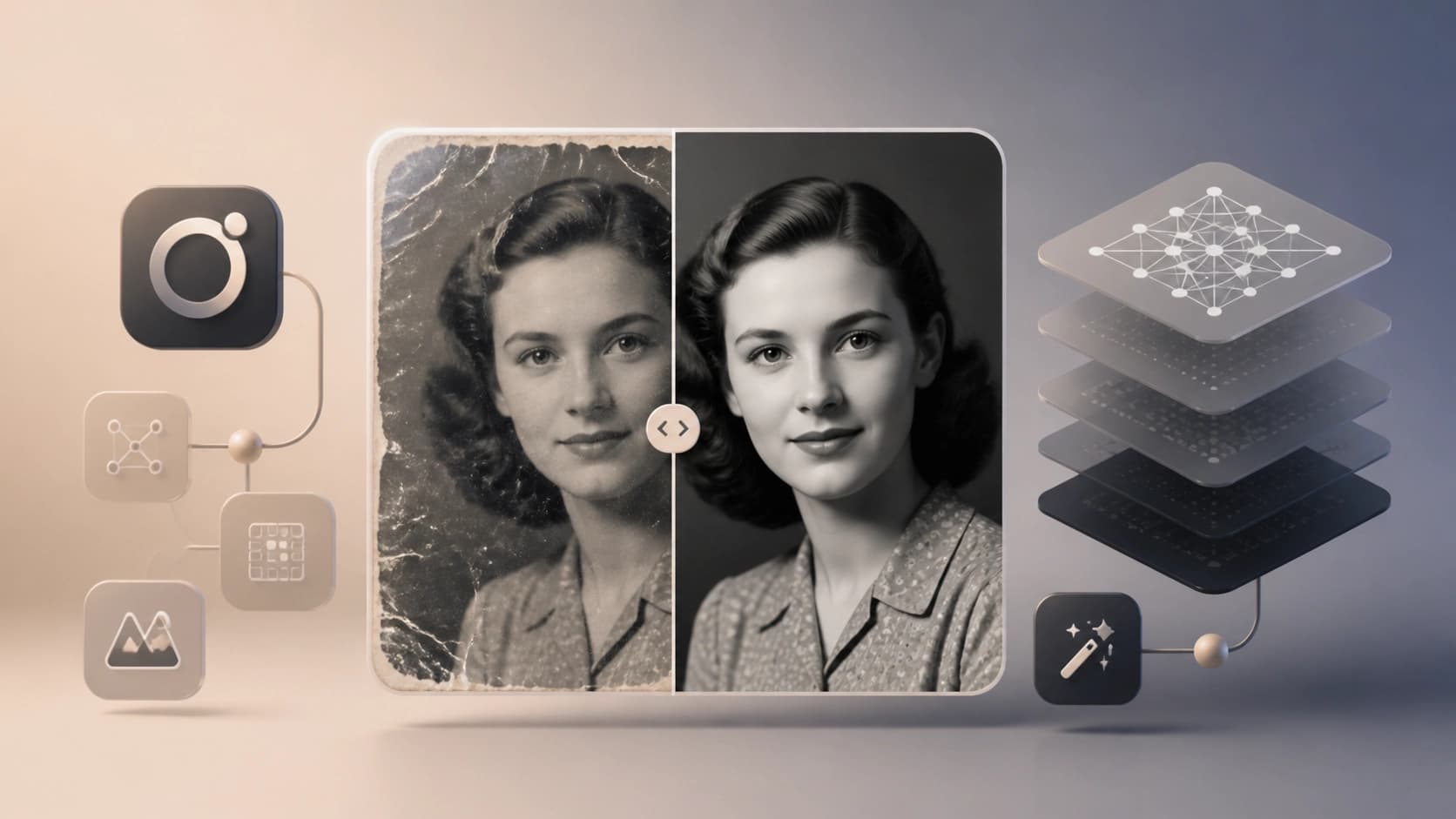
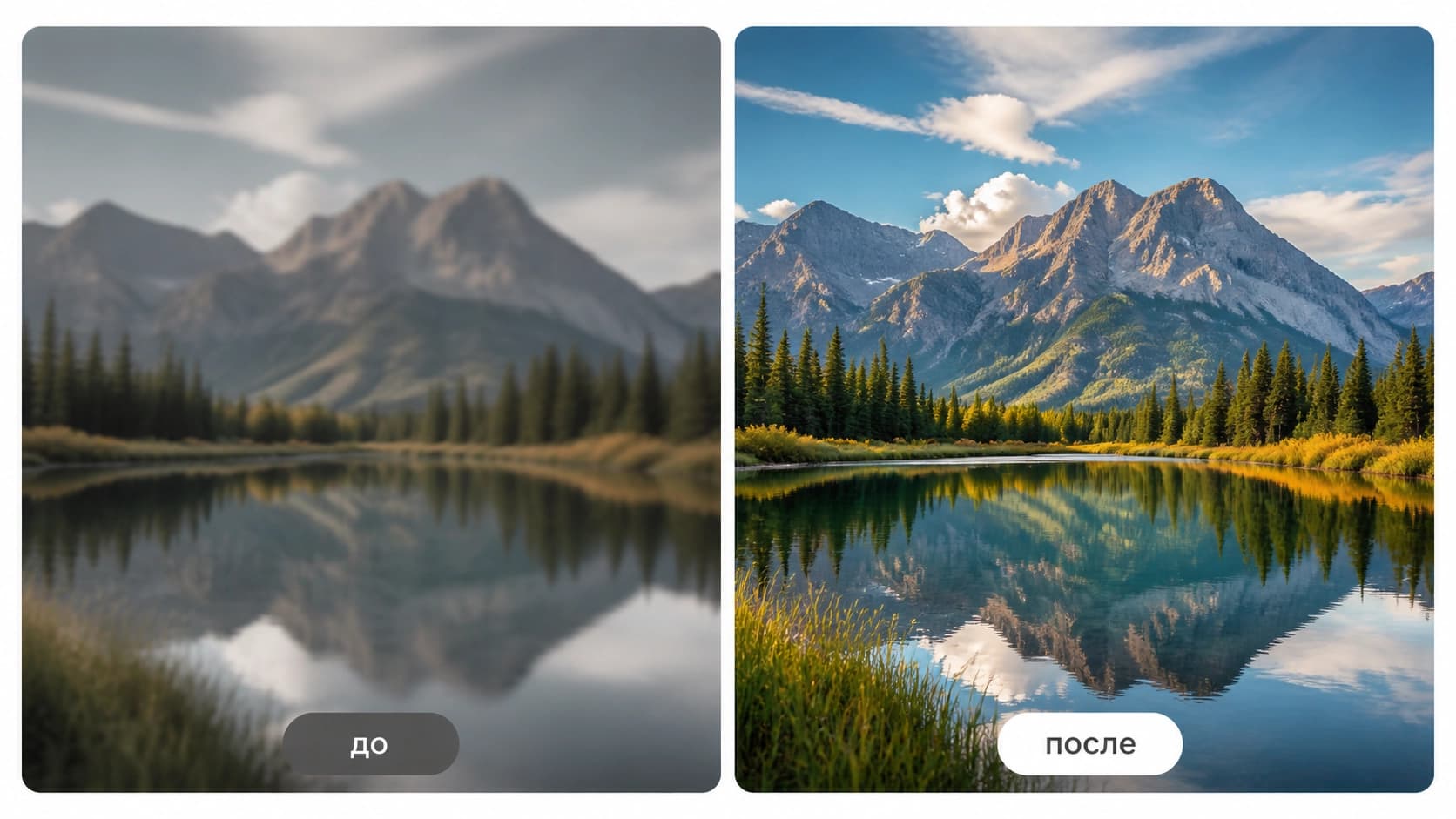
Remini — мобильный фоторедактор, построенный вокруг нейросетей. Его основная задача — превращать визуальный материал низкого качества в резкие HD-кадры: приложение повышает детализацию, борется с шумом и зерном, поправляет цвет и освещение. Доступно на iPhone и Android, а базовый набор функций не требует денег — расширенные возможности открываются по подписке, которая заодно убирает рекламу.
По типу это классический freemium-инструмент: с одной стороны — улучшение фото, с другой — реставрация старых снимков. Отсюда и типичные сценарии:
- Семейные архивы. Выцветшие, поцарапанные, потерявшие резкость фотографии получают вторую жизнь: детали становятся различимыми, цвета — естественнее, шум уходит.
- Контент для соцсетей. Снимки и короткие видео с телефона выглядят чётче, свет ровнее, публиковать их не стыдно.
- Портреты. Отдельный режим работы с лицами уточняет черты и выравнивает тон кожи — полезно и фотографам, и всем, кто снимает себя.
- Товарные фото. Увеличение разрешения помогает готовить карточки для маркетплейсов без потери мелких деталей.
- Видео. Размытые или снятые в низком разрешении ролики — от домашних записей до материалов с камер наблюдения — тоже подтягиваются.
Обзоры по этому приложению обновлялись в октябре 2024 года, но логика работы с ним с тех пор не изменилась.
Установка и регистрация: первые пять минут
Скачиваем приложение
На iPhone откройте App Store, введите в поиске «Remini» и нажмите «Get». На Android всё то же самое, только магазин — Google Play, а кнопка называется «Install».
Создаём аккаунт
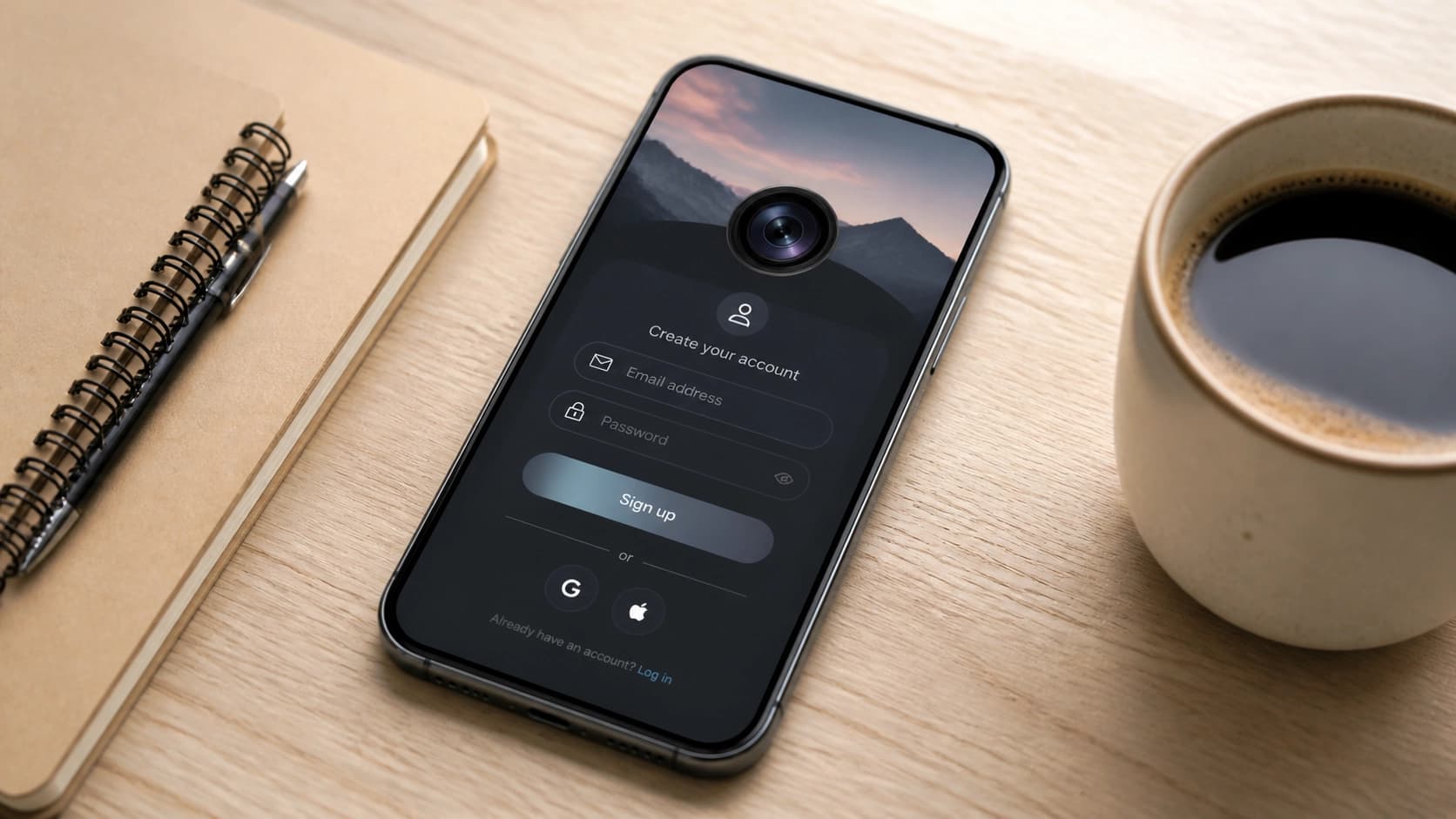
После первого запуска Remini предложит либо войти в существующий профиль, либо завести новый. Для регистрации достаточно адреса электронной почты и пароля. Дальше нужно принять условия использования и политику конфиденциальности, а затем подтвердить адрес — на почту придёт письмо со ссылкой. После подтверждения можно входить и работать.
Раздаём разрешения
Приложение попросит доступ к хранилищу и камере. Первое нужно, чтобы открывать снимки из галереи, второе — чтобы снимать прямо внутри программы. Без этих разрешений часть функций просто не запустится, так что отказываться смысла нет.
Как улучшить фото: пошаговый разбор
Дальше всё просто, но порядок действий лучше не нарушать.
Шаг 1. Выбираем инструмент под задачу
В Remini есть отдельные режимы: один вытягивает старые и размытые кадры, другой генерирует гиперреалистичные изображения, есть и вспомогательные фильтры для конкретных дефектов. Не хватайте первый попавшийся — сначала посмотрите, на какую проблему он рассчитан.
Шаг 2. Загружаем исходник
Нажмите кнопку загрузки и выберите файл из галереи либо сделайте новый снимок камерой приложения.
Шаг 3. Запускаем обработку
Остаётся нажать кнопку улучшения и подождать. Нейросеть сама правит цвет, резкость и контраст — вручную ничего крутить не нужно.
Шаг 4. Сохраняем и делимся
Готовый результат сохраняется в память устройства, оттуда его можно сразу отправить в соцсети или мессенджер.
Где приложение особенно полезно
Реставрация архивных фотографий
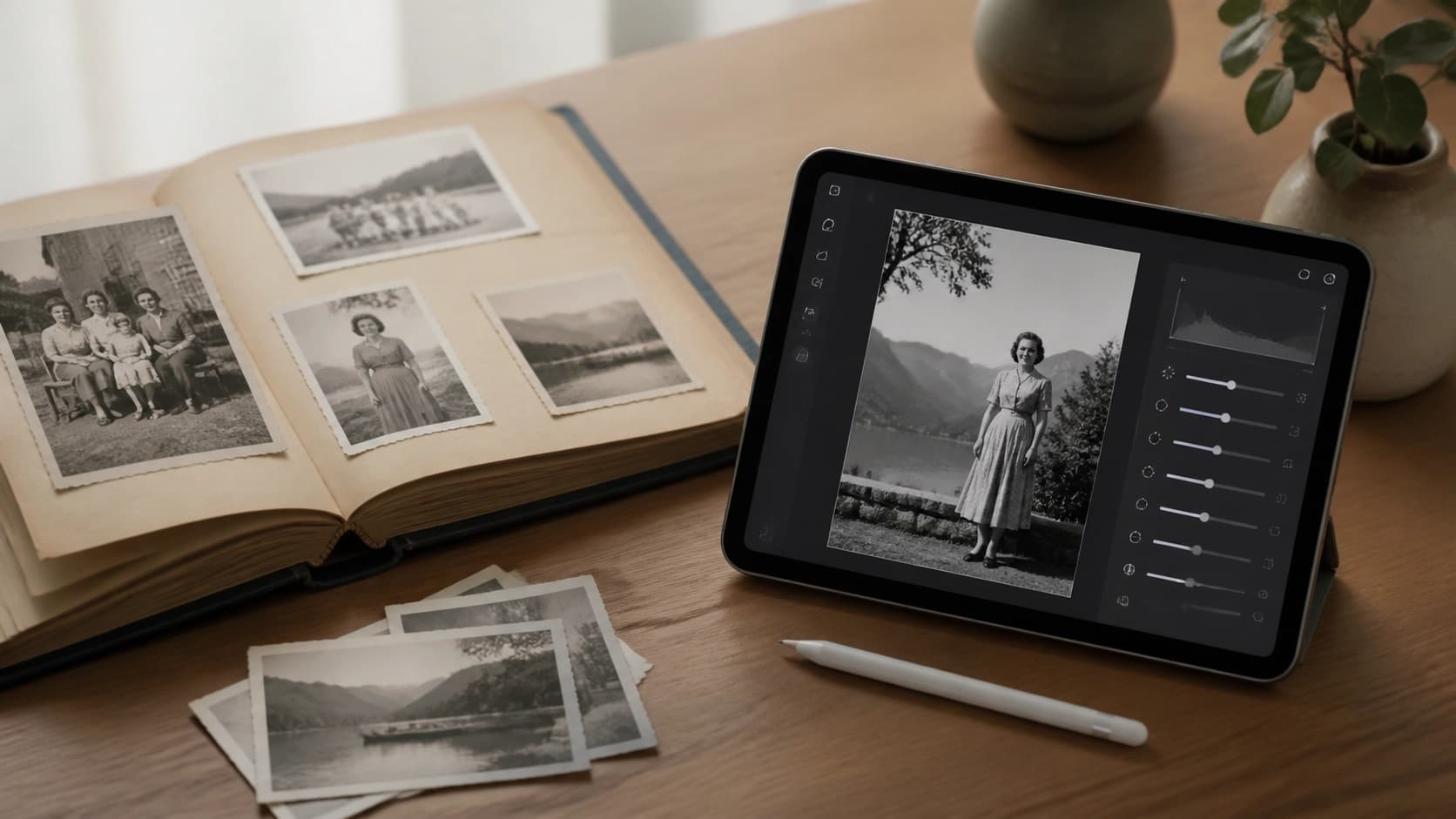
Это, пожалуй, самый сильный сценарий. Remini вытягивает детали на снимках, которые казались безнадёжными, убирает шум и возвращает цвет там, где он почти выцвел.
Соцсети и личный контент
Повышение чёткости плюс коррекция освещения — и обычный кадр с телефона выглядит как результат работы фотографа.
Портреты и товарные снимки
Режим работы с лицами уточняет черты и выравнивает тон кожи, а увеличение разрешения пригодится тем, кто готовит фотографии товаров: мелкие детали не «плывут» при растягивании.
Видео
Размытые ролики и записи низкого разрешения тоже поддаются обработке — домашний архив или фрагмент с камеры наблюдения станет заметно читаемее.
Советы, чтобы результат не разочаровал
- Подбирайте режим осознанно. Универсальной кнопки «сделать красиво» нет — под каждую проблему в Remini есть своя функция.
- Берите лучший исходник из возможных. Чем больше разрешение и чем меньше артефактов на входе, тем убедительнее будет выход. Из сильно сжатого мессенджером файла чуда не выйдет.
- Комбинируйте инструменты. Отдельные фильтры для коррекции цвета и подавления шума решают точечные дефекты лучше, чем один общий прогон.
- Сравнивайте до публикации. Сохраните результат локально и сопоставьте с оригиналом: иногда нейросеть «дорисовывает» лишнее, и это лучше заметить до того, как снимок уйдёт в ленту.
Бесплатно или по подписке
Базовые возможности доступны без оплаты, но с рекламой. Подписка снимает ограничения и открывает премиум-функции — имеет смысл, если вы обрабатываете снимки регулярно или работаете с архивами большими партиями. Для разовых задач вполне хватит бесплатного режима: попробуйте на нескольких кадрах, оцените результат и уже потом решайте, нужен ли платный тариф.