Что умеет Otter.ai и почему это не просто диктофон
Otter.ai — облачный сервис, который превращает устную речь в текст прямо в момент разговора. Формально это транскрибатор, но задуман он шире: как секретарь, который сам подключается к звонку, ведёт протокол и вытаскивает из него поручения. Модель доступа — Freemium: базовые функции можно пробовать бесплатно, расширенные возможности открываются на платных тарифах.
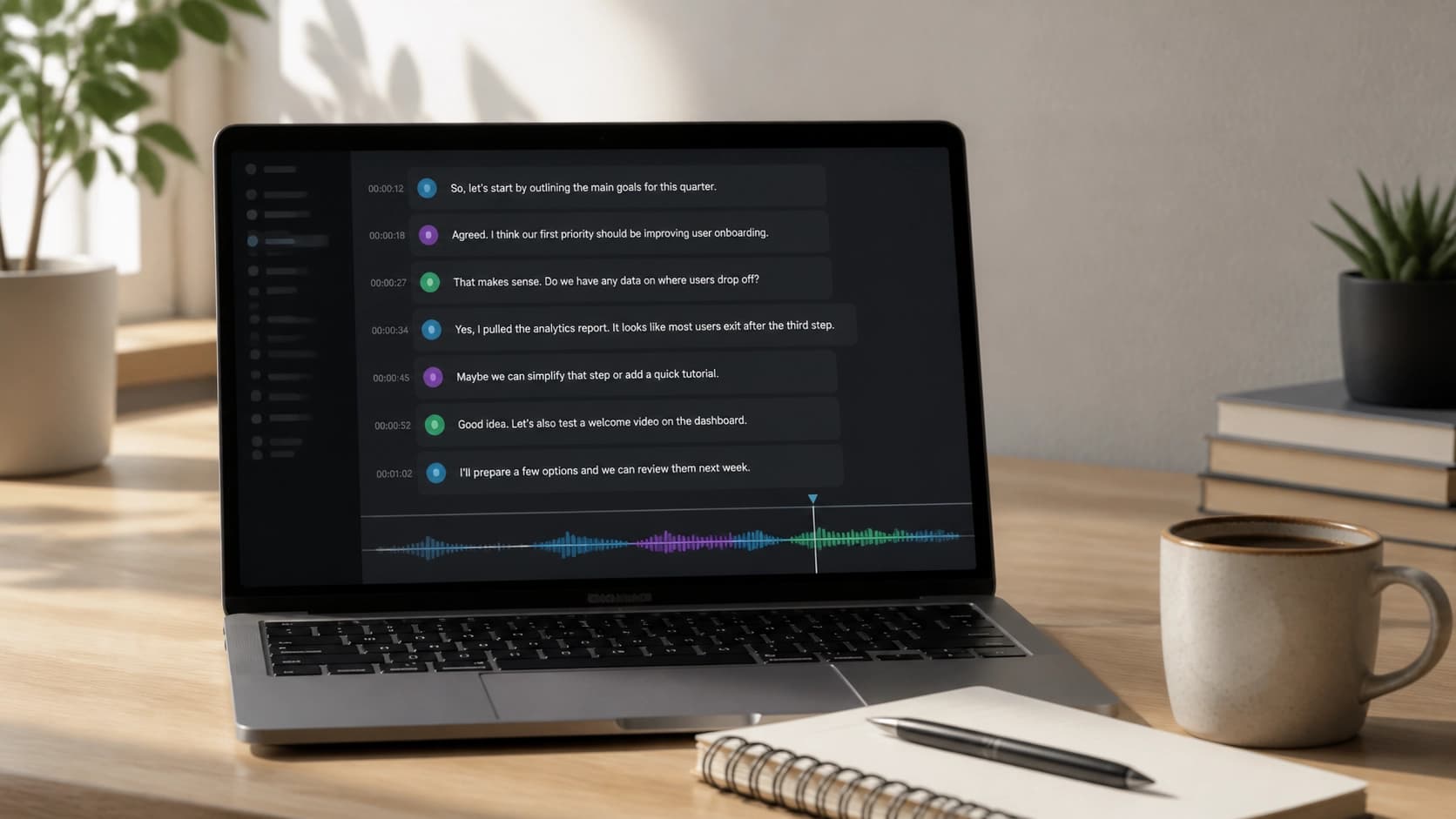
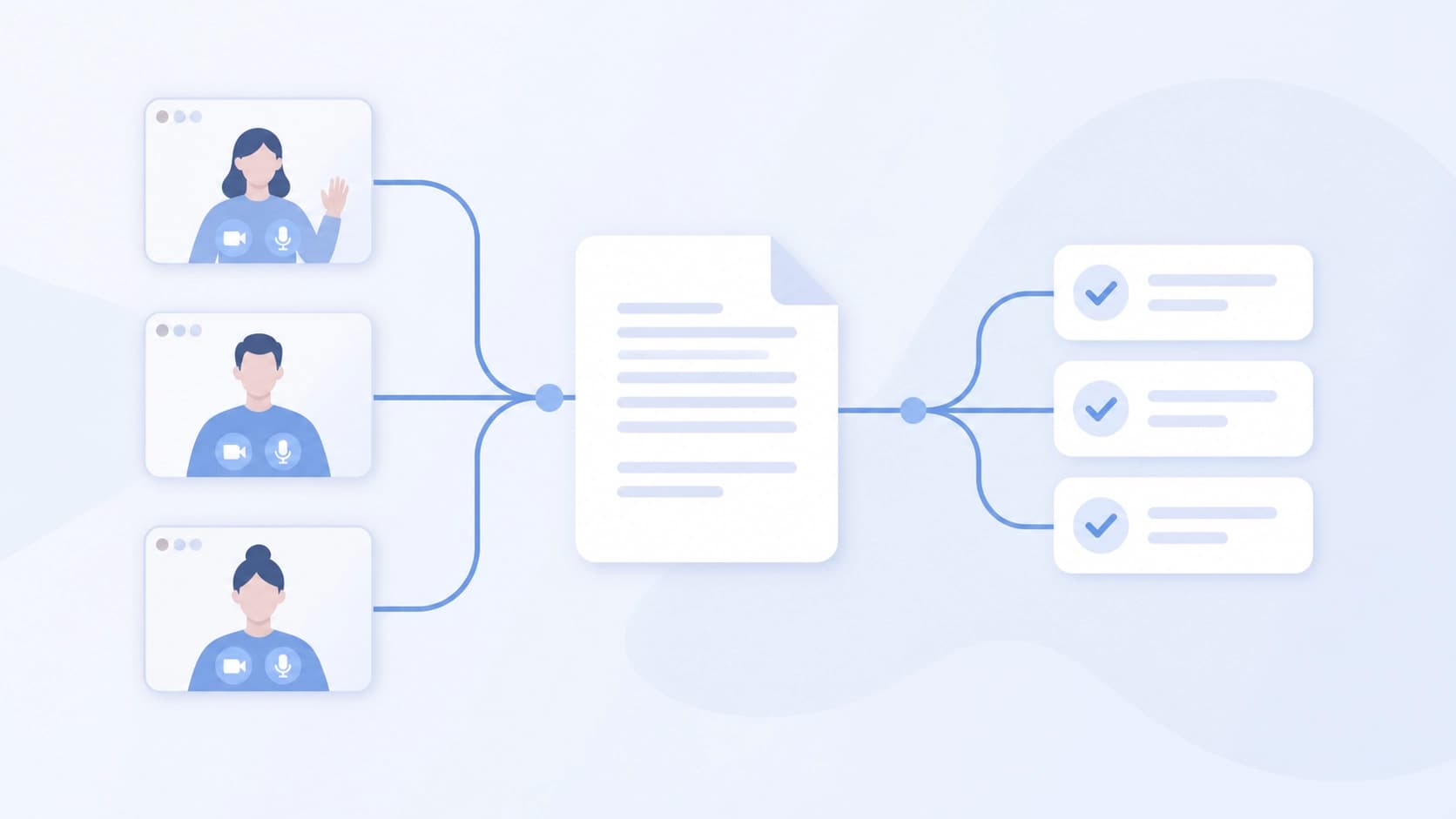
Главное отличие от обычной аудиозаписи в том, что результат появляется сразу и в пригодном для работы виде. Текст разбит по репликам, его можно править, искать по нему, отправлять коллегам ссылкой. Плюс сервис сам делает сжатое резюме встречи и собирает список задач — то, на что человек обычно тратит полчаса после часового созвона.
Регистрация и первый вход
Начать работу можно без установки чего-либо: достаточно браузера. Порядок действий такой:
- Открыть сайт сервиса.
- Нажать «Log In», если аккаунт уже есть, или «Start for Free» для нового.
- Указать рабочую почту и придумать пароль — либо войти через Google или Microsoft, чтобы не заводить ещё один логин.
- Пройти капчу и подтвердить регистрацию.
- Открыть письмо и перейти по ссылке подтверждения — без этого шага часть функций останется недоступной.
- Войти в аккаунт и осмотреться на дашборде: там будут записи, папки и настройки.
После входа стоит сразу скачать мобильное приложение из App Store или Google Play — оно пригодится для коротких голосовых заметок вне компьютера.
Как это работает в ежедневном режиме
Логика простая: либо запись запускается вручную, либо её берёт на себя автоматика.
Ручной сценарий. Нажимаете кнопку записи в веб-версии или в приложении — и говорите. Сервис пишет текст на лету. Для уже существующих файлов есть кнопка Import: туда загружаются аудио- и видеозаписи, и они расшифровываются постфактум. Это удобно, когда разговор шёл не в Zoom, а просто был записан на диктофон.
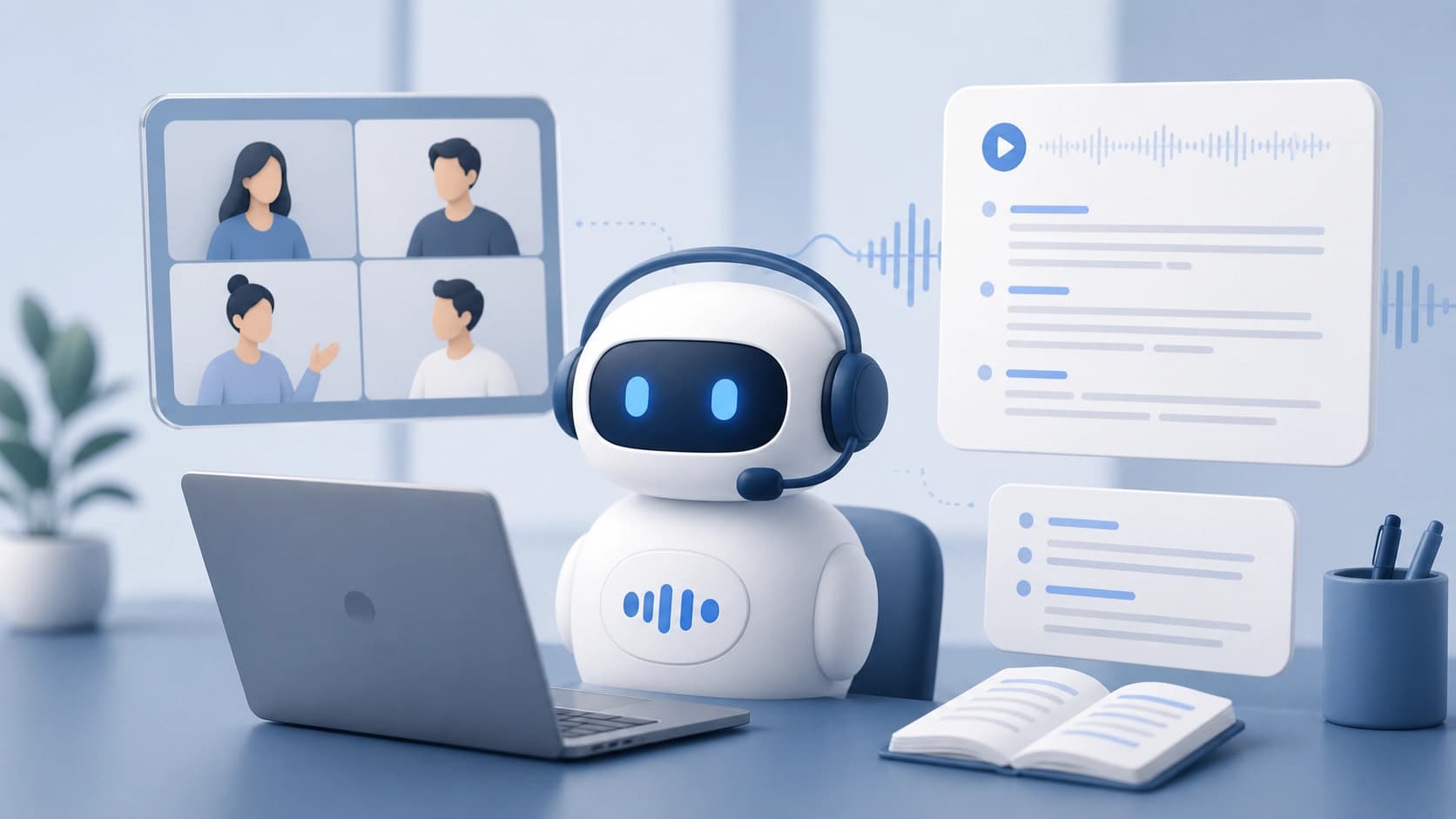
Автоматический сценарий. Здесь в игру вступает OtterPilot — ассистент, который сам подключается к встречам в Zoom, Google Meet и Microsoft Teams и ведёт заметки, пока вы разговариваете. Вам не нужно помнить о кнопке «запись»: достаточно, чтобы встреча стояла в календаре.
Дальше — работа с результатом. Длинную встречу можно сжать кнопкой Summary, транскрипт открывается для правки, а кнопка share превращает его в общий документ для команды.
Тонкая настройка под свою команду
Из коробки сервис понимает общую лексику, но в реальной работе почти всегда есть свои термины, аббревиатуры и фамилии. Под это есть отдельные инструменты.
Пользовательский словарь
Custom Vocabulary — то, с чего стоит начать, если ваша сфера далека от бытовых разговоров. Вы вручную вносите названия продуктов, внутренний жаргон, имена коллег и клиентов, и модель перестаёт превращать их в случайный набор слов. Для команд с технической или медицинской терминологией это разница между пригодным текстом и ребусом.
Папки и каналы
Folders помогают разложить разговоры по полкам: проекты, клиенты, отдельные направления. Когда записей становится десятки, поиск нужной превращается в отдельный квест без структуры. Channels идут дальше — это автоматическая раздача записей определённым группам людей, без ручной отправки ссылок каждому.
Интеграции
Сервис умеет связываться со Slack и Salesforce, а также с Google Calendar и Zoom. Календарь нужен, чтобы ассистент знал о встречах заранее, а CRM — чтобы заметки по звонкам с клиентами оказывались рядом с карточкой сделки, а не в отдельном приложении. Расширение для Chrome добавляет доступ к расшифровке прямо из браузера.
Где ИИ-секретарь окупается
Сценариев заметно больше, чем «записать планёрку»:
- Деловые встречи. Протокол, поручения и договорённости фиксируются без выделенного человека с блокнотом.
- Интервью и журналистика. Расшифровка многочасовых бесед, по которой потом удобно искать цитаты.
- Образование. Лекции и учебные сессии превращаются в конспект, к которому можно вернуться.
- Создание контента. Подкастеры, ютуберы и авторы получают текстовую основу из своих же выпусков.
- Личная продуктивность. Голосовые заметки, брейнштормы на ходу, черновые списки дел — всё это быстрее наговорить, чем напечатать.
- Продажи. Разговоры с клиентами сохраняются целиком, и заметки по ним уезжают в CRM.
Семь привычек для точных транскриптов
- Заполните словарь своими терминами до того, как начнёте пользоваться сервисом всерьёз.
- Подключите Google Calendar или Zoom — тогда Otter.ai будет знать о встречах и подключаться сам.
- Держите OtterPilot включённым на регулярных созвонах, а не только на важных.
- Следите за текстом прямо во время разговора: если что-то поехало, это видно сразу, и словарь можно поправить.
- Разложите записи по папкам с самого начала — потом будет поздно.
- Настройте каналы для тех, кто должен получать записи автоматически.
- Открывайте расшифровку после встречи и правьте её: имена и цифры всё равно требуют человеческого взгляда.
На что обратить внимание
Транскрибация — задача, где идеальной точности не бывает ни у кого. Акценты, шум в переговорке, несколько человек говорящих одновременно и плохой микрофон портят результат сильнее всего. Практический вывод: воспринимайте расшифровку как черновик, который экономит время, а не как финальный документ.
Ещё два момента. Во-первых, запись встреч — это вопрос договорённостей с людьми: многих стоит предупредить, что разговор фиксируется. Во-вторых, стоит заранее решить, какие встречи вообще не нужно записывать, — иначе папки зарастут записями, в которых никто не станет разбираться.