Что нового в Midjourney 6.1
Midjourney 6.1 вышла 30 июля 2024 года. Релиз принес улучшения, которые заметны даже невооруженным глазом: генерация стала точнее прорисовывать конечности и черты лица, исчезли многие пиксельные артефакты, а текстуры выглядят более естественными. Также появились новые опции для апскейла и персонализации, а скорость обработки запросов выросла примерно на 25% — в повседневной работе это ощутимо.
Запуск и настройка
Для начала работы с Midjourney понадобится аккаунт в Discord. Если его нет — зарегистрируйтесь на discord.com. Затем перейдите на сайт Midjourney и примите приглашение на официальный сервер. Внутри сервера нужно найти канал бота, открыть его и ввести команду /settings. В открывшемся меню выберите версию V6 и при необходимости переключитесь на V6.1, если она доступна. Самый простой способ убедиться, что вы используете именно свежую версию, — добавить в конец промпта параметр --v 6.1.
Иногда после обновления по умолчанию может стоять старая версия, поэтому проверять настройки стоит перед каждой серией генераций.
Создание изображений: промпты и советы
Когда все настроено, можно переходить к генерации. Введите команду /imagine и опишите желаемую картинку. Чтобы Midjourney поняла ваш замысел точнее, старайтесь делать промпт детальным. Например, для реалистичного пейзажа подойдет описание «горное озеро на рассвете, легкий туман, отражение вершин в воде». Чем больше конкретных характеристик, тем меньше случайностей в результате.
Текст на изображении
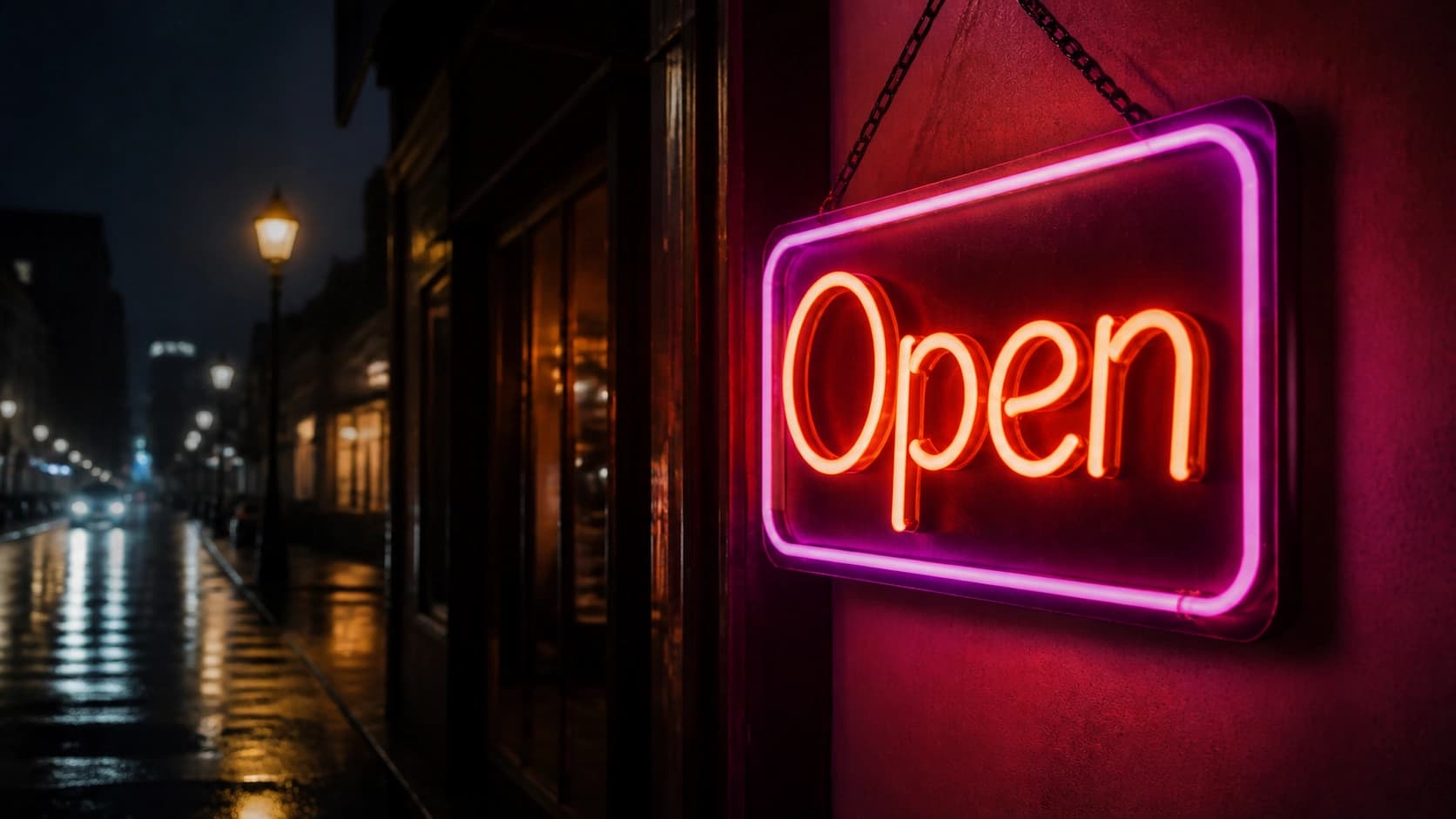
Если нужно, чтобы на картинке появилась надпись, возьмите ее в кавычки. Модель воспримет это как прямую инструкцию. Например, запрос с неоновой вывеской «Open» почти гарантированно даст изображение с точным текстом «Open» на фасаде.
Финальная обработка
После получения первых вариантов можно улучшить их качество. Система предлагает несколько опций увеличения. Режим 2x Upscaler добавляет детализацию и повышает разрешение — он пригодится, если планируете использовать изображение для печати или большого экрана. Выбирайте его, чтобы получить максимально четкую и сочную картинку.
Заключение
Midjourney 6.1 — заметный апдейт, который делает работу с генеративными изображениями комфортнее. Настройка занимает пару минут, а улучшенная детализация и скорость открывают больше возможностей для творческих экспериментов.