
Зачем нужен Grammarly и что он умеет
Задумывались ли вы, сколько ошибок можно пропустить в обычном тексте, если полагаться только на встроенную проверку орфографии? Grammarly — это интеллектуальный ассистент, который берёт на себя анализ написанного и подсказывает, как сделать текст грамотнее, понятнее и уместнее по тону. Он работает в реальном времени: пока вы печатаете, сервис подсвечивает проблемные места и предлагает правки.
Проект появился в 2009 году — его создали Алексей Шевченко, Макс Литвин и Дмитрий Ледер. С тех пор инструмент значительно вырос и теперь доступен в разных форматах: браузерные расширения для Chrome, Firefox, Safari и Edge, десктопные приложения для Windows и macOS, а также встроенные интеграции с Google Docs и Microsoft Word. При этом есть как бесплатная версия, так и расширенный премиум-план.
Главная ценность сервиса — не просто исправление ошибок, а помощь в достижении цели текста. Инструмент оценивает ясность, вовлечённость и тон, поэтому подходит не только для деловой переписки, но и для блогов, учебных работ и личных сообщений.
Пошаговая настройка
Чтобы начать пользоваться сервисом, достаточно пройти несколько простых шагов. Ниже — подробная инструкция, которая поможет всё настроить с нуля.
Создание аккаунта
Для работы с Grammarly сначала потребуется учётная запись. Зайдите на официальный сайт сервиса и откройте страницу регистрации. В качестве логина можно использовать рабочий или учебный email — это удобно, если вы планируете подключать корпоративный аккаунт позже. Придумайте пароль длиной не менее восьми символов, введите своё имя, отметьте согласие с условиями использования и политикой конфиденциальности.
После заполнения формы нужно будет пройти проверку CAPTCHA и нажать кнопку регистрации. На указанную почту придёт письмо со ссылкой для подтверждения — перейдите по ней, чтобы активировать аккаунт. Войти также можно через Google или Facebook, тогда процесс займёт ещё меньше времени.
Выбор платформы и установка
После создания аккаунта определитесь, где именно вам удобнее работать. Самый быстрый способ — установить браузерное расширение: в веб-магазине Chrome, Firefox или Safari найдите приложение Grammarly и нажмите кнопку «Установить». Расширение автоматически появится в панели браузера и включится на большинстве сайтов с полями для ввода текста.
Если вы предпочитаете работать в офлайн-режиме, скачайте десктопное приложение для Windows или Mac. Оно устанавливается как обычная программа и доступно из системного трея. Для тех, кто постоянно пишет в Google Docs или Word, есть специальные плагины — они интегрируются прямо в интерфейс документа и не требуют переключения между окнами.

Настройка целей написания
Прежде чем начать писать, стоит задать параметры текста. В редакторе или десктопном приложении доступен блок настроек, где можно указать целевую аудиторию, уровень формальности, желаемый тон и намерение (например, убедить, проинформировать или развлечь). Эти параметры позволяют сервису давать более точные советы: один и тот же текст может быть оценен по-разному в зависимости от того, для кого он предназначен. Потратьте пару минут на настройку — качество рекомендаций заметно вырастет.
Повседневное использование
Когда всё настроено, начинается самое интересное — ежедневная работа с текстом. Использовать Grammarly можно двумя способами: писать прямо во встроенном редакторе или вставлять уже готовый материал из другого документа. Если вы работаете в браузере, расширение автоматически активируется в полях ввода, почтовых клиентах и соцсетях — например, при написании поста или комментария.
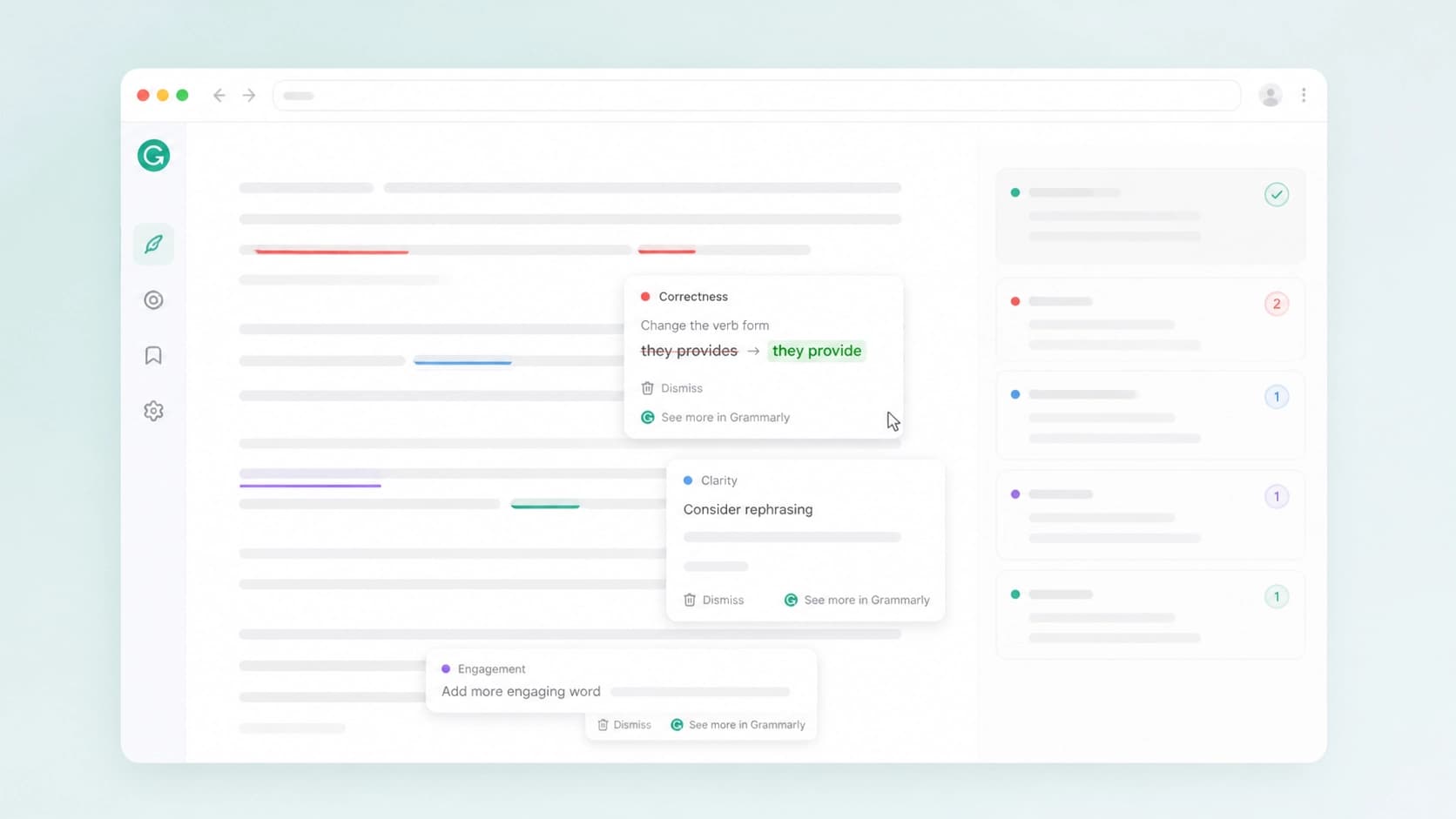
Слова и фразы, требующие внимания, подчёркиваются разными цветами. Наведите курсор на подсвеченный фрагмент, чтобы увидеть совет: объяснение ошибки, вариант исправления и кнопку «Принять» или «Отклонить». Вы можете соглашаться с предложенными правками по одной или игнорировать их — решение всегда остаётся за вами.
Особенно полезен инструмент при работе с длинными документами: он не только ловит опечатки, но и обращает внимание на неудачные формулировки, повторы и слишком сложные предложения. Это помогает сделать текст чище, не тратя время на самостоятельную вычитку.

Дополнительные возможности премиума
В бесплатной версии доступны базовые проверки орфографии, пунктуации и грамматики. А вот для более глубокого анализа стоит обратить внимание на платные функции. Среди них — проверка на плагиат: сервис сравнивает ваш текст с миллионами страниц в интернете и указывает на заимствования. Это пригодится студентам, копирайтерам и всем, кто работает с уникальным контентом.
Ещё одна премиальная опция — детектор тона. Он анализирует, как читатель может воспринять сообщение: дружелюбно, официально, скептически или, наоборот, слишком категорично. Перед отправкой важного письма полезно убедиться, что тон соответствует ситуации, — это помогает избежать недопонимания.
Практические советы
Самый важный совет — не пренебрегать настройкой целей написания. Многие пользователи оставляют параметры по умолчанию и получают универсальные рекомендации, которые не всегда подходят под задачу. Потратив минуту на выбор аудитории и уровня формальности, вы сделаете работу инструмента значительно эффективнее.
Также старайтесь анализировать предлагаемые правки, а не просто принимать их автоматически. Grammarly — это помощник, а не замена вашей собственной редакторской интуиции. Иногда предложенный вариант лучше исходного, а иногда — просто альтернатива, которая подходит не во всех контекстах.
И наконец, используйте расширение везде, где это возможно: в почте, мессенджерах, системах управления проектами. Это позволит поддерживать высокий уровень грамотности даже в коротких сообщениях, не заставляя вас отдельно открывать редактор для каждой мелочи.