Что умеет GigaChat и чем он отличается
GigaChat — чат-бот от Сбера, который появился в апреле 2023 года. Его часто называют российской альтернативой ChatGPT, и за этим стоит не только позиционирование: к февралю 2024 года сервис уже насчитывал более 2,5 млн пользователей. Одно из главных отличий — заметно более уверенная работа с русским языком. Это сказывается на качестве ответов, на понимании контекста и на том, насколько естественно звучат сгенерированные тексты.
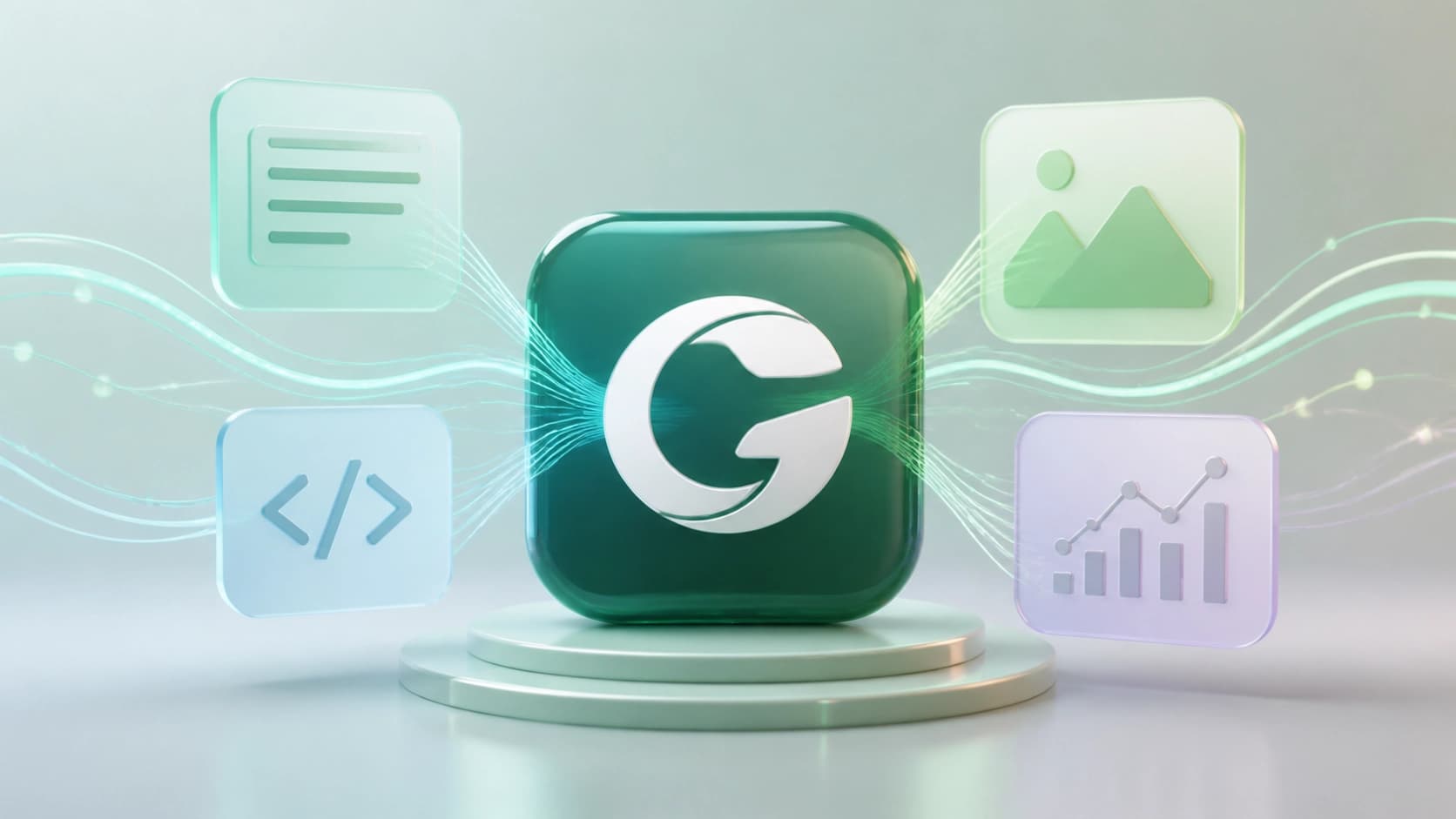
Пользователи используют модель не только для переписки. С её помощью готовят аналитические отчёты на основе собранных данных, перерабатывают большие объёмы текста, пишут статьи в заданном формате и стиле, а также упрощают поиск нужной информации. Для блогов, соцсетей и маркетинговых материалов GigaChat тоже подходит: можно быстро получить черновик, который останется лишь доработать под свою подачу.
Как зарегистрироваться и войти в GigaChat
Создать аккаунт в GigaChat можно двумя способами: по номеру телефона с подтверждением через SMS или через Sber ID. Если выбирать классическую регистрацию через сайт, порядок действий будет таким:
- зайдите на официальный сайт GigaChat и найдите кнопку регистрации в правом верхнем углу;
- укажите email, имя пользователя и пароль;
- откройте письмо с подтверждением и перейдите по ссылке из него;
- вернитесь на сайт и войдите с созданными данными.
После входа открывается дашборд. Здесь можно создавать собственные чат-комнаты, вступать в уже существующие и общаться с другими участниками в реальном времени. По сути, GigaChat совмещает функции чат-ассистента и пространства для совместного общения, поэтому начинать лучше именно с настройки «своей» комнаты, где будет удобно экспериментировать с запросами.
Продвинутые сценарии: от текстов до изображений
Если говорить о расширенной работе, GigaChat закрывает сразу несколько типовых задач, с которыми сталкиваются и обычные пользователи, и профессионалы.
Генерация и анализ текстов
Модель хорошо справляется с созданием статей, сценариев, описаний и маркетинговых текстов на русском языке. Ей можно поручить не только черновик, но и структуризацию исходного материала: например, превратить разрозненные заметки в логичный аналитический отчёт. Благодаря способности обрабатывать большие объёмы текста, GigaChat помогает быстрее выделять главное и формулировать выводы.
Изучение языков
Сервис может выступать языковым репетитором. С ним можно тренировать диалоговые навыки, разбирать идиомы и неочевидные обороты, а также получать объяснения, адаптированные под текущий уровень. Русскоязычным пользователям особенно пригодится возможность оттачивать именно русский язык — как раз та область, где модель чувствует себя наиболее уверенно.
Программирование и работа с кодом
Разработчикам GigaChat пригодится как помощник при объяснении концепций, поиске ошибок и написании фрагментов кода. Можно описать задачу и получить готовый пример на нужном языке, а затем попросить модель объяснить, почему решение работает именно так. Это не заменяет полноценный код-ревью, но хорошо подходит для изучения новых технологий и быстрых экспериментов.
Креативные идеи
От идеи для стартапа до концепции маркетинговой кампании — GigaChat умеет предлагать варианты с учётом российского рынка. Это делает её удобным «брейншторм-партнёром»: можно задать начальные условия, получить несколько направлений и на их основе выстроить уже собственное решение.
Создание изображений
Помимо текста, GigaChat умеет генерировать изображения по описанию. Достаточно сформулировать, что нужно изобразить, и сервис вернёт визуальный результат. Эта функция полезна для иллюстрации постов, создания макетов и быстрых визуальных концепций.
Как использовать GigaChat во время YouTube-трансляций
Отдельный сценарий — работа с расширением для Chrome. У GigaChat есть дополнение, которое добавляет оверлей чата поверх видео. Установка занимает пару кликов: переходите в Chrome Web Store, жмёте «Add to Chrome» и закрепляете иконку в панели инструментов браузера.
Через иконку расширения можно настроить внешний вид оверлея — прозрачность и расположение. Дальше нужно просто открыть нужную трансляцию на YouTube и перейти в полноэкранный режим. Если потребуется изменить параметры, прямо в полноэкранном просмотре вызывайте настройки шорткатом Alt+O.
Такой режим удобен для тех, кто смотрит прямые эфиры и хочет одновременно общаться с другими зрителями, не переключаясь между вкладками. Сообщения отправляются прямо в оверлее, при этом сам чат остаётся частью GigaChat.