Почему локальный запуск имеет смысл
Онлайн-версия DeepSeek R1 иной раз работает с перебоями: сервис перегружен, и приходится ждать ответ заметно дольше обычного. Локальная установка решает эту проблему кардинально — модель окажется на вашем диске и не будет зависеть от состояния чужих серверов. Никаких очередей, лимитов и сообщений «попробуйте позже».
Со стороны процесс кажется сложным, но на деле всё сводится к трём шагам: поставить менеджер моделей, скачать саму модель и добавить удобный интерфейс.
Шаг 1. Устанавливаем Ollama
Ollama — это своего рода диспетчер для локальных языковых моделей. Он скачивает, запускает и переключает LLM одной командой, поэтому для нашей задачи подходит идеально. Все версии DeepSeek R1 доступны через него бесплатно.
Порядок действий:
- Скачайте установщик с официального сайта Ollama — для Windows он весит около 700 МБ.
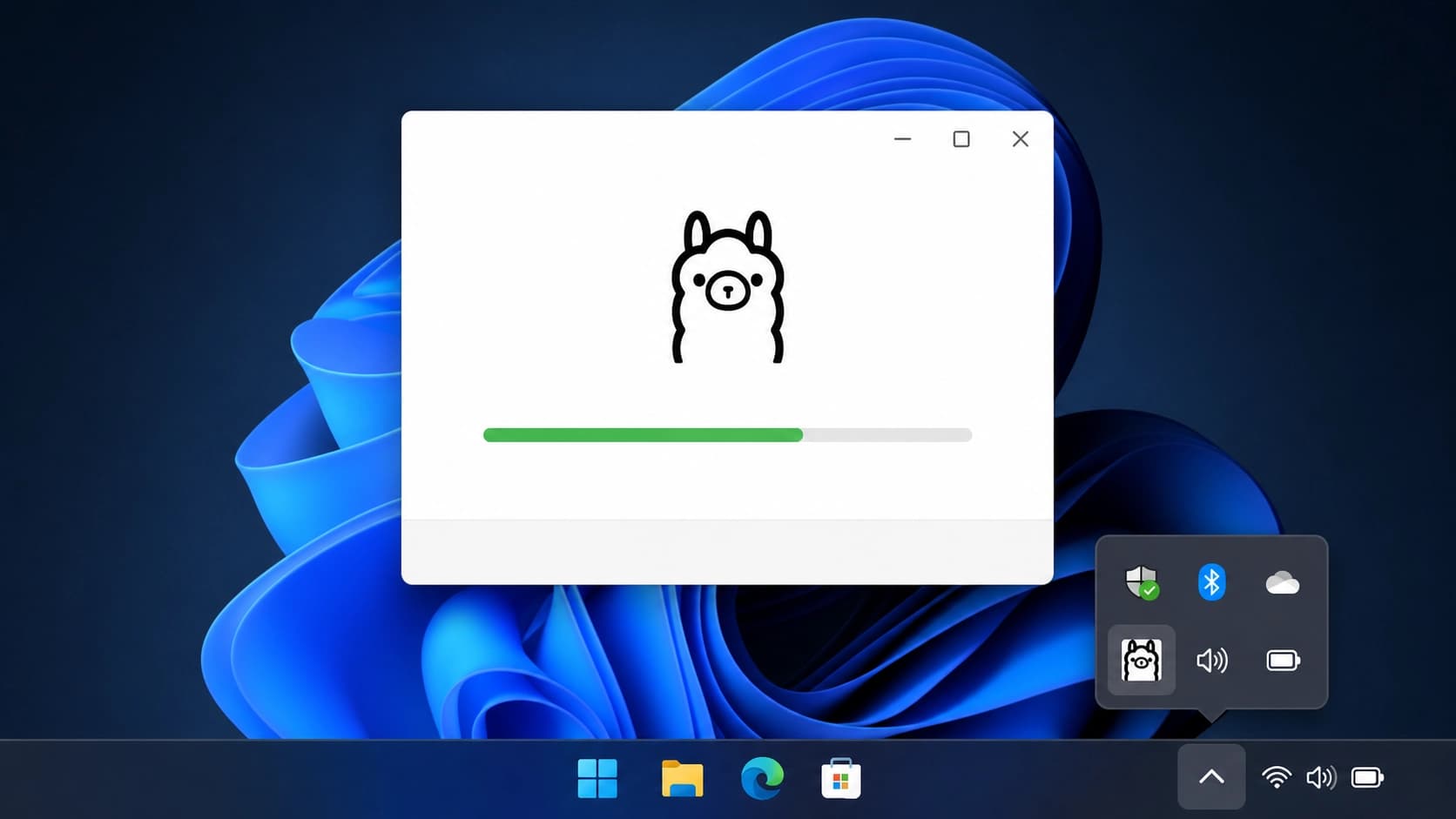
- Запустите установку и дождитесь завершения.
- После установки в системном трее появится иконка Ollama — верный признак того, что всё работает.
Шаг 2. Скачиваем DeepSeek R1
Открываем сайт Ollama, переходим во вкладку Models и находим DeepSeek R1. Версий много, и выбор напрямую зависит от вашего железа:
- при небольшом объёме видеопамяти берите модель поменьше — она не упрётся в лимиты VRAM;
- если вывод слишком медленный, попробуйте версию ниже;
- 7B-вариант — самый популярный и сбалансированный выбор для первого запуска.
На странице модели скопируйте команду установки, а дальше:
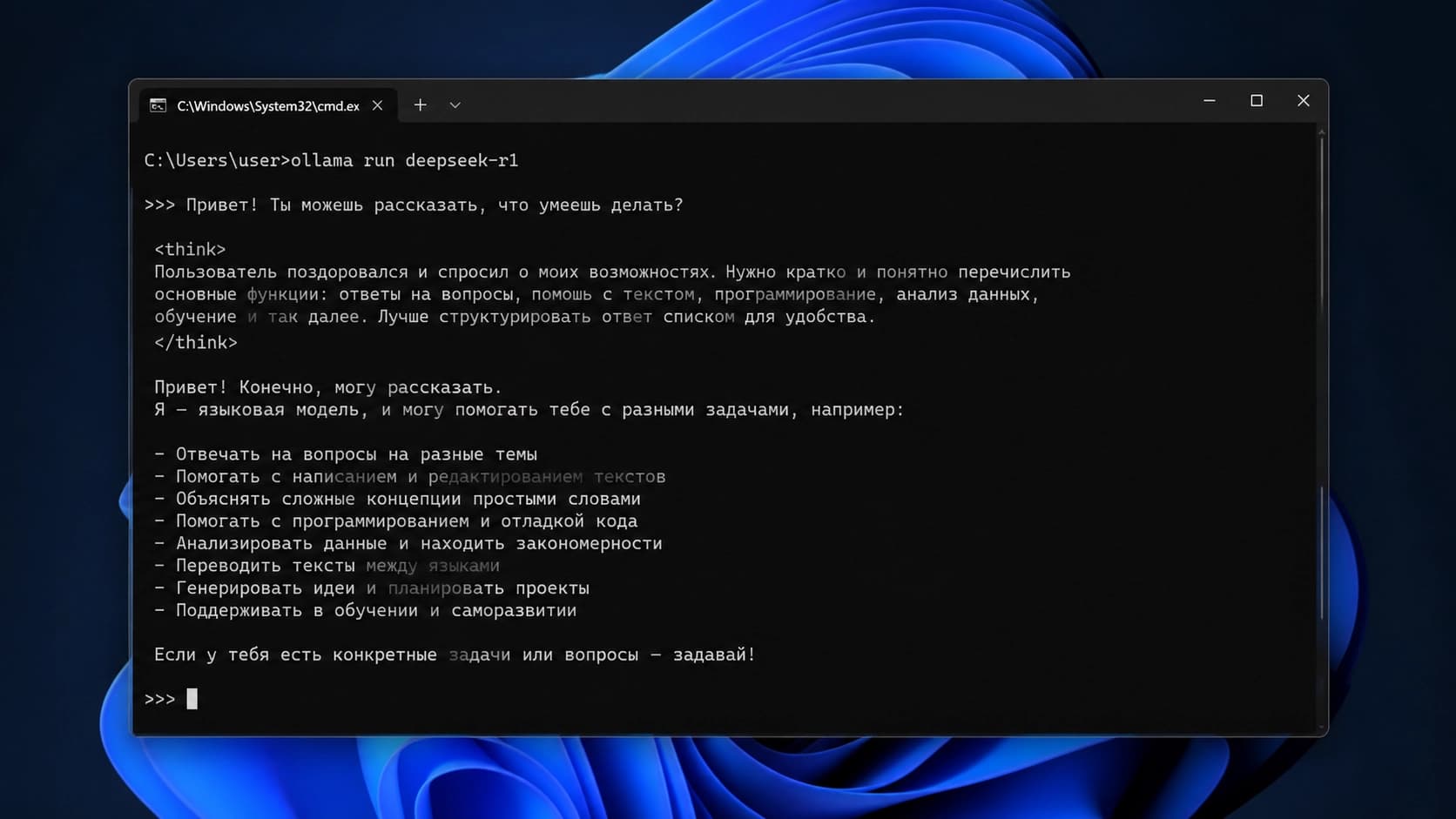
- Откройте PowerShell или нажмите Win+R и введите
cmd. - Вставьте команду в терминал и нажмите Enter.
- Ollama автоматически загрузит и развернёт модель.
Сразу после этого можно задавать вопросы прямо из командной строки. Пока модель обрабатывает запрос, в выводе появляется пометка Think — так выглядит её «размышление» перед ответом.
Шаг 3. Добавляем браузерный интерфейс
Чат в консоли функционален, но быстро надоедает — хочется привычного диалога в стиле ChatGPT. Поможет расширение Page Assist для Chrome. Ищите его в Chrome Web Store — подойдёт первый же результат поиска.
Дальше по шагам:
- Нажмите на иконку Page Assist в левом верхнем углу браузера.
- Выберите установленную модель.
- В настройках (справа сверху) включите RAG Settings и укажите модель для Embedding Model.
- Сохраните изменения.
У расширения есть и приятные бонусы. В левом нижнем углу включается интернет-поиск — модель сможет обращаться к свежим данным из сети. А если установлено несколько моделей, между ними легко переключаться прямо из интерфейса.
Что в итоге
В результате получается полноценный офлайн-чат: без задержек, без зависимости от внешних сервисов и с удобным интерфейсом в браузере. Стоит один раз потратить немного времени на настройку — и модель всегда будет под рукой.