Установка и первый запуск
Редактор Cursor доступен для Windows, macOS и Linux. Скачать установочный файл можно с официального сайта или перейдя через каталог AIPURE. На странице проекта найдите кнопку Visit Website — она приведёт вас на страницу загрузки. Запустите установщик и следуйте инструкциям, процесс ничем не отличается от установки обычной программы. Когда редактор запустится впервые, потребуется войти в аккаунт или зарегистрироваться. Без этого не получится пользоваться AI-функциями, так как они привязаны к вашему профилю.
После установки стоит заглянуть на сайт проекта: разделы Pricing, Features, Forum и Docs помогут сориентироваться в возможностях и найти ответы на вопросы. В документации описаны все команды и настройки, а на форуме можно пообщаться с другими пользователями.
Осваиваем интерфейс
При первом запуске Cursor выглядит как VS Code — это не случайно. Редактор построен на его основе, поэтому привычное окружение не вызовет трудностей. Слева расположена панель проводника, по центру — область редактирования, сверху — панель вкладок и поиска. Изучите расположение элементов, чтобы быстро находить нужные инструменты.
Внизу или сбоку находится панель AI-ассистента. Именно отсюда вы будете управлять запросами к модели. Пока просто посмотрите, как выглядят окна, и попробуйте открыть какой-нибудь существующий проект — так будет проще разобраться, что к чему.
Умные подсказки при наборе кода
Главная особенность Cursor — умение предсказывать, что вы хотите написать. Начните печатать код, и редактор предложит продолжение: целые строки, фрагменты функций или исправления. Чем больше кода вы уже написали, тем точнее предсказания. Чтобы принять предложение, достаточно нажать Tab. Так вы сможете писать быстрее и реже отвлекаться на мелкие ошибки.

Это работает и с целыми функциями: если вы начали писать имя функции, Cursor может сразу предложить её реализацию, основываясь на контексте проекта. Полезно для типовых задач — например, для обработки данных или работы с API.
Правки на естественном языке
Вместо того чтобы вручную переписывать код, можно просто описать желаемое изменение на английском языке. Например, написать «Update this function to handle errors more gracefully» — и Cursor сам преобразует это описание в код. Это не магия, а обработка запроса языковой моделью, которая понимает намерение и генерирует подходящий фрагмент.
Такой подход удобен, когда нужно быстро изменить логику или добавить обработку ошибок. Выделите нужный участок кода, вызовите диалог AI и сформулируйте задачу. Редактор предложит вариант, который можно сразу принять или скорректировать вручную. Всё происходит в одном окне, без переключения между инструментами.
Работа с контекстом кодовой базы
Cursor понимает не только отдельные файлы, но и весь проект в целом. Вы можете задать вопрос о коде, например: «Is there a bug here?» — и получить ответ, основанный на анализе кодовой базы. Это помогает быстрее находить ошибки и разбираться в чужом коде.
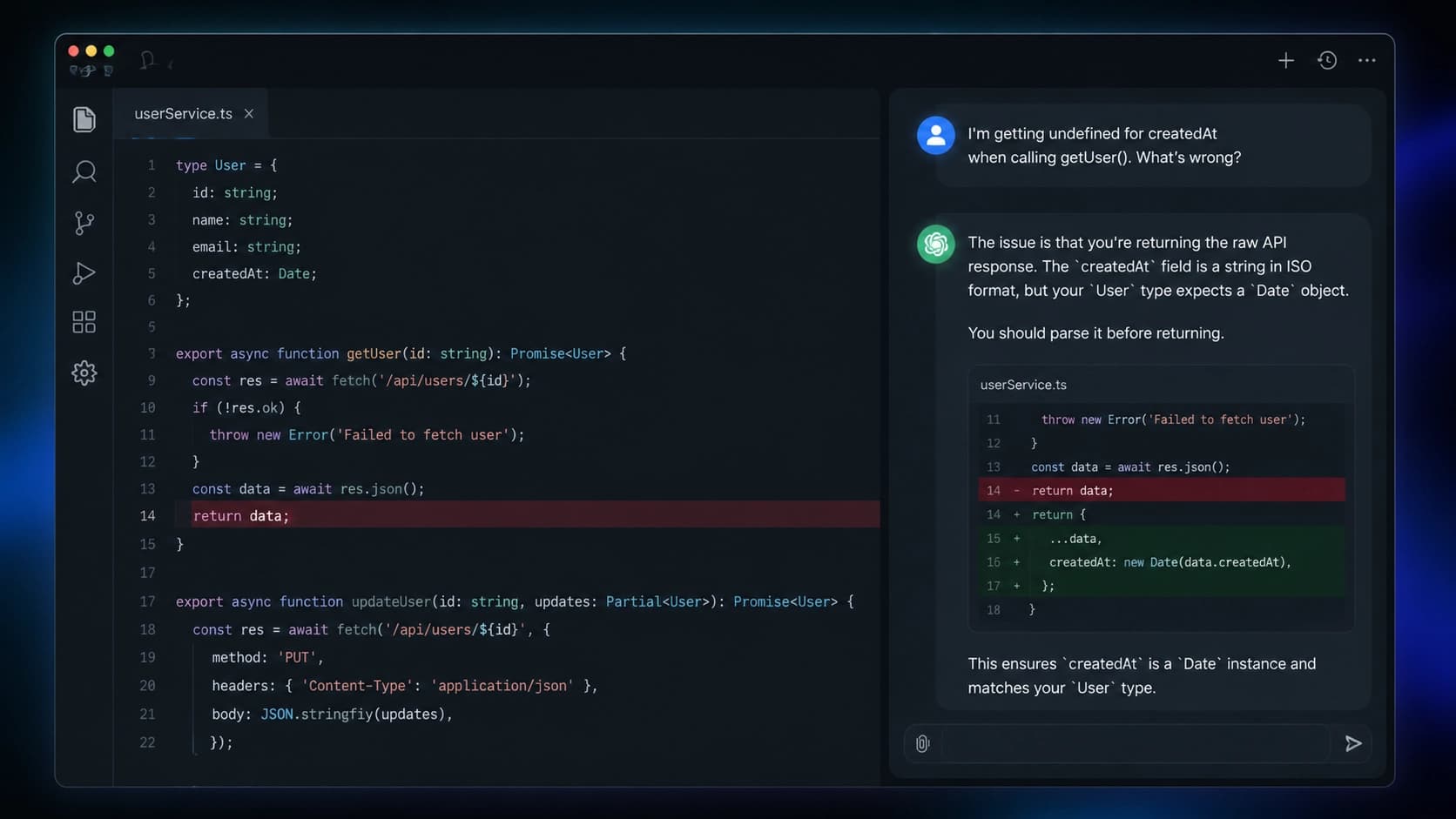
Чтобы ответ был точнее, добавляйте в запрос конкретные фрагменты. Для этого используйте сочетание Ctrl+Shift+L или символ @ — после этого можно выбрать нужный файл или участок кода. Так вы явно указываете модели, на что обратить внимание, и она не будет гадать, о каком именно месте идёт речь.
Перенос настроек из VS Code
Если вы уже работали в VS Code, то освоение Cursor займёт минимум времени. Редактор позволяет импортировать расширения, темы и сочетания клавиш из VS Code в один клик. Найдите в настройках соответствующий пункт — и всё перенесётся автоматически. Это особенно удобно, когда вы переходите на новый инструмент, но не хотите терять привычное окружение.
Импорт касается не только внешнего вида, но и функциональности: любимые плагины продолжат работать, а горячие клавиши останутся прежними. Таким образом, вы получаете все преимущества AI-редактора, не отказываясь от привычного рабочего процесса.
При этом Cursor заботится о конфиденциальности: по заявлению разработчиков, ваш пользовательский код не хранится на платформе. Это важный момент для тех, кто работает над коммерческими проектами.