Что это за редактор и почему установка занимает пять минут
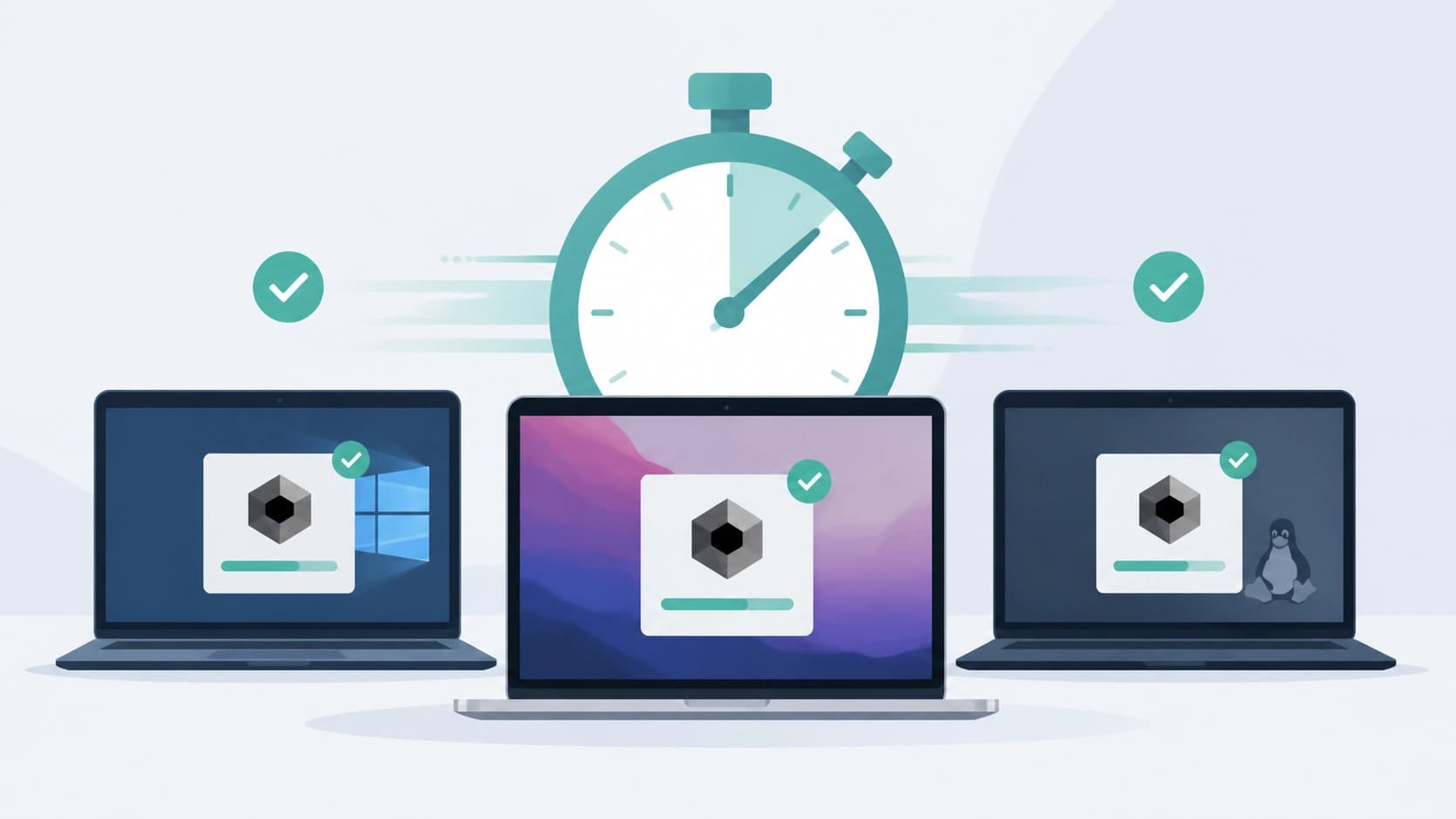
Cursor — это AI-редактор кода на базе VS Code. Он подсказывает код, объясняет ошибки, умеет рефакторить целые куски проекта и работать с разными моделями. При этом редактор совместим с расширениями, темами и настройками из VS Code, так что перейти на него можно почти безболезненно. А установка занимает всего от двух до пяти минут — в зависимости от операционной системы.
Системные требования в 2026 году
Чтобы Cursor работал стабильно, стоит заранее свериться с характеристиками компьютера. Вот минимальный набор:
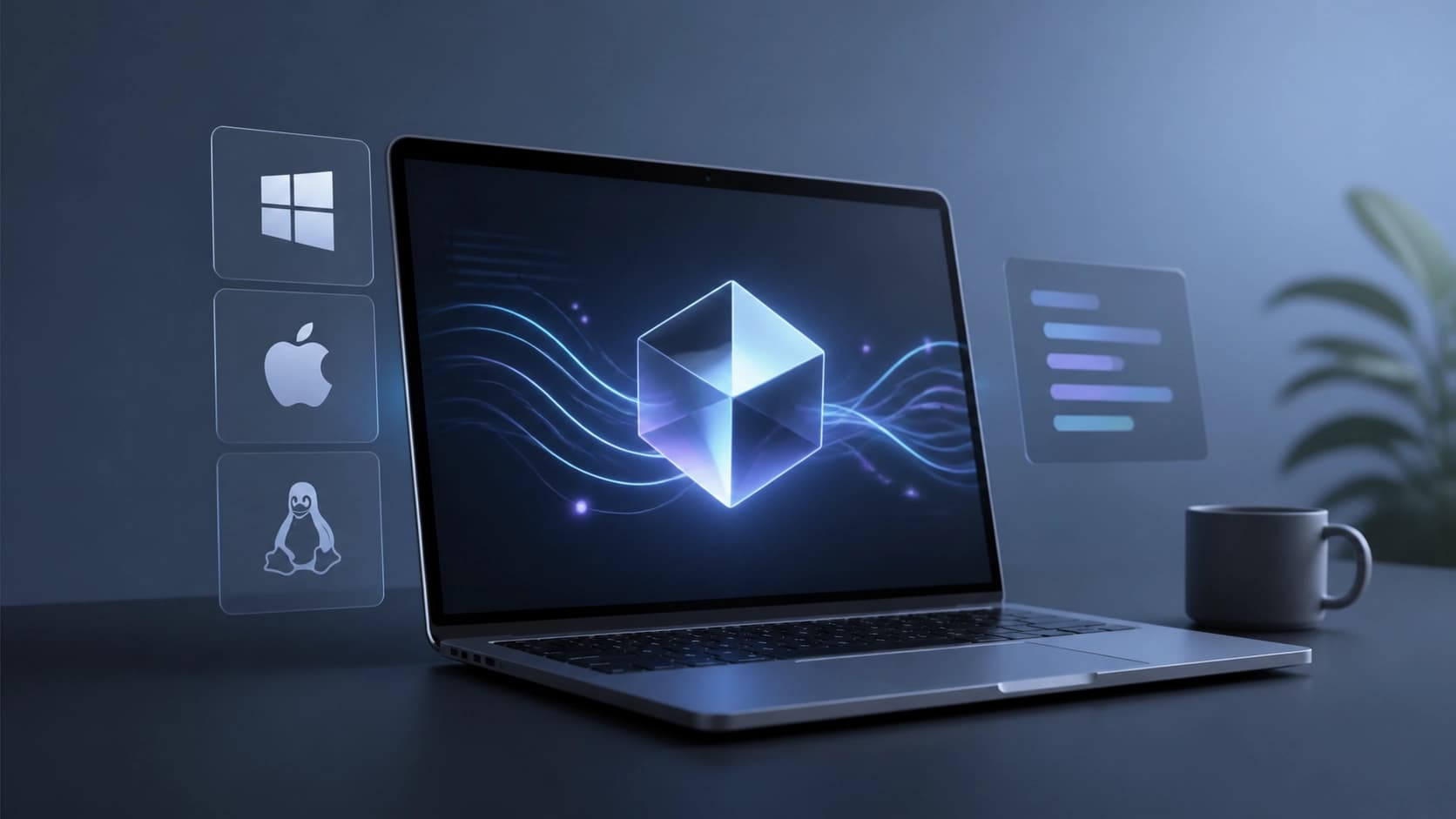
- Операционная система: Windows 10/11 (64-бит), macOS 10.15 Catalina и новее, Ubuntu 20.04+ или аналогичные дистрибутивы Linux (Debian, Fedora, RHEL).
- Оперативная память: 4 ГБ — нижняя граница, 8 ГБ — рекомендованный объём, а для больших монорепозиториев лучше иметь 16 ГБ.
- Место на диске: сам редактор занимает около 2 ГБ. Если вы работаете с крупными проектами, индексы могут разрастись до 30 ГБ.
- Процессор: x64 или ARM64. На Mac подойдут и Intel, и чипы M1–M4; на Windows с ARM — ноутбуки на Snapdragon X.
- Интернет: стабильное подключение. ИИ-функции без сети не работают, хотя сам редактор можно запустить в офлайне.
VPN для установки не понадобится — скачивание и запуск проходят без дополнительных настроек.
Скачивание: официальный сайт и выбор сборки
Скачать Cursor можно только с официального сайта cursor.com. Кнопка Download сама определяет вашу операционную систему и архитектуру процессора, но лучше перепроверить выбор вручную — автоматика иногда ошибается.
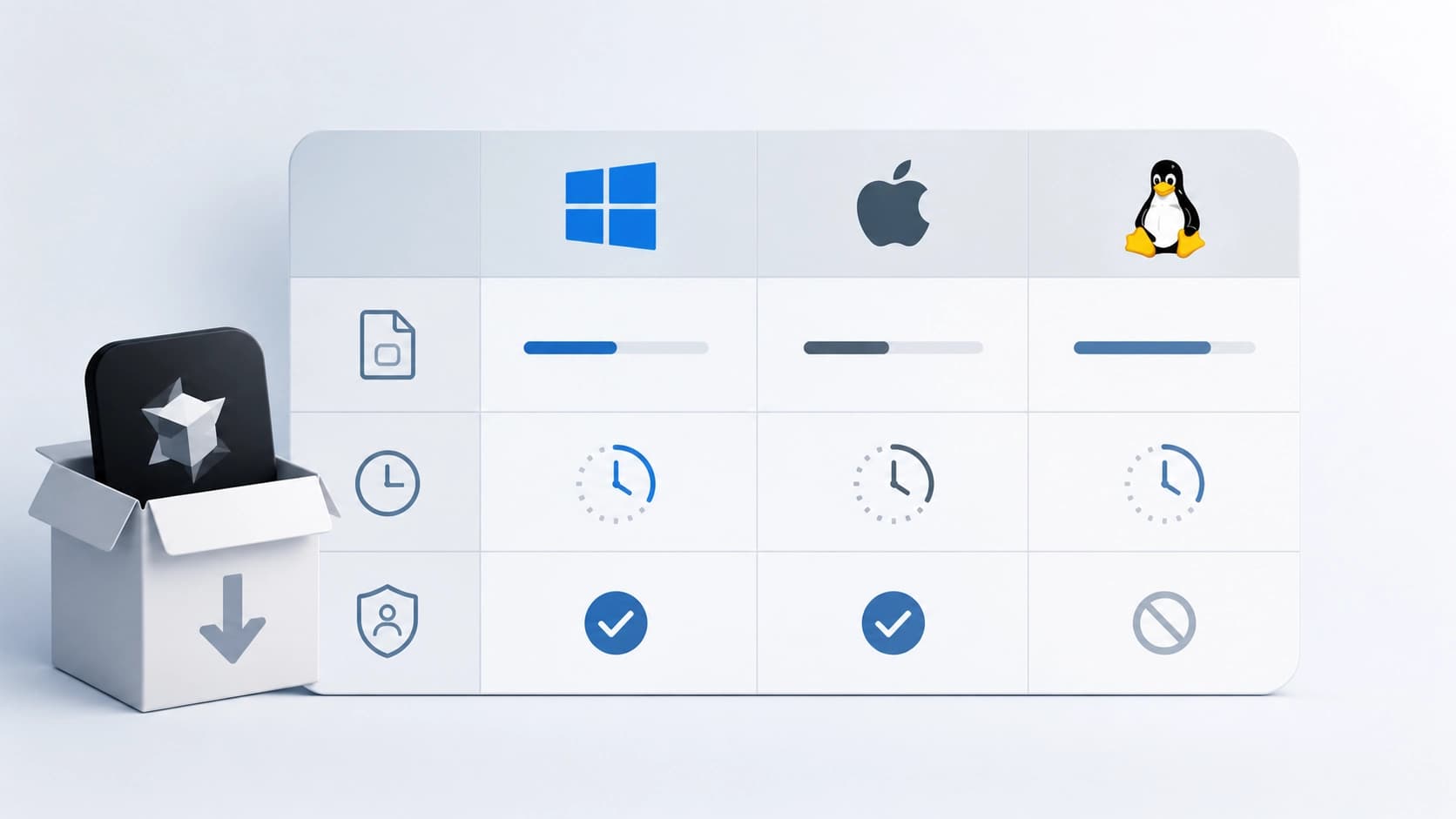
Размер установщика варьируется от 150 до 250 МБ, а вариантов сборок несколько:
- macOS: отдельная версия для Apple Silicon (arm64, около 180 МБ) и для Intel (x64, около 180 МБ). Также есть универсальная сборка (~250 МБ), которая запускается на любом Mac, но весит примерно на 70 МБ больше.
- Windows: User-установщик (ставится в профиль пользователя, без прав администратора) и System-версия (в Program Files, требует прав). Для ноутбуков на Snapdragon X предусмотрены ARM-сборки.
- Linux: AppImage (портативный формат, запускается без установки), .deb для Ubuntu/Debian и .rpm для Fedora/RHEL.
Установка на macOS
На Mac всё сводится к трём шагам. Сначала откройте скачанный .dmg-образ и перетащите иконку приложения в папку Applications. Затем запустите Cursor через Launchpad или Finder. При первом открытии система может предупредить, что приложение скачано из интернета — просто нажмите Open.
Если Gatekeeper заблокировал запуск и пишет, что разработчик не может быть проверен, откройте System Settings → Privacy & Security, прокрутите вниз и выберите Open Anyway. Альтернативный способ — выполнить в терминале команду xattr -cr /Applications/Cursor.app. На Mac с чипами M1/M2/M3/M4 редактор работает нативно, без Rosetta.
Установка на Windows
Установка Cursor на Windows почти не отличается от установки обычной программы. Запустите скачанный установщик: для User-версии административные права не нужны. Мастер проведёт по шагам: выбор папки, создание ярлыка на рабочем столе, добавление в меню «Пуск». Через 30–60 секунд всё будет готово.
Если антивирус или Защитник Windows начал ругаться на свежий билд — не спешите пугаться. Просто добавьте папку с установщиком в исключения (Защитник Windows → Управление настройками → Добавить исключение). Установщик сам пропишет команду cursor в PATH, так что после установки вы сможете запускать редактор из любой папки в терминале.
Установка на Linux
Установка Cursor на Linux зависит от формата скачанного файла.
- AppImage: сделайте файл исполняемым —
chmod +x Cursor-*.AppImage— и запустите./Cursor-*.AppImage. На Ubuntu 22.04 и новее может понадобиться библиотека libfuse2, её ставят командойsudo apt install libfuse2. При первом запуске AppImage предложит добавить себя в меню приложений. - Debian/Ubuntu (.deb): установите пакет через
sudo dpkg -i cursor_*.deb, затем выполнитеsudo apt install -f, чтобы подтянуть зависимости. - Fedora/RHEL (.rpm): используйте
sudo rpm -i cursor-*.rpm.
Учтите, что для .deb и .rpm нужны права администратора, а AppImage работает без установки и прав.
Первый запуск и настройка
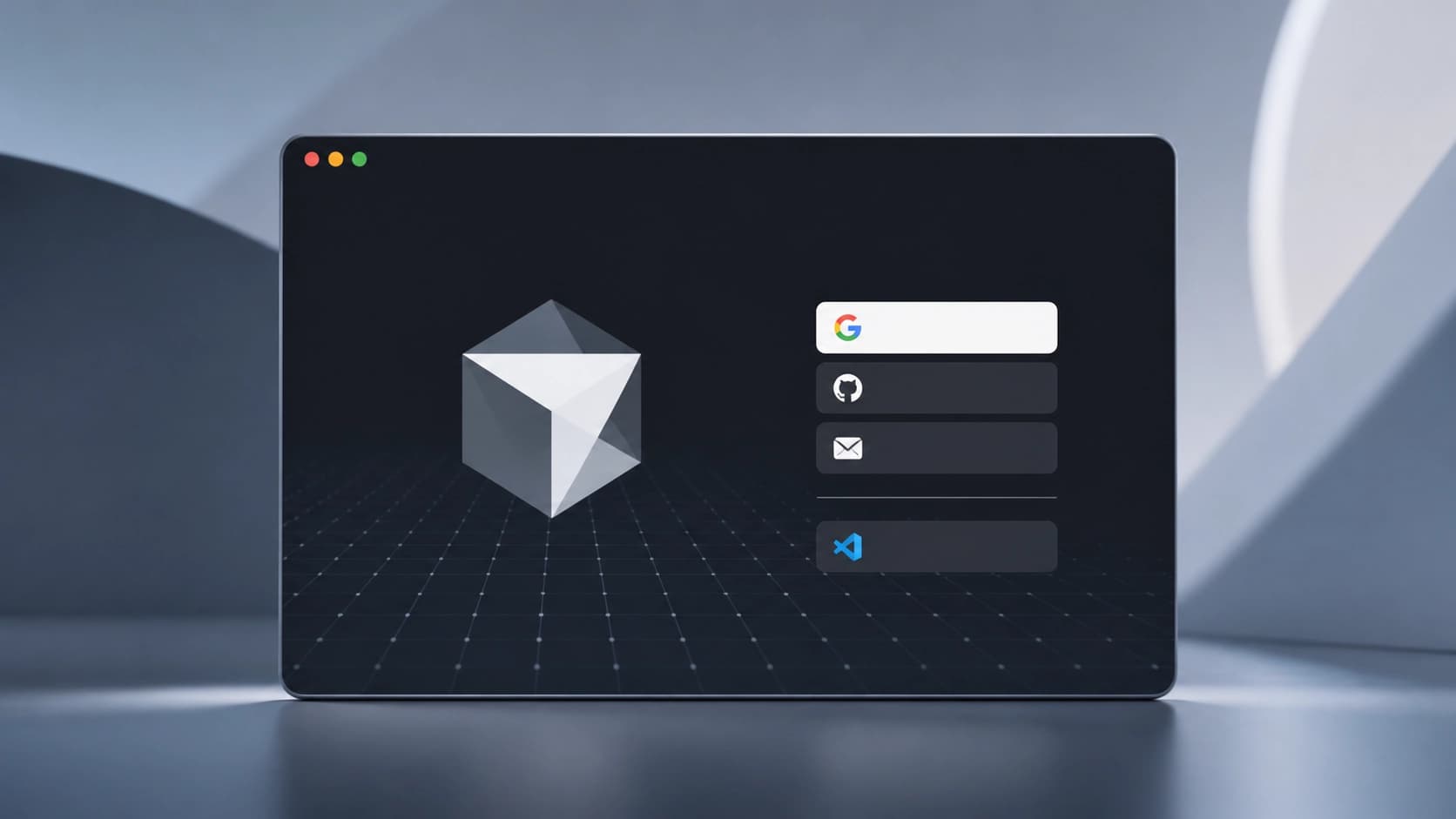
После запуска редактор предложит войти через Google, GitHub или email. Без аккаунта ИИ-функции не заработают, но сам редактор можно использовать как обычный. Сразу после входа Cursor предложит импортировать настройки из VS Code — расширения, темы и горячие клавиши подтянутся автоматически.
Чтобы вызывать редактор командой cursor из терминала, нажмите Cmd+Shift+P (или Ctrl+Shift+P на Windows/Linux) и выберите «Install 'cursor' command in PATH». Если не хотите передавать телеметрию, отключите её в Settings → Privacy & Security → Privacy Mode. В этом режиме ваш код не передаётся провайдерам моделей и не используется для обучения.