Что такое CapCut и почему он стоит вашего внимания
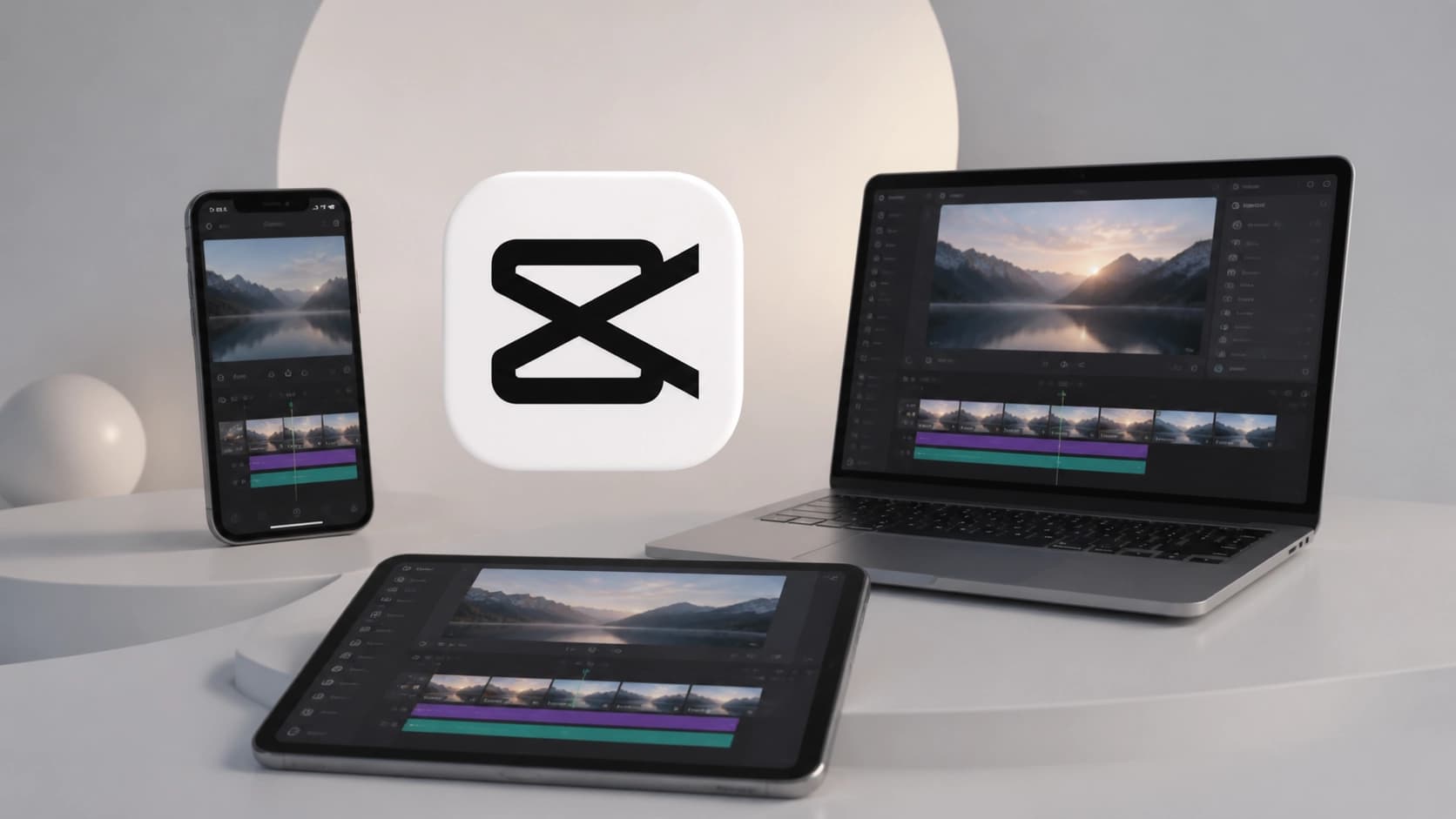
CapCut — это видеоредактор, созданный компанией ByteDance, той самой, что стоит за TikTok. Приложение появилось в 2019 году и с тех пор стало одним из самых популярных бесплатных инструментов для монтажа. Оно доступно на смартфонах под управлением Android и iOS, на компьютерах с Windows и Mac, а также прямо в браузере — то есть подходит для любой платформы, на которой вы привыкли работать.
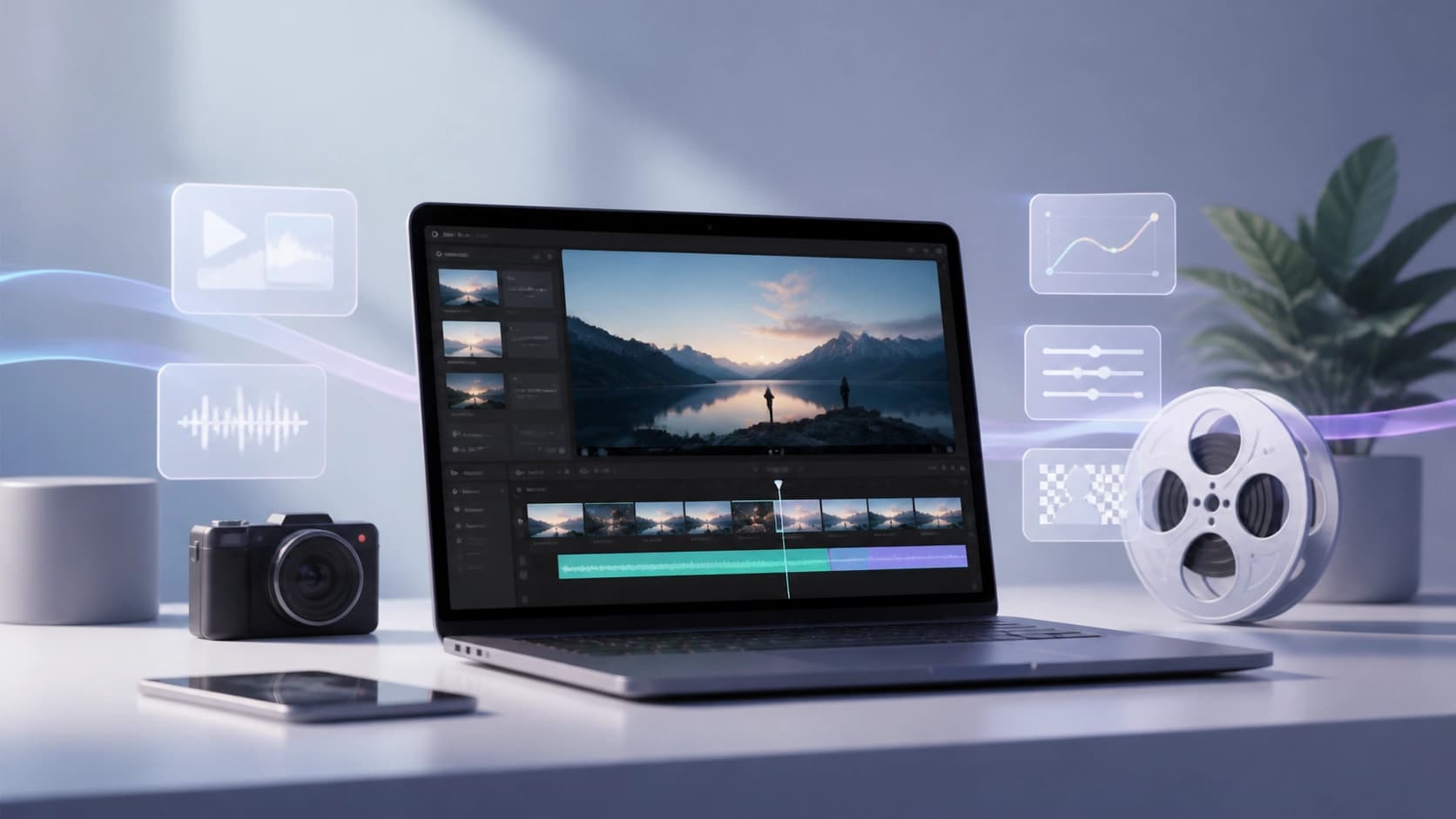
Главный плюс для новичка — цена. Базовый функционал полностью бесплатен, а Pro-подписка открывает дополнительные возможности, но для первых шагов она вовсе не обязательна. При этом по набору функций CapCut почти не уступает профессиональным редакторам: здесь есть обрезка, склейка, готовые шаблоны, переходы, фильтры, анимация и даже удаление фона. А ещё — автоматические субтитры и озвучка текста, что особенно полезно для коротких вертикальных роликов.
Установка и первый запуск
Начать пользоваться CapCut проще простого. На мобильном устройстве нужно зайти в App Store, если у вас iPhone, или в Google Play на Android, и скачать приложение. На компьютере — перейти на официальный сайт CapCut и выбрать версию для Windows или Mac. Если не хочется ничего устанавливать, можно открыть веб-версию CapCut прямо в браузере — достаточно перейти на сайт и авторизоваться.
После установки или открытия в браузере потребуется создать аккаунт или войти через email или социальные сети. Зачем это нужно? Аккаунт даёт доступ к облачному хранению проектов и синхронизации между устройствами. Без него вы тоже можете монтировать, но сохранить проект в облаке и вернуться к нему позже с другого устройства не получится.
Создание проекта и импорт материалов
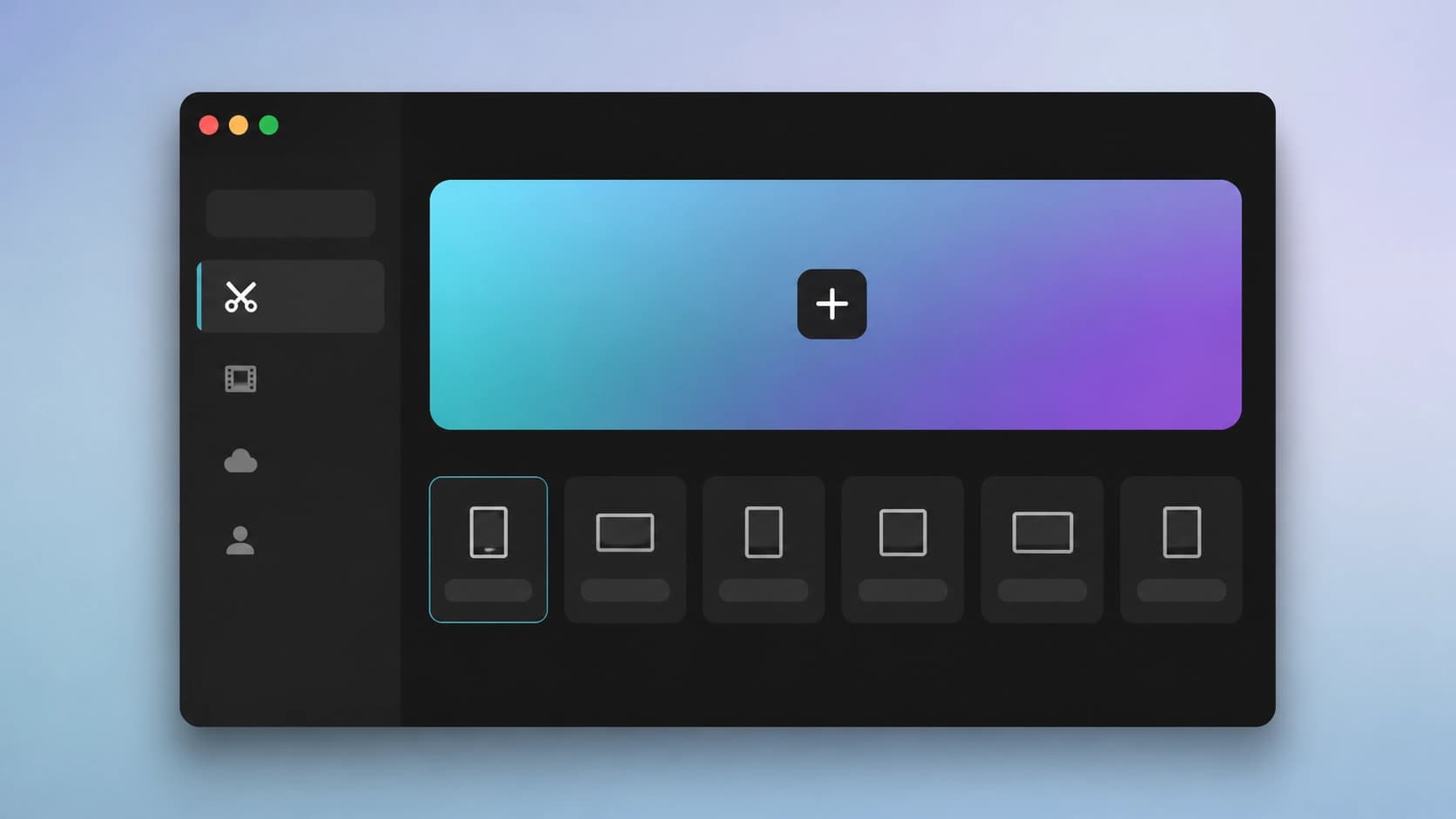
Когда аккаунт готов, нажимайте «New Project» — и попадёте в настройки нового проекта. Первым делом выберите соотношение сторон. От этого зависит, как ваше видео будет выглядеть на той или иной платформе. Для TikTok или Instagram Reels чаще всего выбирают вертикальный формат 9:16, для YouTube — горизонтальный 16:9, а для постов в Instagram — квадратный 1:1. Можно выбрать готовый пресет под конкретную соцсеть — CapCut предложит нужный размер автоматически.
Далее нажмите кнопку «Import» и загрузите медиафайлы: видео, изображения и аудио. Материалы появятся в медиатеке, откуда их можно перетащить на таймлайн. Там же можно менять их порядок, обрезать лишнее, разбивать один клип на несколько частей и регулировать длительность.
Основы монтажа на таймлайне
Таймлайн — это рабочая область, где вы собираете видео из отдельных кусочков. Просто перетаскивайте клипы на дорожку и располагайте их в нужной последовательности. Чтобы удалить ненужный фрагмент, используйте инструмент обрезки: поставьте бегунок в нужное место, разрежьте клип и удалите лишнюю часть. Такой подход позволяет быстро склеить ролик без лишних движений.
Между клипами можно добавить переходы — это плавные видеоэффекты, которые скрывают резкую смену кадра. Переходы бывают разных типов: от простых затуханий до креативных анимаций. Также на каждый клип можно наложить фильтр или эффект, чтобы задать настроение и стиль. Анимация позволяет оживить статичные изображения или текст, добавив движение.
Продвинутые функции для новичков
Возможно, звучит пугающе, но в CapCut есть функции, которые автоматизируют сложные вещи. Одна из них — автоматические субтитры: приложение распознаёт речь на видео и генерирует текстовые дорожки с таймкодами. Остаётся лишь поправить опечатки и выбрать стиль отображения. Это огромная экономия времени, если вы делаете ролики для соцсетей.
Ещё одна полезная функция — text-to-speech, то есть озвучка текста голосом. Вы пишете реплику, выбираете голос, и CapCut превращает её в речь. Идеально для видео с закадровым комментарием, когда не хочется записывать свой голос. Наконец, умное удаление фона: оно позволяет вырезать объект или человека из кадра без использования хромакея. Для новичка это огромный плюс, ведь раньше такие операции требовали навыков работы в профессиональных редакторах.

Стоит упомянуть и keyframe-анимацию. С её помощью можно плавно двигать объекты, менять их размер и положение в кадре в разные моменты времени. Наводите курсор на клип, ставите ключевой кадр, затем перемещаете объект — и CapCut сам создаст плавное движение между точками. Это открывает большой простор для творчества даже без глубоких знаний анимации.
Экспорт и публикация
Когда монтаж закончен, пора выгрузить результат. Нажмите кнопку экспорта — она обычно находится в правом верхнем углу. CapCut позволяет выбрать разрешение и качество выходного файла. Для соцсетей достаточно 1080p, но если вы планируете большой экран или дальнейшую обработку, можно выбрать более высокое значение. После экспорта видео сохранится на устройство, и его можно сразу же опубликовать в TikTok, Instagram или другой платформе.
Важно помнить, что даже бесплатная версия CapCut даёт доступ к большинству описанных функций. Не бойтесь экспериментировать: создавайте проекты, жмите на кнопки и смотрите, что получается. Практика — лучший способ быстро освоить редактор.