Сервис Canva включает набор инструментов на базе искусственного интеллекта, доступных даже новичкам. Чтобы попробовать их, не нужно уметь рисовать или разбираться в сложных редакторах: достаточно описать идею словами или загрузить картинку, а платформа сама предложит варианты оформления. Разберёмся, с чего начать и какие функции стоит освоить в первую очередь.
С чего начать: создание аккаунта и первый вход
Чтобы получить доступ к ИИ-инструментам, нужно зарегистрироваться. Зайдите на главную страницу Canva, нажмите кнопку регистрации и выберите удобный способ: электронная почта, аккаунт Google или социальная сеть. После этого сервис попросит подтвердить адрес почты и заполнить базовую информацию — эти данные помогут платформе адаптировать интерфейс под ваши задачи.

Когда профиль создан, вы попадаете в личный кабинет. Тут всё устроено просто: в левой части экрана находится меню, через которое открываются шаблоны, загрузки и, главное, блок с ИИ-функциями. Не пугайтесь количества кнопок — для старта достаточно освоить несколько базовых действий.
Где находятся ИИ-инструменты: Magic Studio
Все нейросетевые функции собраны в одном месте — в разделе Magic Studio. Обычно он расположен на левой боковой панели, так что найти его несложно. Внутри находится список отдельных инструментов: генерация изображений, написание текстов, удаление объектов и другие. Каждый инструмент снабжён кратким описанием, поэтому даже без инструкций понятно, за что он отвечает.
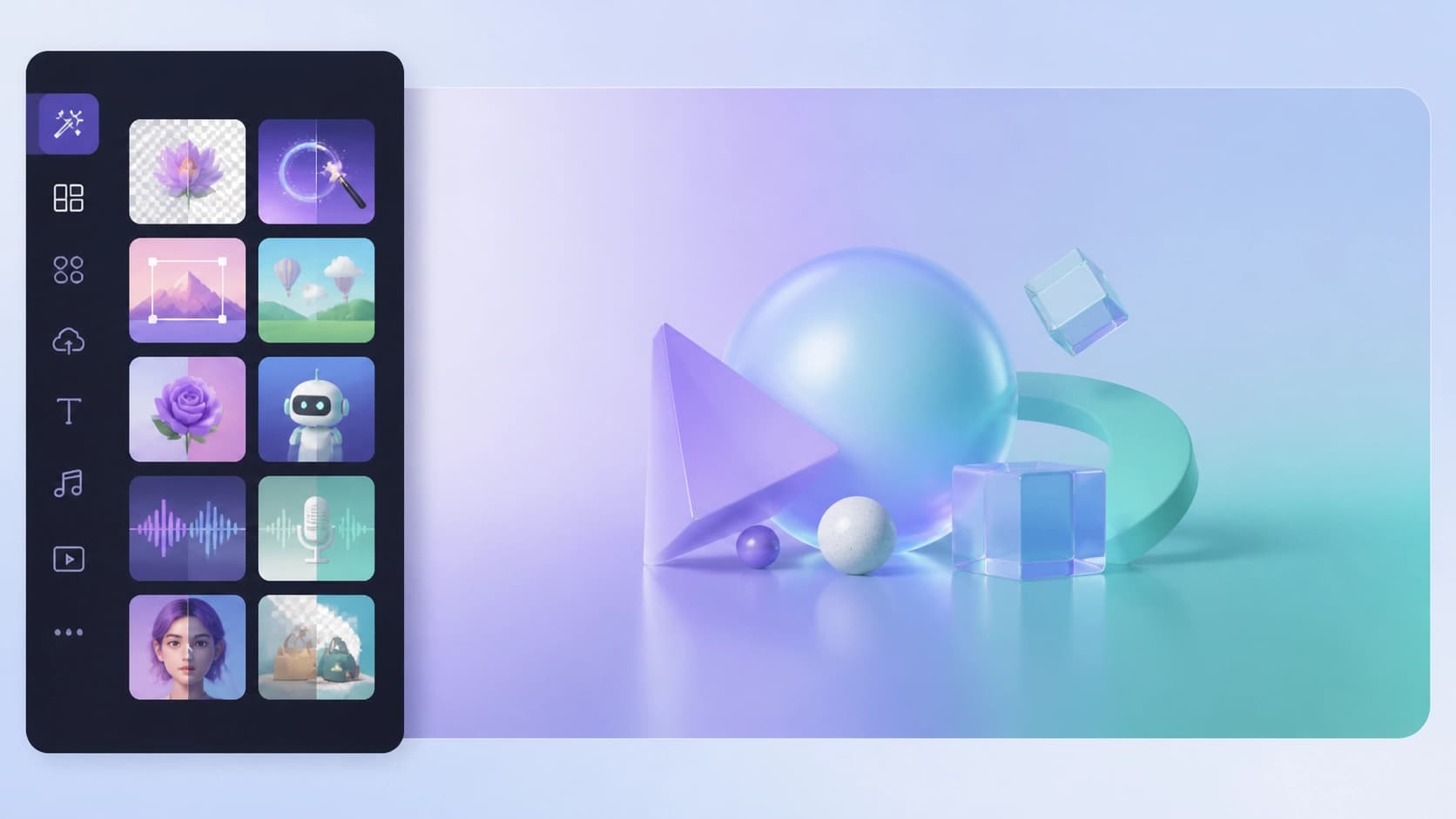
После выбора нужного инструмента откроется рабочая область с подсказками. Система проведёт вас по шагам: что ввести, какую кнопку нажать, где посмотреть результат. Это особенно удобно для тех, кто впервые сталкивается с генеративным дизайном.
Ключевые инструменты Canva AI и как их применять
Познакомимся с основными ИИ-функциями, которые чаще всего нужны начинающим. Разделим их на группы по типу задач.
Тексты за минуту: Magic Write
Magic Write пригодится, когда нужно быстро получить черновик поста для соцсетей, анонса или письма. Вы описываете тему и примерный тон, а нейросеть создаёт текст, который можно сразу редактировать. При желании можно настроить «голос бренда» — сервис будет стараться выдерживать выбранный стиль общения с аудиторией.
Генерация изображений и видео: Magic Media
С помощью Magic Media можно создавать картинки и короткие видео по текстовому описанию. В разделе «Text to Image» достаточно ввести запрос, выбрать стиль — например, фотореализм или 3D-рендер — и нажать кнопку генерации. Для видео есть режим «Text to Video»: он превращает текстовую подсказку в анимированный ролик. Это удобно для обложек, иллюстраций и контента для сторис.
Удаление и замена объектов: Magic Eraser и Magic Edit
Если на фотографии есть лишний предмет или случайный прохожий, с ним справится Magic Eraser. Достаточно выделить ненужный фрагмент, и ИИ закрасит его, стараясь правдоподобно восстановить фон. Magic Edit работает иначе: он не просто убирает объект, а заменяет его другим по вашему описанию — например, меняет сумку в руках модели на цветочный букет.
Готовые шаблоны и презентации: Magic Design
Magic Design — хорошая отправная точка для тех, кто не хочет начинать с чистого листа. Загрузите изображение, и сервис предложит несколько вариантов макетов с учётом вашего фото. Ещё одна функция — генерация презентаций по текстовой подсказке: вы описываете тему, а система создаёт структуру слайдов. Это экономит время, а результат легко докрутить вручную.
Что доступно бесплатно, а что требует подписки
Часть ИИ-функций можно попробовать без оплаты — этого достаточно, чтобы понять, как всё устроено. Однако самые полезные возможности, такие как расширенный выбор стилей или более быстрая генерация, обычно требуют платного тарифа. Речь идёт о подписках Canva Pro и Canva Teams — они открывают полный набор нейросетевых инструментов и дополнительные опции. Если вы только знакомитесь с сервисом, начните с бесплатного периода и уже потом решайте, нужна ли вам платная версия.
Как получать лучшие результаты: советы новичкам
Чтобы ИИ-инструменты работали эффективно, старайтесь делать запросы как можно конкретнее. Вместо «красивый пейзаж» напишите «закат над горным озером, мятные и розовые тона» — результат будет ближе к задуманному. Не бойтесь экспериментировать со стилями и пробовать разные формулировки. Созданный вариант не приговор: почти всегда есть кнопка регенерации, которая предлагает новый ответ.
Используйте Magic Design как черновик, а затем доводите макет вручную. Текстовые черновики от Magic Write тоже стоит перечитывать и адаптировать под себя, а не публиковать сразу. Главное правило — не останавливаться на первом результате. Чем больше вариантов вы сгенерируете, тем лучше поймёте, как формулировать задачи для нейросети.
Постепенно вы заметите, что Canva AI берёт на себя рутину, а вам остаётся творческая часть — выбор лучших идей и финальная полировка.