Remini क्या कर सकता है और यह किसके काम आएगा
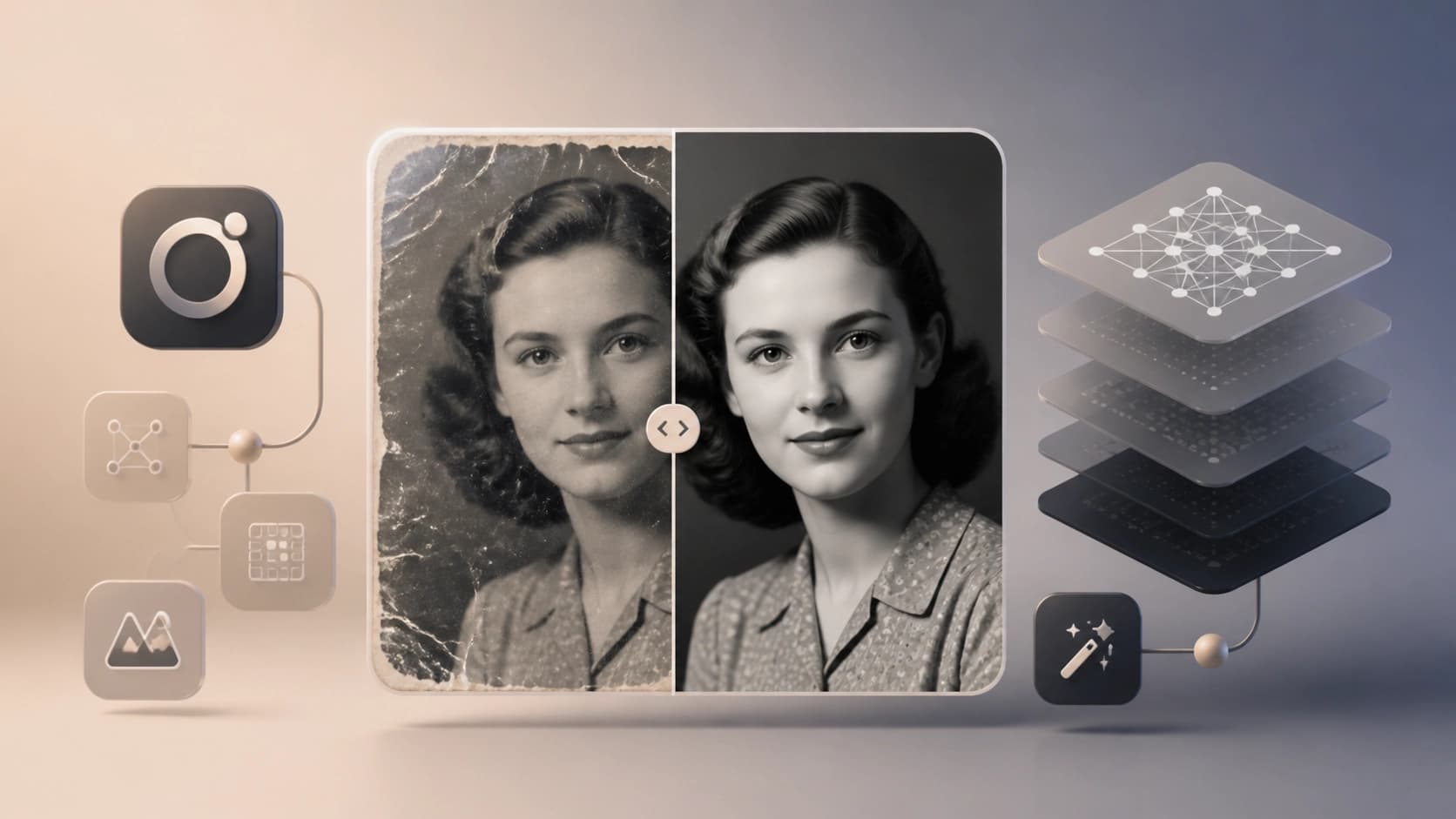
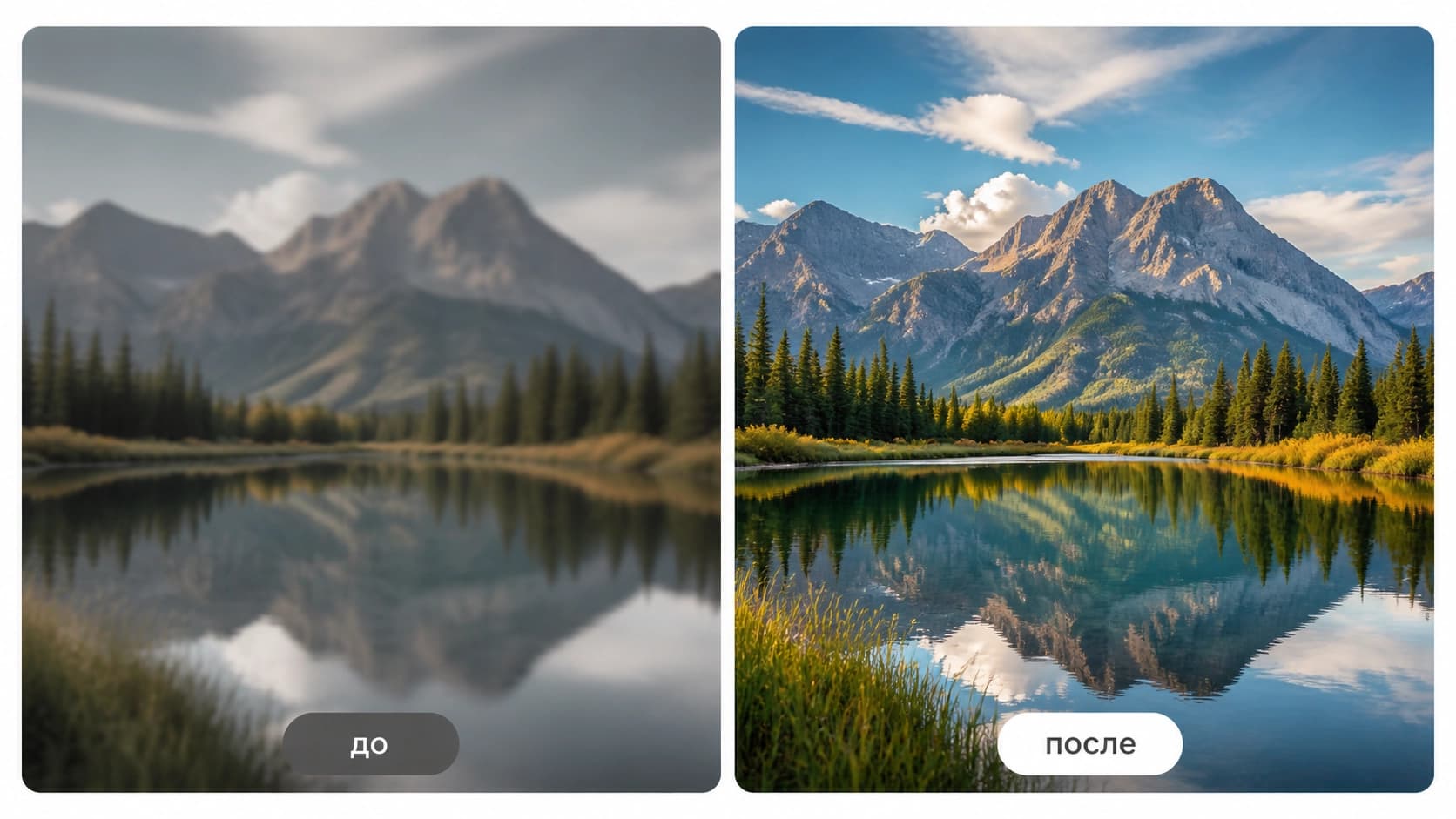
Remini एक मोबाइल फोटो एडिटर है, जो न्यूरल नेटवर्क पर बना है। इसका मुख्य काम है कम क्वालिटी की विज़ुअल सामग्री को शार्प HD फ्रेम में बदलना: ऐप डिटेल बढ़ाता है, शोर और ग्रेन से लड़ता है, रंग और रोशनी ठीक करता है। यह iPhone और Android पर उपलब्ध है, और बुनियादी सुविधाओं के लिए पैसे नहीं लगते — बढ़िया सुविधाएँ सब्सक्रिप्शन से खुलती हैं, जो साथ में विज्ञापन भी हटा देता है।
यह क्लासिक freemium टूल है: एक तरफ फोटो की गुणवत्ता सुधारना, दूसरी तरफ पुरानी तस्वीरों की रेस्टोरेशन। इसी से आम इस्तेमाल के तरीके बनते हैं:
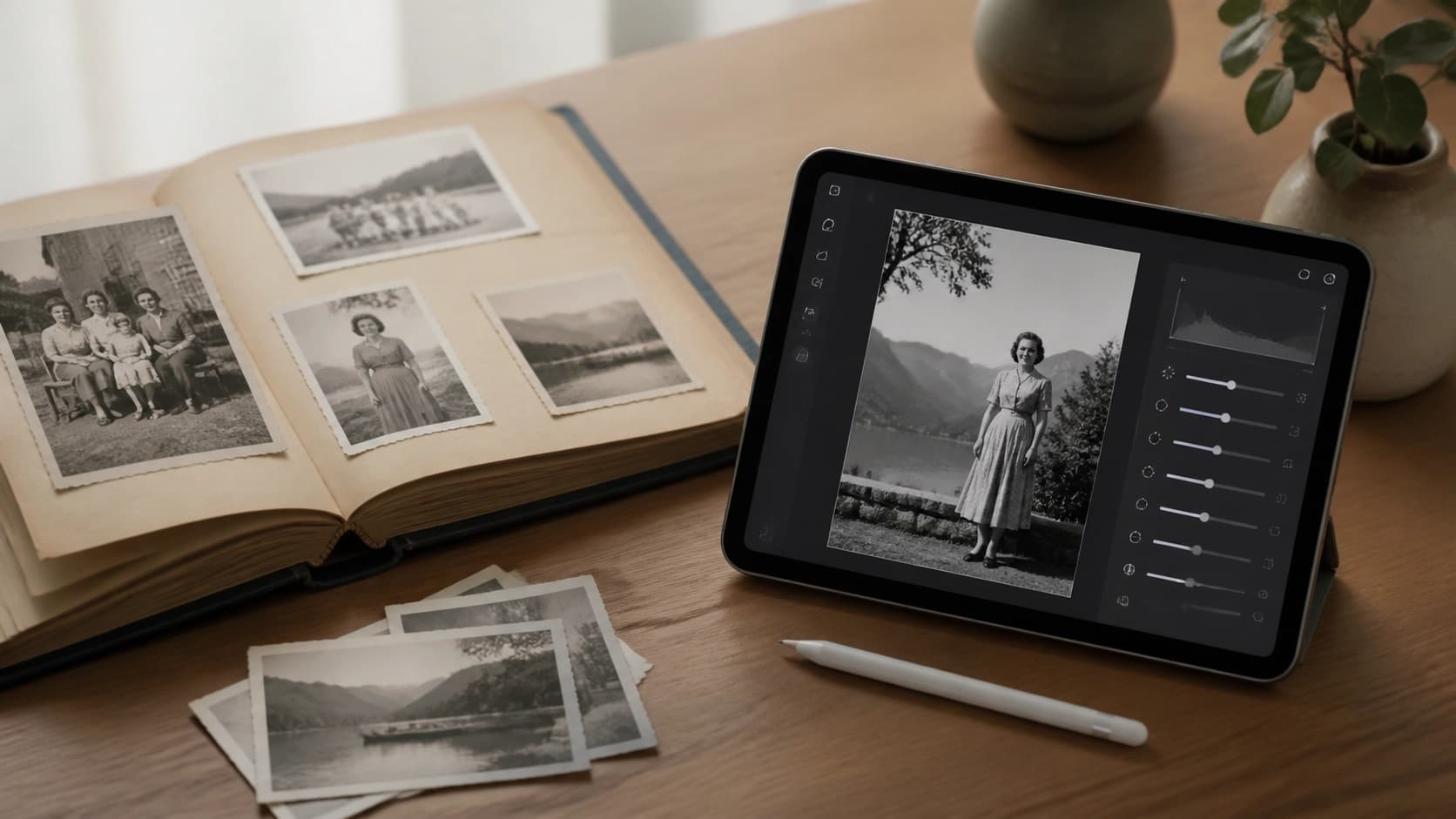
- पारिवारिक आर्काइव। फीकी पड़ चुकी, खरोंच वाली, धुंधली तस्वीरों को नई ज़िंदगी मिलती है: डिटेल साफ दिखने लगती है, रंग ज़्यादा स्वाभाविक हो जाते हैं, शोर हट जाता है।
- सोशल मीडिया के लिए कंटेंट। फोन से ली गई तस्वीरें और छोटे वीडियो ज़्यादा साफ, रोशनी ज़्यादा संतुलित दिखते हैं, उन्हें पोस्ट करने में झिझक नहीं होती।
- पोर्ट्रेट। चेहरों पर काम करने का अलग मोड फीचर्स को साफ करता है और स्किन टोन एक जैसा बनाता है — यह फोटोग्राफरों और खुद की तस्वीरें लेने वाले सभी के लिए उपयोगी है।
- प्रोडक्ट फोटो। रेज़ोल्यूशन बढ़ाने से मार्केटप्लेस के लिए कार्ड तैयार करने में मदद मिलती है, बिना छोटी डिटेल खोए।
- वीडियो। धुंधले या कम रेज़ोल्यूशन में शूट किए गए वीडियो — घरेलू रिकॉर्डिंग से लेकर CCTV फुटेज तक — भी सुधर जाते हैं।
इस ऐप की समीक्षाएँ अक्टूबर 2024 में अपडेट हुई थीं, लेकिन इसके साथ काम करने का तरीका तब से नहीं बदला है।
इंस्टॉल और रजिस्ट्रेशन: पहले पाँच मिनट
ऐप डाउनलोड करें
iPhone पर App Store खोलें, सर्च में «Remini» टाइप करें और «Get» दबाएँ। Android पर सब कुछ वैसा ही है, बस स्टोर Google Play है और बटन का नाम «Install» है।
अकाउंट बनाएँ
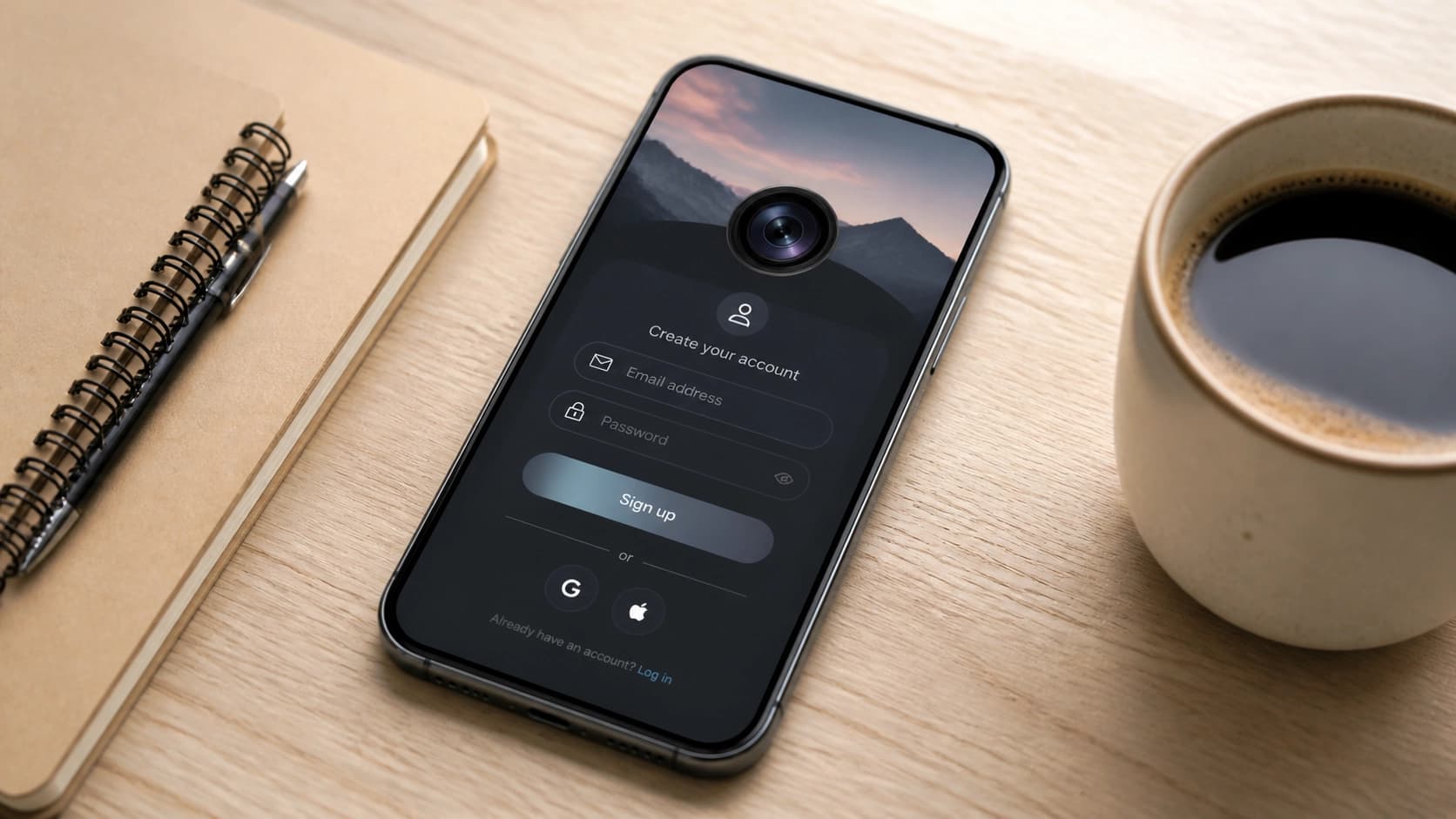
पहली बार लॉन्च करने के बाद Remini या तो मौजूदा प्रोफ़ाइल में लॉग इन करने या नया बनाने का विकल्प देगा। रजिस्ट्रेशन के लिए ईमेल पता और पासवर्ड काफी है। इसके बाद उपयोग की शर्तें और प्राइवेसी पॉलिसी स्वीकार करनी होंगी, फिर ईमेल कन्फर्म करना होगा — मेल पर लिंक वाला ईमेल आएगा। कन्फर्म होने के बाद आप लॉग इन करके काम शुरू कर सकते हैं।
अनुमतियाँ दें
ऐप स्टोरेज और कैमरा तक पहुँच माँगेगा। पहली गैलरी से तस्वीरें खोलने के लिए ज़रूरी है, दूसरी सीधे ऐप के अंदर फोटो खींचने के लिए। इन अनुमतियों के बिना कुछ फीचर चलेंगे ही नहीं, इसलिए मना करने का कोई मतलब नहीं है।
फोटो कैसे सुधारें: स्टेप-बाय-स्टेप गाइड
आगे सब आसान है, लेकिन स्टेप्स का क्रम तोड़ना बेहतर नहीं है।
स्टेप 1. काम के हिसाब से टूल चुनें
Remini में अलग-अलग मोड हैं: एक पुराने और धुंधले फ्रेम सुधारता है, दूसरा हाइपररियलिस्टिक इमेज बनाता है, और खास दोषों के लिए सहायक फ़िल्टर भी हैं। जो पहला दिखे उसे न उठाएँ — पहले देखें कि वह किस समस्या के लिए बना है।
स्टेप 2. सोर्स फाइल अपलोड करें
अपलोड बटन दबाएँ और गैलरी से फाइल चुनें या ऐप के कैमरे से नई तस्वीर खींचें।
स्टेप 3. प्रोसेसिंग शुरू करें
अब बस इम्प्रूव बटन दबाना और इंतज़ार करना है। न्यूरल नेटवर्क खुद रंग, शार्पनेस और कंट्रास्ट ठीक करता है — मैन्युअल रूप से कुछ घुमाने की ज़रूरत नहीं।
स्टेप 4. सेव करें और शेयर करें
तैयार नतीजा डिवाइस की मेमोरी में सेव हो जाता है, वहाँ से उसे सीधे सोशल मीडिया या मैसेंजर पर भेजा जा सकता है।
ऐप खासतौर पर कहाँ उपयोगी है
पुरानी तस्वीरों की रेस्टोरेशन
यह शायद सबसे मज़बूत इस्तेमाल है। Remini उन तस्वीरों में भी डिटेल निकाल लेता है जो उम्मीद छोड़ चुकी थीं, शोर हटाता है और जहाँ रंग लगभग फीके पड़ गए थे वहाँ रंग वापस लाता है।
सोशल मीडिया और निजी कंटेंट
शार्पनेस बढ़ाना और रोशनी का सुधार — और फोन से लिया गया आम फ्रेम भी फोटोग्राफर के काम जैसा दिखता है।
पोर्ट्रेट और प्रोडक्ट फोटो
चेहरों पर काम करने का मोड फीचर्स साफ करता है और स्किन टोन एक जैसा बनाता है, और रेज़ोल्यूशन बढ़ाना उनके काम आता है जो प्रोडक्ट की तस्वीरें तैयार करते हैं: छोटी डिटेल खींचने पर भी «बहती» नहीं हैं।
वीडियो
धुंधले वीडियो और कम रेज़ोल्यूशन की रिकॉर्डिंग भी प्रोसेस हो सकती हैं — घरेलू आर्काइव या CCTV का कोई हिस्सा काफी ज़्यादा साफ पढ़ा जा सकेगा।
सुझाव, ताकि नतीजा निराश न करे
- मोड सोच-समझकर चुनें। «सुंदर बना दो» जैसा कोई यूनिवर्सल बटन नहीं है — Remini में हर समस्या के लिए अपना फंक्शन है।
- जितना बेहतर सोर्स हो सके, उतना अच्छा लें। इनपुट का रेज़ोल्यूशन जितना ज़्यादा और आर्टिफैक्ट जितने कम होंगे, आउटपुट उतना ही बेहतर होगा। मैसेंजर से भारी कंप्रेस हुई फाइल से चमत्कार नहीं होगा।
- टूल्स को मिलाकर इस्तेमाल करें। रंग सुधारने और शोर दबाने वाले अलग-अलग फ़िल्टर एक ही सामान्य रन से बेहतर तरीके से छोटे-मोटे दोष ठीक करते हैं।
- पब्लिश करने से पहले तुलना करें। नतीजा लोकली सेव करें और ओरिजिनल से मिलाएँ: कभी-कभी न्यूरल नेटवर्क कुछ ज़्यादा «बना» देता है, और यह तस्वीर फीड में जाने से पहले नोटिस करना बेहतर है।
फ्री या सब्सक्रिप्शन से
बुनियादी सुविधाएँ बिना भुगतान के उपलब्ध हैं, लेकिन विज्ञापनों के साथ। सब्सक्रिप्शन सीमाएँ हटाता है और प्रीमियम फंक्शन खोलता है — यह तब समझ आता है जब आप नियमित रूप से तस्वीरें प्रोसेस करते हैं या बड़े बैच में आर्काइव पर काम करते हैं। एक बार के काम के लिए फ्री मोड काफी है: कुछ फ्रेम पर आज़माएँ, नतीजा देखें और उसके बाद तय करें कि पेड प्लान चाहिए या नहीं।