Otter.ai क्या कर सकता है और यह सिर्फ़ एक डिक्टाफ़ोन क्यों नहीं है
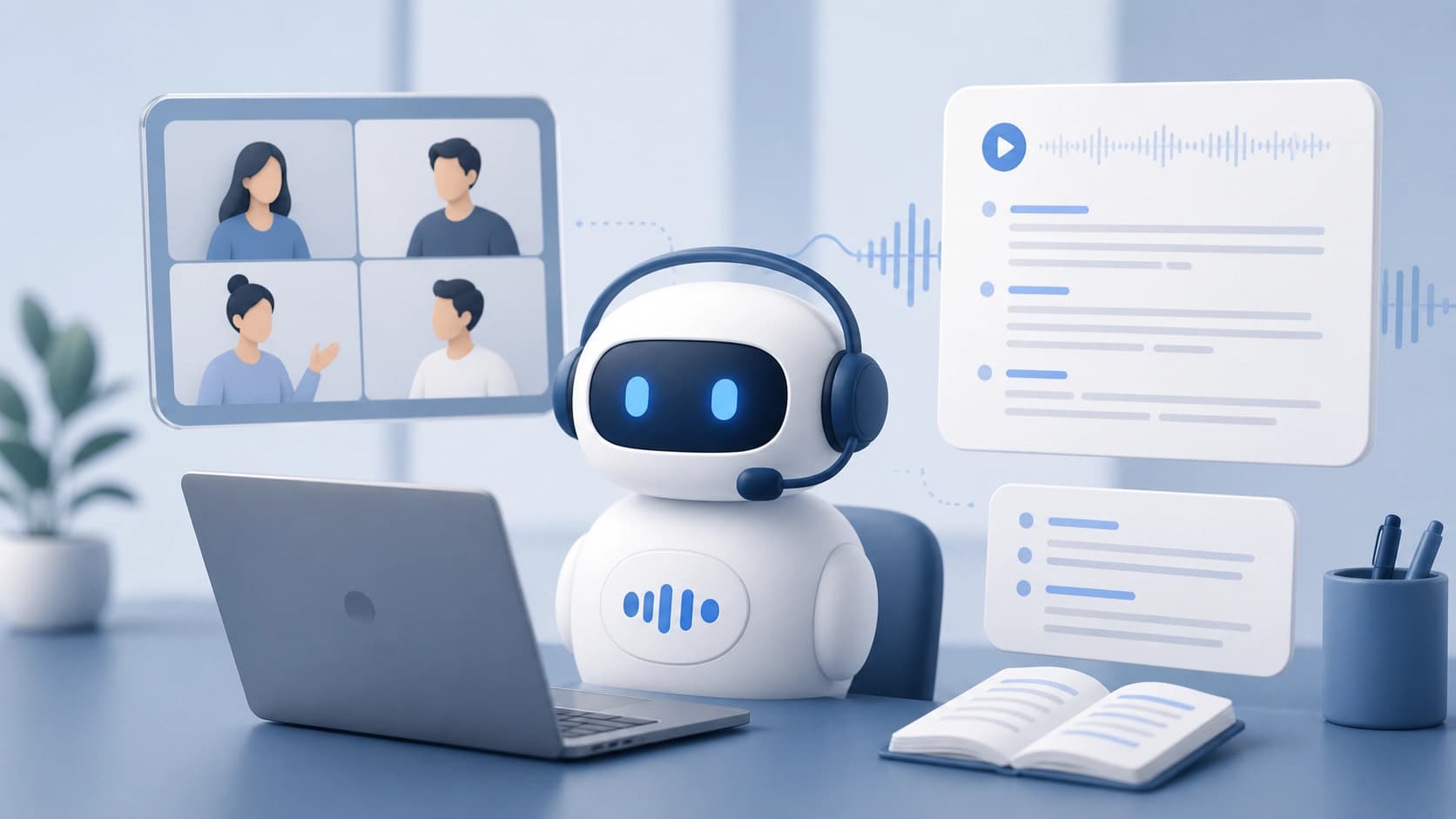
Otter.ai एक क्लाउड सेवा है जो बातचीत के दौरान ही बोली गई बात को टेक्स्ट में बदल देती है। औपचारिक रूप से यह एक ट्रांसक्राइबर है, लेकिन इसकी परिकल्पना इससे कहीं व्यापक है: एक सचिव की तरह, जो खुद कॉल से जुड़ता है, कार्यवृत्त बनाता है और उसमें से काम निकालता है। एक्सेस मॉडल Freemium है: बुनियादी सुविधाएँ मुफ़्त में आज़माई जा सकती हैं, विस्तृत क्षमताएँ पेड प्लान पर खुलती हैं।
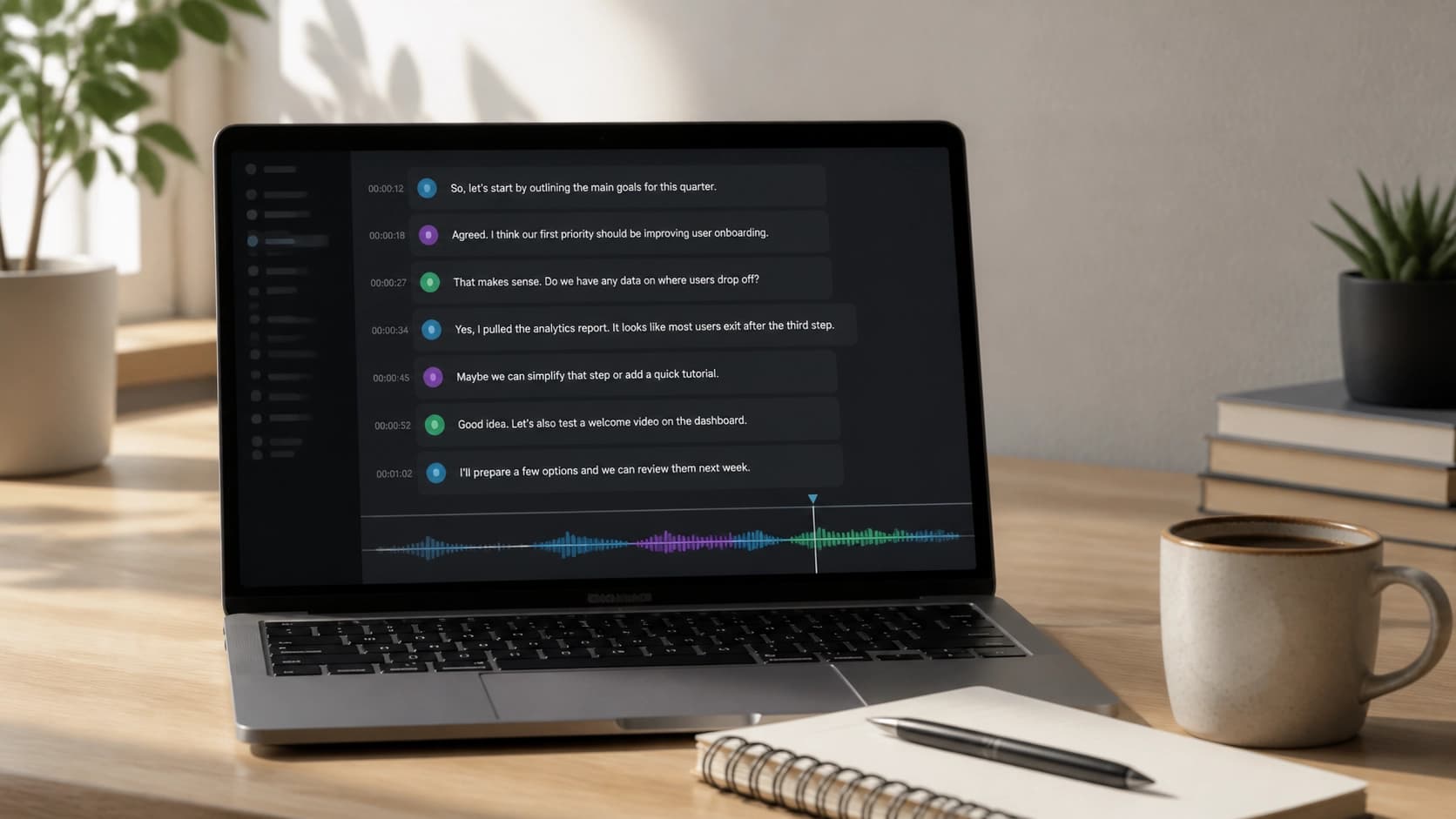
सामान्य ऑडियो रिकॉर्डिंग से मुख्य अंतर यह है कि नतीजा तुरंत और काम लायक रूप में सामने आता है। टेक्स्ट बोलने वालों के हिसाब से बँटा होता है, उसे संपादित किया जा सकता है, उसमें खोजा जा सकता है, लिंक के ज़रिए साथियों को भेजा जा सकता है। साथ ही सेवा खुद मीटिंग का संक्षिप्त सारांश बनाती है और कार्यों की सूची जुटाती है — वह काम जिसमें आम तौर पर एक घंटे की कॉल के बाद आधा घंटा लग जाता है।
रजिस्ट्रेशन और पहला लॉगिन
काम शुरू करने के लिए कुछ भी इंस्टॉल करने की ज़रूरत नहीं: ब्राउज़र काफ़ी है। प्रक्रिया इस तरह है:
- सेवा की वेबसाइट खोलें।
- अगर अकाउंट पहले से है तो «Log In» दबाएँ, या नए के लिए «Start for Free»।
- अपना काम का ईमेल डालें और पासवर्ड बनाएँ — या Google या Microsoft से लॉगिन करें, ताकि एक और लॉगिन न बनाना पड़े।
- कैप्चा पूरा करें और रजिस्ट्रेशन की पुष्टि करें।
- ईमेल खोलें और पुष्टि लिंक पर जाएँ — इस कदम के बिना कुछ सुविधाएँ अनुपलब्ध रहेंगी।
- अकाउंट में लॉगिन करें और डैशबोर्ड देखें: वहाँ रिकॉर्डिंग, फ़ोल्डर और सेटिंग्स मिलेंगी।
लॉगिन के बाद तुरंत App Store या Google Play से मोबाइल ऐप डाउनलोड कर लेना चाहिए — कंप्यूटर से बाहर छोटे वॉइस नोट्स के लिए यह काम आएगा।
रोज़मर्रा के इस्तेमाल में यह कैसे काम करता है
तर्क सरल है: या तो रिकॉर्डिंग मैन्युअल रूप से शुरू की जाती है, या यह काम ऑटोमेशन अपने हाथ में ले लेता है।
मैन्युअल तरीका। वेब वर्शन या ऐप में रिकॉर्ड बटन दबाएँ — और बोलें। सेवा तुरंत टेक्स्ट लिखती है। पहले से मौजूद फ़ाइलों के लिए Import बटन है: वहाँ ऑडियो और वीडियो रिकॉर्डिंग अपलोड की जाती हैं, और उन्हें बाद में ट्रांसक्राइब किया जाता है। यह तब सुविधाजनक है जब बातचीत Zoom पर नहीं हुई, बल्कि सिर्फ़ डिक्टाफ़ोन पर रिकॉर्ड की गई।
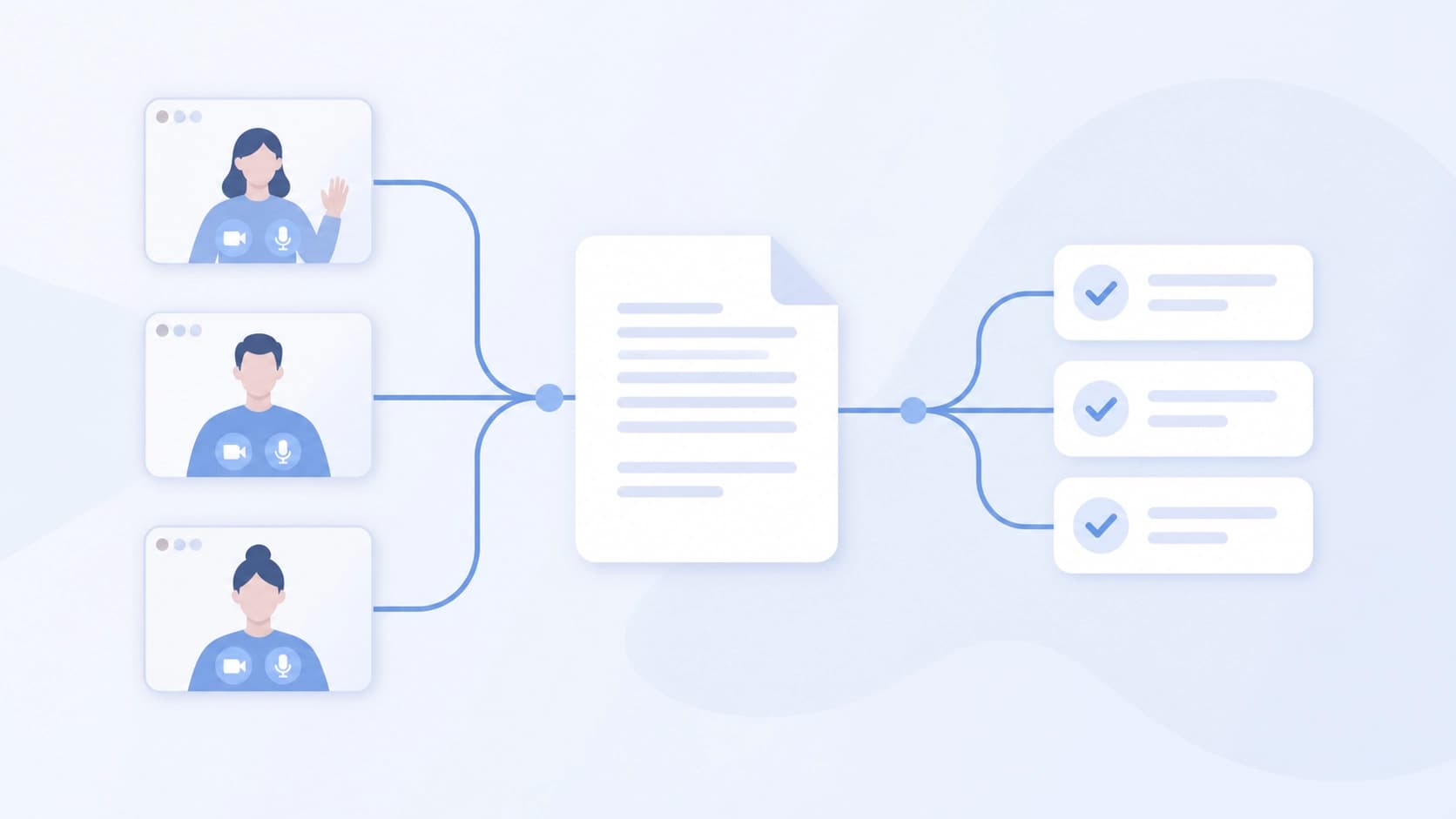
ऑटोमैटिक तरीका। यहाँ OtterPilot काम में आता है — एक असिस्टेंट जो खुद Zoom, Google Meet और Microsoft Teams की मीटिंग्स से जुड़ता है और आपके बोलते समय नोट्स बनाता है। आपको «रिकॉर्ड» बटन याद रखने की ज़रूरत नहीं: बस मीटिंग कैलेंडर में होनी चाहिए।
इसके बाद — नतीजे के साथ काम। लंबी मीटिंग को Summary बटन से छोटा किया जा सकता है, ट्रांसक्रिप्ट संपादन के लिए खुलता है, और share बटन उसे टीम के लिए साझा दस्तावेज़ बना देता है।
अपनी टीम के हिसाब से बारीक सेटिंग
डिफ़ॉल्ट रूप से सेवा आम शब्दावली समझती है, लेकिन असली काम में लगभग हमेशा अपने शब्द, संक्षेपाक्षर और उपनाम होते हैं। इसके लिए अलग टूल हैं।
कस्टम शब्दकोश
Custom Vocabulary — यहीं से शुरू करना चाहिए, अगर आपका क्षेत्र रोज़मर्रा की बातचीत से दूर है। आप खुद प्रोडक्ट के नाम, आंतरिक शब्दजाल, साथियों और क्लाइंट्स के नाम डालते हैं, और मॉडल उन्हें बेतरतीब शब्दों में बदलना बंद कर देता है। तकनीकी या मेडिकल शब्दावली वाली टीमों के लिए यह काम लायक टेक्स्ट और पहेली के बीच का फ़र्क़ है।
फ़ोल्डर और चैनल
Folders बातचीत को अलमारियों में लगाने में मदद करते हैं: प्रोजेक्ट, क्लाइंट, अलग-अलग दिशाएँ। जब रिकॉर्डिंग दर्जनों में हो जाती हैं, तो बिना ढाँचे के सही वाली ढूँढना एक अलग खोज बन जाता है। Channels इससे आगे जाते हैं — यह तय लोगों के समूहों को रिकॉर्डिंग अपने आप बाँटना है, बिना हर किसी को मैन्युअल रूप से लिंक भेजे।
इंटीग्रेशन
सेवा Slack और Salesforce, साथ ही Google Calendar और Zoom से जुड़ सकती है। कैलेंडर इसलिए ज़रूरी है ताकि असिस्टेंट को मीटिंग्स की पहले से जानकारी हो, और CRM इसलिए ताकि क्लाइंट कॉल्स के नोट्स डील कार्ड के पास हों, किसी अलग ऐप में नहीं। Chrome का एक्सटेंशन सीधे ब्राउज़र से ट्रांसक्रिप्ट तक पहुँच जोड़ता है।
कहाँ AI सचिव लागत वसूल करता है
«प्लानिंग मीटिंग रिकॉर्ड करना» से कहीं ज़्यादा परिदृश्य हैं:
- बिज़नेस मीटिंग्स। कार्यवृत्त, काम और तय बातें बिना किसी समर्पित नोटबुक वाले व्यक्ति के दर्ज हो जाती हैं।
- इंटरव्यू और पत्रकारिता। घंटों की बातचीत की ट्रांसक्रिप्ट, जिसमें बाद में उद्धरण ढूँढना आसान होता है।
- शिक्षा। लेक्चर और पढ़ाई के सत्र नोट्स में बदल जाते हैं, जिन पर वापस लौटा जा सकता है।
- कंटेंट बनाना। पॉडकास्टर, यूट्यूबर और लेखक अपने ही एपिसोड से टेक्स्ट का आधार पा लेते हैं।
- व्यक्तिगत उत्पादकता। वॉइस नोट्स, चलते-फिरते ब्रेनस्टॉर्म, कच्ची काम की सूचियाँ — यह सब टाइप करने से जल्दी बोलकर बन जाता है।
- सेल्स। क्लाइंट्स से बातचीत पूरी सुरक्षित रहती है, और उनके नोट्स CRM में चले जाते हैं।
सटीक ट्रांसक्रिप्ट के लिए सात आदतें
- सेवा को गंभीरता से इस्तेमाल करने से पहले अपने शब्दों से शब्दकोश भर लें।
- Google Calendar या Zoom जोड़ें — तब Otter.ai को मीटिंग्स की जानकारी होगी और वह खुद जुड़ेगा।
- OtterPilot को सिर्फ़ ज़रूरी कॉल्स पर ही नहीं, नियमित कॉल्स पर भी चालू रखें।
- बातचीत के दौरान ही टेक्स्ट पर नज़र रखें: अगर कुछ गड़बड़ हुआ, तो तुरंत दिख जाता है, और शब्दकोश ठीक किया जा सकता है।
- रिकॉर्डिंग शुरू से ही फ़ोल्डरों में लगाएँ — बाद में देर हो जाएगी।
- उन लोगों के लिए चैनल सेट करें जिन्हें रिकॉर्डिंग अपने आप मिलनी चाहिए।
- मीटिंग के बाद ट्रांसक्रिप्ट खोलें और उसे ठीक करें: नाम और आँकड़ों पर फिर भी इंसानी नज़र चाहिए।
किन बातों का ध्यान रखें
ट्रांसक्रिप्शन एक ऐसा काम है जिसमें पूरी सटीकता किसी के पास नहीं होती। लहजे, मीटिंग रूम का शोर, कई लोगों का एक साथ बोलना और खराब माइक्रोफ़ोन नतीजे को सबसे ज़्यादा खराब करते हैं। व्यावहारिक निष्कर्ष: ट्रांसक्रिप्ट को एक ड्राफ़्ट मानें जो समय बचाता है, न कि अंतिम दस्तावेज़।
दो बातें और। पहली, मीटिंग रिकॉर्ड करना लोगों के साथ तय बातों का सवाल है: कई लोगों को पहले बता देना चाहिए कि बातचीत रिकॉर्ड हो रही है। दूसरी, पहले से तय कर लेना चाहिए कि कौन-सी मीटिंग्स रिकॉर्ड करने की ज़रूरत ही नहीं है, — वरना फ़ोल्डर ऐसी रिकॉर्डिंग से भर जाएँगे जिन्हें कोई नहीं देखेगा।