क्या यह संपादक है और क्यों स्थापना पांच मिनट लगते हैं
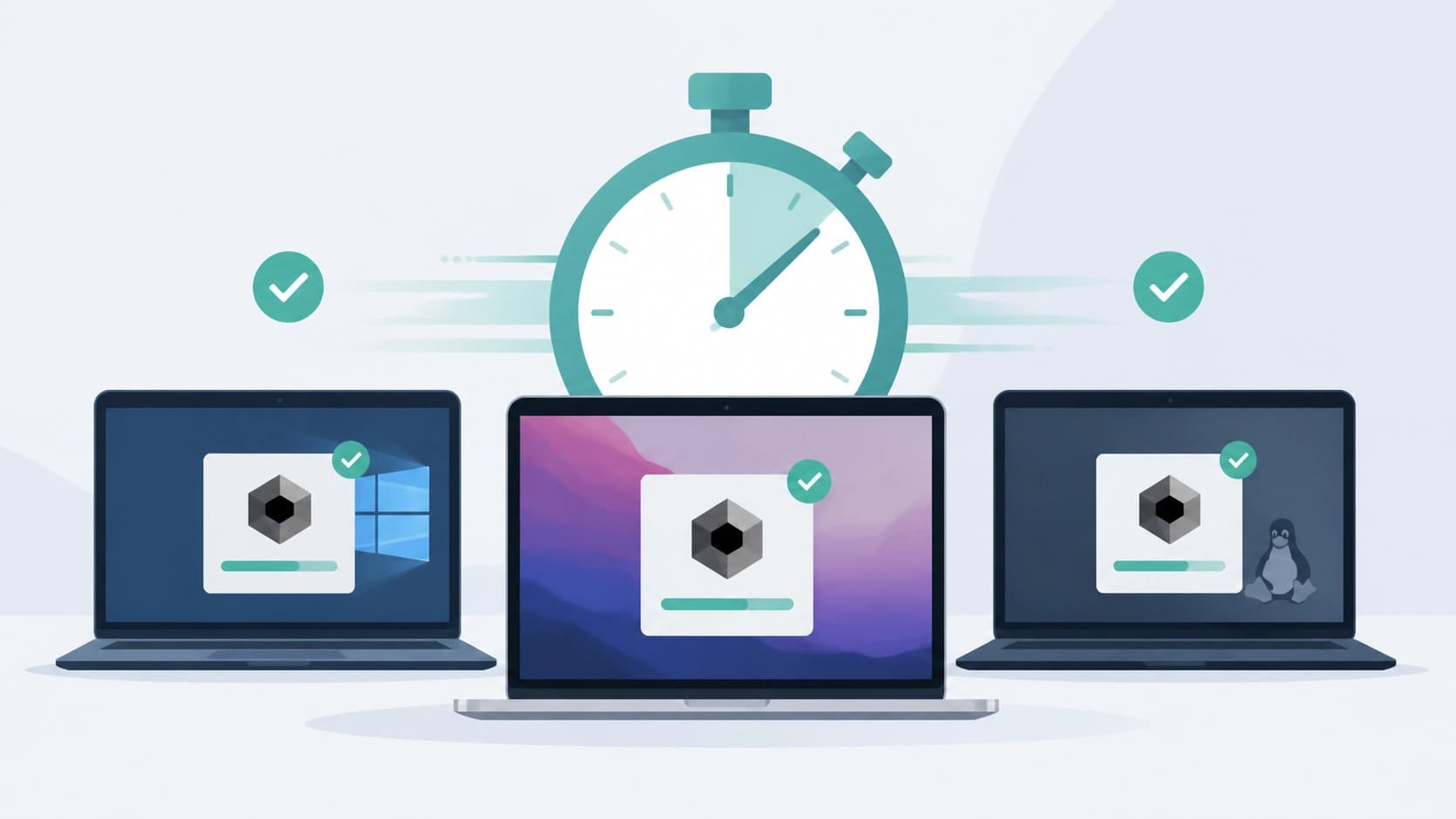
Cursor VS कोड पर आधारित एक AI कोड संपादक है। यह कोड बताता है, त्रुटियों को बताता है, परियोजना के पूरे हिस्से को फिर से तैयार कर सकता है, और विभिन्न मॉडलों के साथ काम करता है। संपादक VS कोड से एक्सटेंशन, थीम और सेटिंग्स के साथ भी संगत है, इसलिए इसे स्विच करना लगभग दर्द रहित है। और स्थापना अपने ऑपरेटिंग सिस्टम के आधार पर सिर्फ दो से पांच मिनट लगते हैं।
2026 में सिस्टम आवश्यकताएं
रखना Cursor आसानी से चल रहा है, यह पहले से अपने कंप्यूटर के चश्मे की जांच करने लायक है। यहाँ न्यूनतम सेट है:
- ऑपरेटिंग सिस्टम: Windows 10/11 (64-bit), MacOS 10.15 कैटालिना और नए, उबंटू 20.04+ या इसी तरह के लिनक्स वितरण (डेबियन, फेडोरा, आरएचईएल)।
- रैम: 4 जीबी कम सीमा है, 8 जीबी अनुशंसित राशि है, और बड़े मोनोरेपो के लिए, 16 जीबी बेहतर है।
- डिस्क स्थान: संपादक खुद को 2 जीबी तक ले जाता है। यदि आप बड़ी परियोजनाओं के साथ काम करते हैं, तो सूचकांक 30 जीबी तक बढ़ सकता है।
- प्रोसेसर: x64 या ARM64। मैक पर, इंटेल और M1-M4 चिप्स दोनों काम करते हैं; ARM के साथ विंडोज पर - स्नैपड्रैगन X पर लैपटॉप।
- इंटरनेट: एक स्थिर कनेक्शन। एआई विशेषताएं ऑफ़लाइन काम नहीं करेंगे, हालांकि संपादक खुद को ऑफ़लाइन लॉन्च किया जा सकता है।
स्थापना के लिए कोई वीपीएन की आवश्यकता नहीं है - बिना किसी अतिरिक्त सेटअप के कार्य को डाउनलोड और लॉन्च करना।
डाउनलोड: आधिकारिक वेबसाइट और एक निर्माण का चयन
डाउनलोड Cursor केवल आधिकारिक वेबसाइट cursor.com से। डाउनलोड बटन स्वचालित रूप से आपके ऑपरेटिंग सिस्टम और प्रोसेसर आर्किटेक्चर का पता लगाता है, लेकिन मैन्युअल रूप से चयन को डबल-चेक करना बेहतर होता है - स्वचालन कभी-कभी गलती करता है।
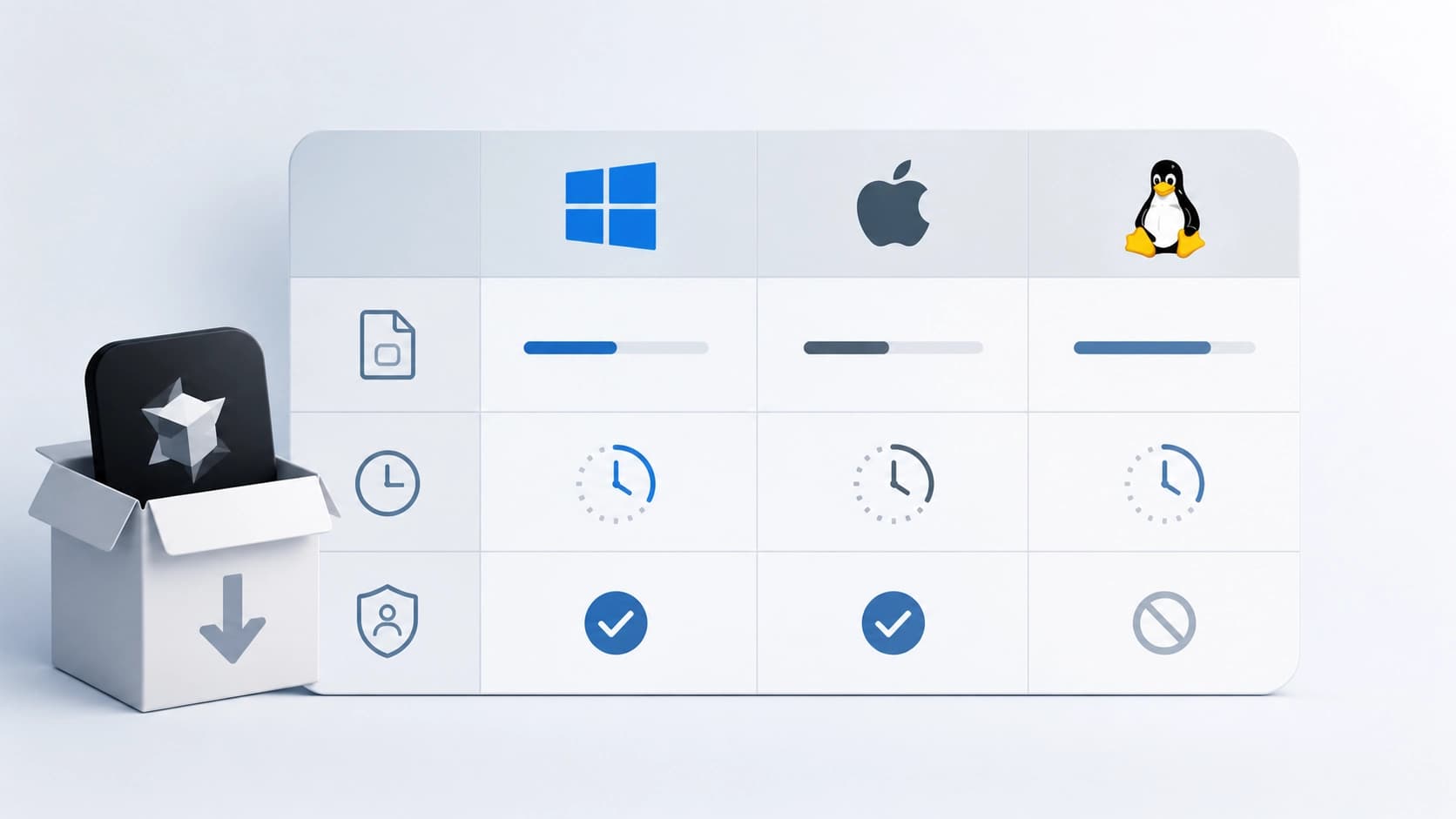
इंस्टॉलर का आकार 150 से 250 MB तक होता है, और कई निर्माण विकल्प हैं:
- मैक ओएस: Apple सिलिकॉन (arm64, 180 MB) और इंटेल (x64, 180 MB) के लिए एक अलग संस्करण। एक सार्वभौमिक निर्माण (~250 MB) भी है जो किसी भी मैक पर चलता है लेकिन इसका वजन लगभग 70 MB है।
- विंडोज: एक उपयोगकर्ता इंस्टॉलर (उपयोगकर्ता प्रोफ़ाइल में स्थापित, कोई व्यवस्थापक अधिकार की आवश्यकता नहीं) और एक सिस्टम संस्करण (प्रोग्राम फ़ाइल में, व्यवस्थापक अधिकार की आवश्यकता होती है)। ARM builds स्नैपड्रैगन X लैपटॉप के लिए उपलब्ध हैं।
- लिनक्स: AppImage (एक पोर्टेबल प्रारूप जो स्थापना के बिना चलता है), उबंटू / डेबियन के लिए डीबी, और Fedora / RHEL के लिए आरपीएम।
MacOS पर स्थापित करना
मैक पर यह सब तीन चरणों में आता है। सबसे पहले, डाउनलोड .dmg छवि खोलें और एप्लिकेशन आइकन को एप्लिकेशन फ़ोल्डर में खींचें। फिर लॉन्च Cursor लॉन्चपैड या फाइंडर के माध्यम से। पहले लॉन्च पर, सिस्टम यह चेतावनी दे सकता है कि ऐप इंटरनेट से डाउनलोड किया गया था - सिर्फ ओपन क्लिक करें।
यदि गेटकीपर लॉन्च को अवरुद्ध करता है और कहता है कि डेवलपर को सत्यापित नहीं किया जा सकता है, तो सिस्टम सेटिंग → गोपनीयता और सुरक्षा पर जाएं, नीचे स्क्रॉल करें और किसी भी तरह से ओपन करें। एक विकल्प है आदेश चलाने के लिए xattr -cr /Applications/Cursor.app टर्मिनल में। M1 / M2 / M3 / M4 चिप्स के साथ मैक पर, संपादक मूल रूप से रोज़ा के बिना चलता है।
Windows पर स्थापित करना
स्थापना Cursor विंडोज पर एक नियमित कार्यक्रम स्थापित करने से लगभग अलग नहीं है। डाउनलोड किए गए इंस्टॉलर को चलाएं: उपयोगकर्ता संस्करण के लिए, कोई व्यवस्थापक अधिकार की आवश्यकता नहीं है। विज़ार्ड आपको चरणों के माध्यम से मार्गदर्शन करेगा: एक फ़ोल्डर चुनना, डेस्कटॉप शॉर्टकट बनाना, स्टार्ट मेनू में जोड़ना। 30-60 सेकंड में सब कुछ तैयार हो जाएगा।
यदि आपके एंटीवायरस या विंडोज डिफेंडर एक ताजा निर्माण के बारे में शिकायत करना शुरू कर देता है - घबराहट नहीं है। बस अपवाद के लिए इंस्टॉलर फ़ोल्डर जोड़ें (विंडोज डिफेंडर → प्रबंधित सेटिंग्स → एक बहिष्कार जोड़ें)। इंस्टॉलर अपने आप PATH को कर्सर कमांड जोड़ देगा, इसलिए स्थापना के बाद आप टर्मिनल में किसी भी फ़ोल्डर से संपादक को लॉन्च कर सकते हैं।
लिनक्स पर स्थापित करना
स्थापना Cursor लिनक्स पर डाउनलोड की गई फ़ाइल के प्रारूप पर निर्भर करता है।
- अनुप्रयोग: फ़ाइल क्रियान्वयन -
chmod +x Cursor-*.AppImage- और रन./Cursor-*.AppImageउबंटू 22.04 और नए पर, libfuse2 पुस्तकालय की आवश्यकता हो सकती है; इसे इसके साथ स्थापित करेंsudo apt install libfuse2पहले लॉन्च पर, AppImage खुद को एप्लिकेशन मेनू में जोड़ने की पेशकश करेगा। - डेबियन/उबंटू (.deb): पैकेज स्थापित करने के साथ
sudo dpkg -i cursor_*.debफिर दौड़नाsudo apt install -fनिर्भरता में खींचने के लिए। - Fedora/RHEL (.rpm): उपयोग
sudo rpm -i cursor-*.rpm।
ध्यान दें कि .deb और .rpm को व्यवस्थापक अधिकार की आवश्यकता होती है, जबकि AppImage बिना स्थापना या विशेषाधिकार के काम करता है।
पहला लॉन्च और सेटअप
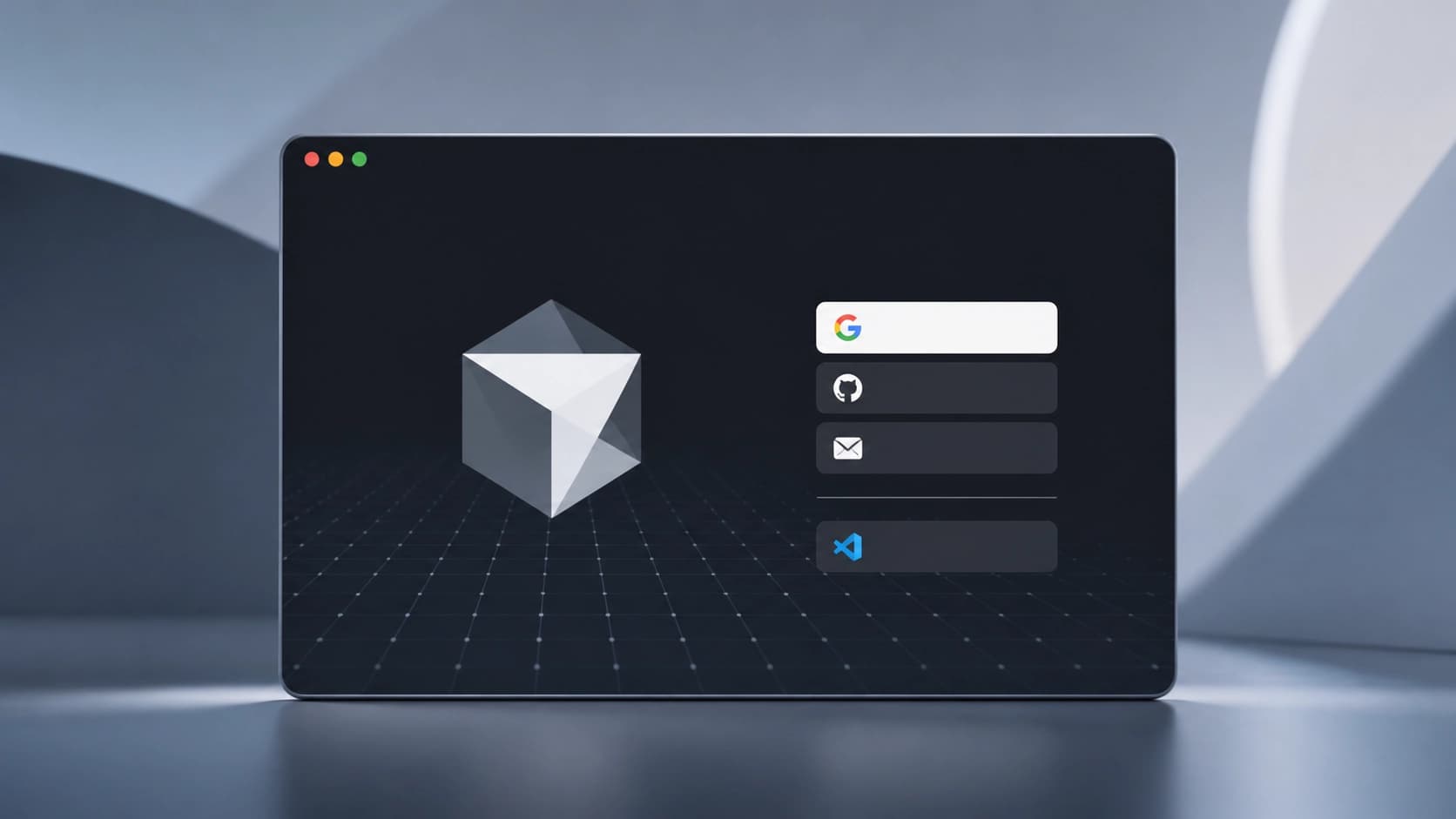
लॉन्च करने के बाद, संपादक Google, गिटहब या ईमेल के माध्यम से साइन इन करने की पेशकश करेगा। एक खाते के बिना, एआई सुविधाएँ काम नहीं करतीं, लेकिन संपादक खुद को नियमित रूप से इस्तेमाल किया जा सकता है। साइन इन करने के बाद, Cursor VS कोड — एक्सटेंशन, थीम और कीबोर्ड शॉर्टकट से सेटिंग आयात करने की पेशकश स्वचालित रूप से खींची जाएगी।
टर्मिनल से कर्सर कमांड के साथ संपादक को लॉन्च करने के लिए, प्रेस Cmd+Shift+P (या Ctrl+Shift+P Windows/Linux पर) और PATH में "Install 'cursor' कमांड का चयन करें। यदि आप टेलीमेट्री नहीं भेजना चाहते हैं, तो इसे सेटिंग्स → गोपनीयता और सुरक्षा → गोपनीयता मोड में अक्षम करें। इस मोड में, आपका कोड मॉडल प्रदाताओं को नहीं भेजा जाता है और इसका उपयोग प्रशिक्षण के लिए नहीं किया जाता है।