
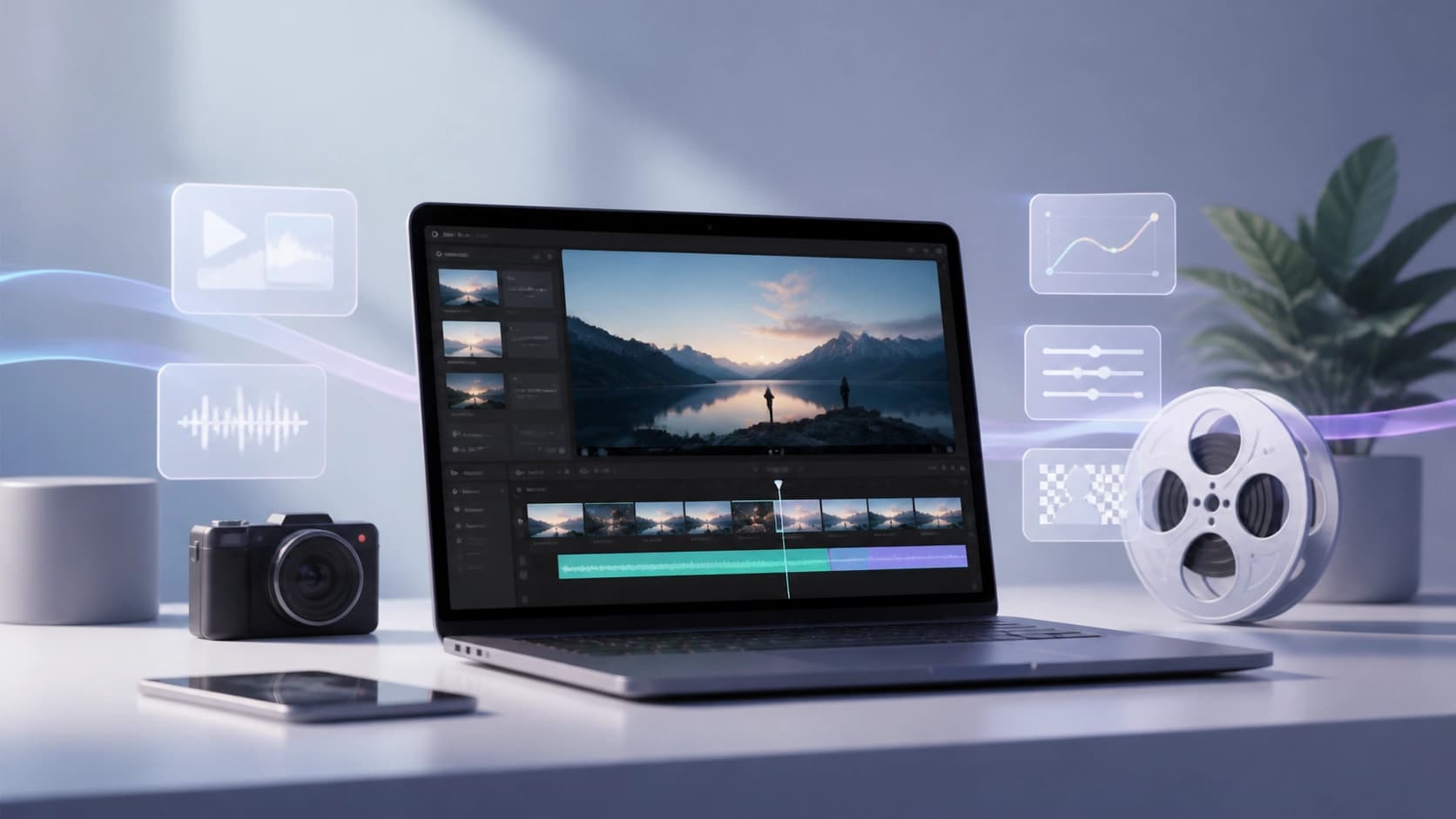
क्या है CapCut?
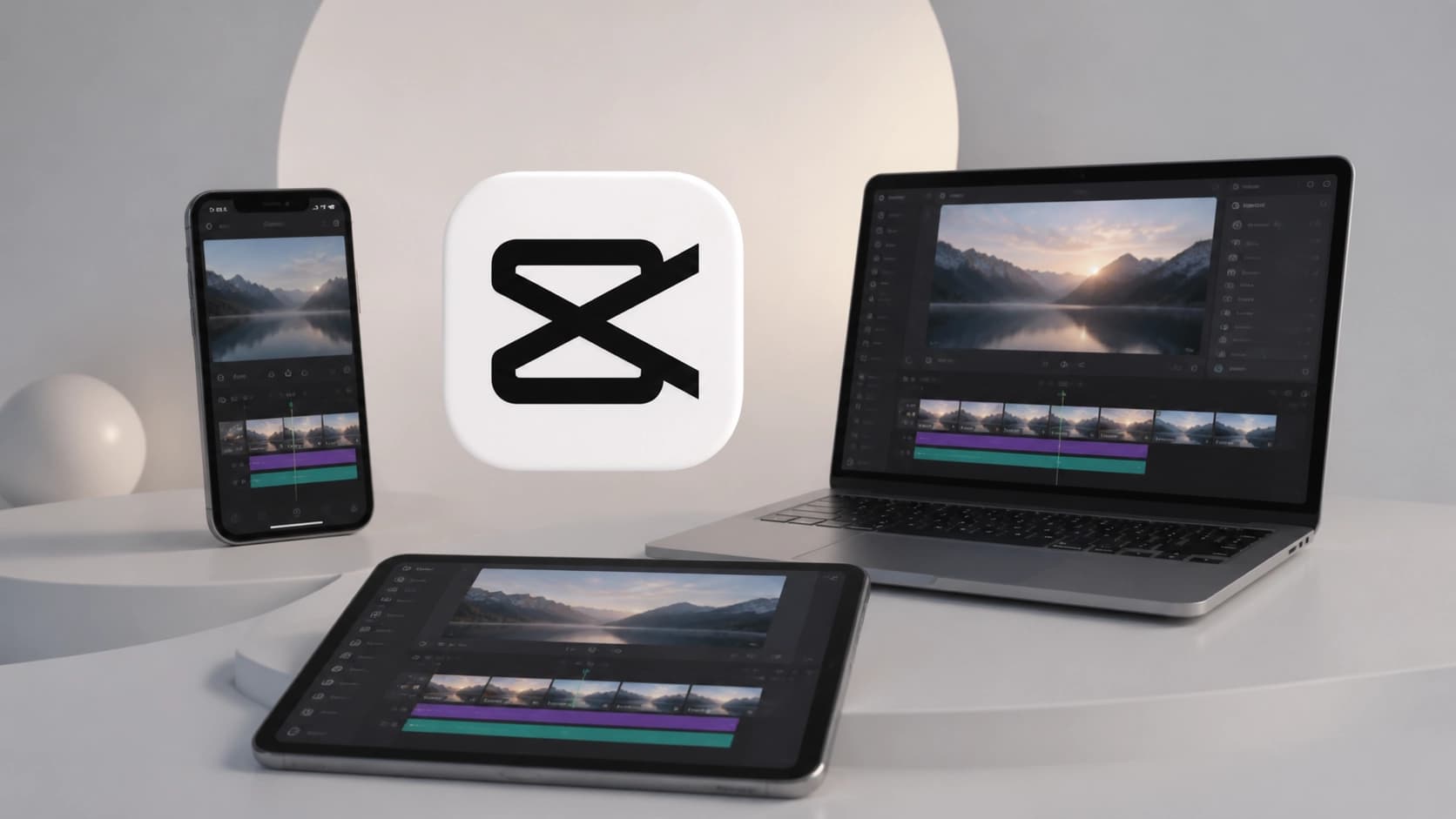
CapCut ByteDance, TikTok के पीछे एक ही कंपनी द्वारा बनाई गई एक वीडियो संपादक है। ऐप 2019 में दिखाई दिया और तब से सबसे लोकप्रिय मुफ्त संपादन टूल में से एक बन गया है। यह एंड्रॉइड और आईओएस स्मार्टफोन, विंडोज और मैक कंप्यूटर पर उपलब्ध है, और ब्राउज़र में सही है - इसलिए यह किसी भी प्लेटफॉर्म पर काम करता है जिसे आप काम करने के लिए उपयोग किया जाता है।
शुरुआती के लिए मुख्य प्लस कीमत है। बुनियादी कार्यक्षमता पूरी तरह से मुक्त है, और प्रो सदस्यता अतिरिक्त सुविधाओं को अनलॉक करती है, लेकिन यह आपके पहले चरणों के लिए बिल्कुल आवश्यक नहीं है। उसी समय, सुविधाओं के संदर्भ में, कैपकट पेशेवर संपादकों के बराबर है: यह ट्रिमिंग, कटिंग, रेडी-मेड टेम्पलेट्स, संक्रमण, फिल्टर, एनीमेशन और यहां तक कि पृष्ठभूमि हटाने की पेशकश करता है। इसके अलावा, स्वचालित उपशीर्षक और टेक्स्ट-टू-स्पीच हैं, जो लघु ऊर्ध्वाधर वीडियो के लिए विशेष रूप से उपयोगी है।
स्थापना और पहला प्रक्षेपण
शुरू करना CapCut पाई जितना आसान है। मोबाइल पर, अगर आपके पास आईफोन या गूगल प्ले ऑन एंड्रॉइड है, तो ऐप स्टोर पर जाएं और ऐप डाउनलोड करें। कंप्यूटर पर आधिकारिक CapCut वेबसाइट पर जाएं और Windows या Mac के लिए संस्करण चुनें। यदि आप कुछ भी स्थापित नहीं करना चाहते हैं , आप अपने ब्राउज़र में कैपकट वेब संस्करण को राइट खोल सकते हैं - बस साइट पर जाएं और साइन इन करें।
स्थापना के बाद या इसे ब्राउज़र में खोलने के बाद, आपको एक खाता बनाने या ईमेल या सोशल नेटवर्क के माध्यम से लॉग इन करने की आवश्यकता होगी। क्यों आवश्यक है? एक खाता आपको परियोजनाओं और उपकरणों के बीच सिंक्रनाइज़ेशन के लिए क्लाउड स्टोरेज तक पहुंच प्रदान करता है। एक के बिना, आप अभी भी संपादित कर सकते हैं, लेकिन आप क्लाउड में एक परियोजना को बचाने में सक्षम नहीं होंगे और बाद में किसी अन्य डिवाइस से वापस आ जाएंगे।
एक परियोजना और आयात सामग्री बनाना
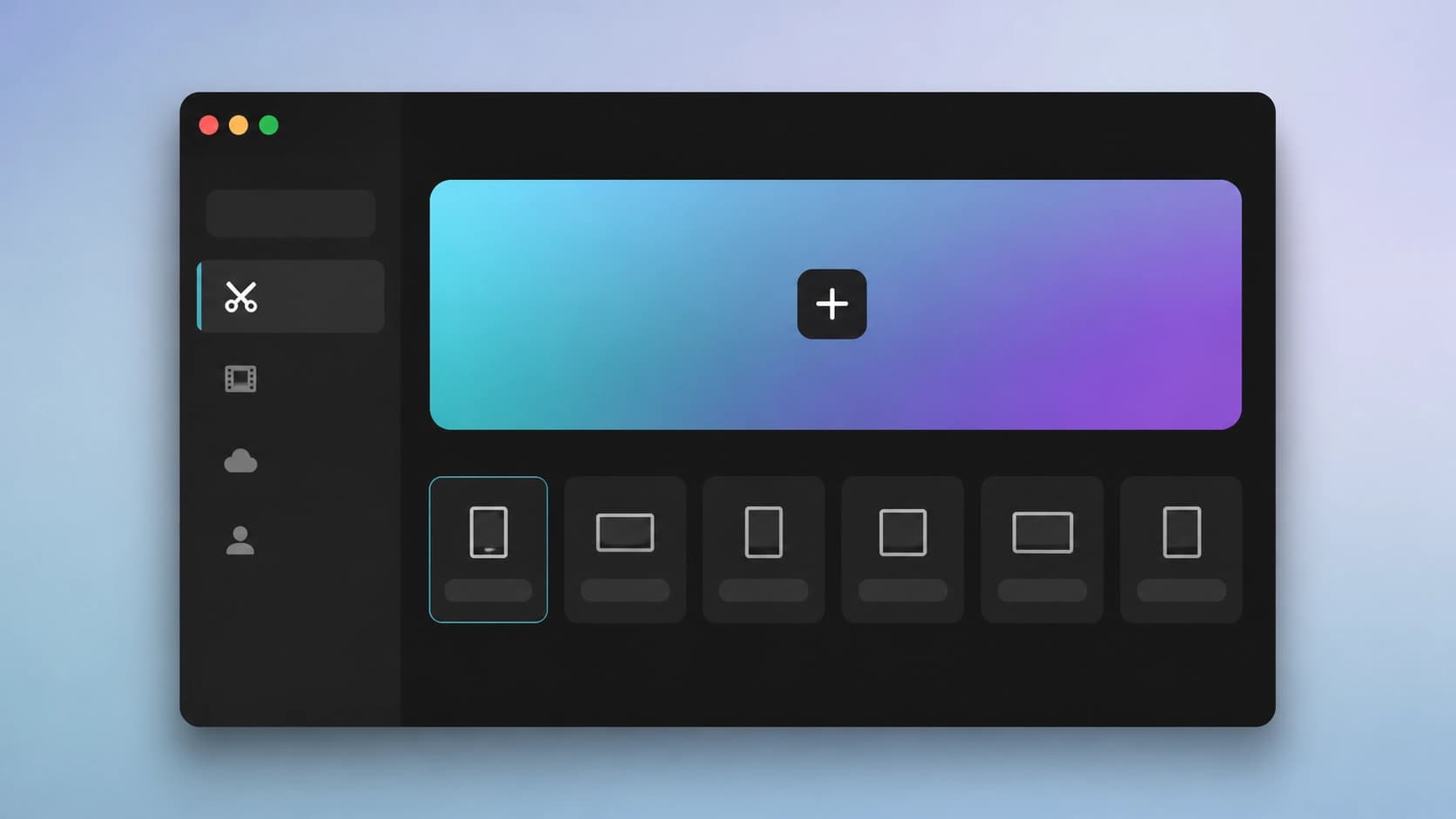
एक बार जब आपका खाता तैयार हो जाता है, तो "न्यू प्रोजेक्ट" पर क्लिक करें और आपको नई परियोजना सेटिंग्स पर ले जाया जाएगा। पहला कदम पहलू अनुपात चुनना है। यह निर्धारित करता है कि आपका वीडियो किसी विशेष मंच पर कैसे दिखाई देगा। TikTok या Instagram रीलों के लिए, लोग आमतौर पर ऊर्ध्वाधर 9:16 प्रारूप चुनते हैं, यूट्यूब के लिए - क्षैतिज 16: 9, और Instagram पदों के लिए - वर्ग 1: 1। आप एक विशिष्ट सामाजिक नेटवर्क के लिए एक तैयार-निर्मित प्रीसेट भी चुन सकते हैं - CapCut स्वचालित रूप से आवश्यक आकार प्रदान करेगा।
इसके बाद, "Import" बटन पर क्लिक करें और अपनी मीडिया फ़ाइलों को अपलोड करें: वीडियो, चित्र और ऑडियो। सामग्री मीडिया लाइब्रेरी में दिखाई देगी, जहां से आप उन्हें टाइमलाइन पर खींच सकते हैं। वहां आप अपने आदेश को भी बदल सकते हैं, अतिरिक्त ट्रिम कर सकते हैं, एक एकल क्लिप को कई हिस्सों में विभाजित कर सकते हैं और अवधि को समायोजित कर सकते हैं।
समयरेखा संपादन मूल बातें
टाइमलाइन एक वर्कस्पेस है जहां आप व्यक्तिगत टुकड़ों से वीडियो इकट्ठा करते हैं। बस ट्रैक पर क्लिप खींचें और उन्हें वांछित क्रम में व्यवस्थित करें। अनावश्यक खंड को हटाने के लिए, ट्रिम टूल का उपयोग करें: दाहिने स्थान पर प्लेहेड रखें , क्लिप को विभाजित करें और अतिरिक्त भाग को हटा दें। यह दृष्टिकोण आपको बिना किसी अतिरिक्त आंदोलनों के वीडियो को जल्दी से काट देता है।
क्लिप के बीच, आप संक्रमण जोड़ सकते हैं - चिकनी वीडियो प्रभाव जो अचानक दृश्य परिवर्तन को छिपाते हैं। संक्रमण विभिन्न प्रकारों में आते हैं, सरल फीका से रचनात्मक एनिमेशन तक। आप मूड और शैली को सेट करने के लिए प्रत्येक क्लिप पर एक फिल्टर या प्रभाव भी लागू कर सकते हैं। एनिमेशन आपको आंदोलन को जोड़कर स्थैतिक छवियों या पाठ को जीवन में लाने देता है।
शुरुआती के लिए उन्नत सुविधाएँ
यह अंतरंग हो सकता है, लेकिन CapCut विशेषताएं हैं जो जटिल कार्यों को स्वचालित करती हैं। उनमें से एक स्वचालित उपशीर्षक है: ऐप वीडियो में भाषण को पहचानता है और टाइमकोड के साथ टेक्स्ट ट्रैक उत्पन्न करता है। आपको बस इतना करना होगा कि आपको टाइप्स को ठीक करना होगा और डिस्प्ले स्टाइल चुनना होगा। यदि आप सोशल मीडिया के लिए वीडियो बनाते हैं तो यह एक विशाल समय-सेवर है।
एक अन्य उपयोगी विशेषता टेक्स्ट-टू-स्पीच है, दूसरे शब्दों में, एक synthesized आवाज के साथ पाठ का स्वर लेना। आप एक पंक्ति लिखते हैं, एक आवाज़ चुनते हैं, और कैपकट इसे भाषण में बदल देता है। जब आप अपनी आवाज़ रिकॉर्ड नहीं करना चाहते हैं तो यह एक वॉयसओवर के साथ वीडियो के लिए बिल्कुल सही है। अंत में, स्मार्ट पृष्ठभूमि हटाने: यह आपको क्रोमा कुंजी का उपयोग किए बिना किसी फ्रेम से किसी ऑब्जेक्ट या व्यक्ति को काट देता है। एक शुरुआत के लिए, यह एक विशाल प्लस है, क्योंकि इस तरह के संचालन पेशेवर संपादन कौशल की आवश्यकता के लिए इस्तेमाल किया।

कीफ़्रेम एनीमेशन भी उल्लेखनीय है। इसके साथ, आप आसानी से वस्तुओं को स्थानांतरित कर सकते हैं, समय में विभिन्न क्षणों में फ्रेम में अपना आकार और स्थिति बदल सकते हैं। क्लिप पर होवर, एक कीफ्रेम सेट करें, फिर ऑब्जेक्ट को स्थानांतरित करें - और कैपकट अपने आप बिंदुओं के बीच चिकनी गति पैदा करेगा। यह एनीमेशन के गहरे ज्ञान के बिना भी रचनात्मकता के लिए बहुत सारे कमरे को खोलता है।
निर्यात और प्रकाशन
जब संपादन किया जाता है, तो परिणाम निर्यात करने का समय होता है। निर्यात बटन दबाएं - यह आमतौर पर शीर्ष-दाएं कोने में स्थित होता है। CapCut आपको आउटपुट फ़ाइल के रिज़ॉल्यूशन और गुणवत्ता का चयन करने देता है। 1080p सोशल मीडिया के लिए पर्याप्त है, लेकिन यदि आप एक बड़ी स्क्रीन या आगे की प्रोसेसिंग की योजना बना रहे हैं, तो आप उच्च मूल्य चुन सकते हैं। निर्यात के बाद, वीडियो आपके डिवाइस पर सहेजा जाएगा, और आप तुरंत इसे TikTok, Instagram या किसी अन्य प्लेटफॉर्म पर प्रकाशित कर सकते हैं।
यह याद रखना महत्वपूर्ण है कि कैपकट का मुफ्त संस्करण आपको वर्णित अधिकांश विशेषताओं तक पहुंच प्रदान करता है। प्रयोग करने से डरो मत: परियोजनाएँ बनाना, बटन पर क्लिक करें और क्या होता है? अभ्यास जल्दी से संपादक में महारत हासिल करने का सबसे अच्छा तरीका है।


