

L'intelligence artificielle est fermement entrée dans le travail quotidien de millions de personnes, et Claude par Anthropic détient à juste titre une place parmi les leaders de ce marché. Contrairement à de nombreux concurrents, cet assistant est positionné comme un outil axé sur la sécurité, la compréhension profonde du contexte et le dialogue naturel. Cependant, comme tout outil puissant, Claude exige une approche réfléchie de la configuration et une compréhension de son architecture pour libérer pleinement son potentiel.
Dans ce guide, nous examinerons où commencer à se familiariser avec le service, comment bien organiser votre espace de travail, et quels cas d'utilisation fournissent le plus de valeur.
Apprendre à connaître l'écosystème Claude
Avant de plonger dans les paramètres, il est important de comprendre avec quoi vous travaillez exactement. Claude est une famille de grands modèles linguistiques accessibles par plusieurs interfaces : la version web (claude.ai), une API pour les développeurs, et les applications mobiles. Pour la plupart des utilisateurs, l'interface web est le point de départ.
La caractéristique clé de Claude est sa capacité à travailler avec de très grands volumes de texte. Contrairement à de nombreuses alternatives, le modèle peut analyser des livres entiers ou de vastes bases de données documentaires sans perdre le fil du raisonnement. Cela en fait un assistant indispensable pour les chercheurs, les avocats, les écrivains et les analystes.
 Configuration initiale du compte et de l'interface
Après s'être inscrit sur le site de service officiel, il vaut la peine de passer quelques minutes à adapter l'interface à vos besoins. La première chose qui se distingue est le minimalisme. Il n'y a pas de menus surchargés, ce qui vous permet de vous concentrer sur la conversation.
Paramètres du profil et du modèle
Allez dans les paramètres de votre profil. Faites attention à la sélection de la version modèle. Les fournisseurs offrent généralement un choix entre la dernière version actuelle et la précédente stable. Les débutants sont recommandés pour commencer avec la dernière version, car il inclut des algorithmes de raisonnement améliorés. Cependant, pour les tâches nécessitant une vitesse de réponse maximale, il est parfois préférable de passer à un modèle antérieur plus léger.
Gestion de la mémoire et de l'histoire
Claude vous permet de maintenir plusieurs conversations parallèles. Il s'agit d'une caractéristique essentielle pour l'organisation de projets. Au lieu de mélanger l'écriture de code et l'écriture d'email marketing dans un chat, créer des conversations séparées pour chaque tâche. La barre latérale vous permet de renommer, d'archiver et de supprimer les conversations.
Important : malgré l'historique, l'utilisation de la mémoire « chaude » est limitée. Si vous travaillez sur un grand projet, ne comptez pas sur le robot se rappelant les détails d'une conversation d'une semaine. Il est préférable de mettre les exigences clés au début d'un nouveau chat immédiatement.
Guide étape par étape pour configurer votre espace de travail
Pour une efficacité maximale, suivez un plan d'action simple au moment de commencer à travailler avec le service.
- Créer une structure de projet. Définissez 3 à 5 domaines d'utilisation clés pour vous-même : par exemple, « Textes de travail », « Programmation », « Apprendre ». Configurez un chat séparé pour chacun.
- Formuler le contexte initial. Avant de commencer, n'hésitez pas à écrire dans le chat: "Vous êtes mon assistant. Nous travaillerons sur des articles technologiques. Écrire d'un ton d'affaires mais amical." Cela définit la direction du comportement.
- Configurez le format de sortie. Si vous avez besoin de tables, listes ou code, indiquez-le directement dans le premier message. Claude suit bien les instructions de formatage.
- Vérifiez le mode de traitement des fichiers. Télécharger un document de test dans l'onglet de téléchargement. Assurez-vous que le modèle reconnaît correctement le texte, les tableaux et la structure. Cela permettra d'éviter les surprises à l'avenir.
- Activer la recherche web (si disponible). Certains plans et régions ont une fonction de recherche sur le Web. S'il est disponible, permet de mettre à jour les données, mais garde à l'esprit qu'il peut ne pas être nécessaire pour des tâches purement analytiques.
 Principaux cas d'utilisation : de simple à complexe
Une fois que vous avez maîtrisé l'interface, passez à pour s'entraîner. Claude est bon non seulement pour la génération de texte, mais aussi pour le travail intellectuel complexe.
Travailler avec les grands documents
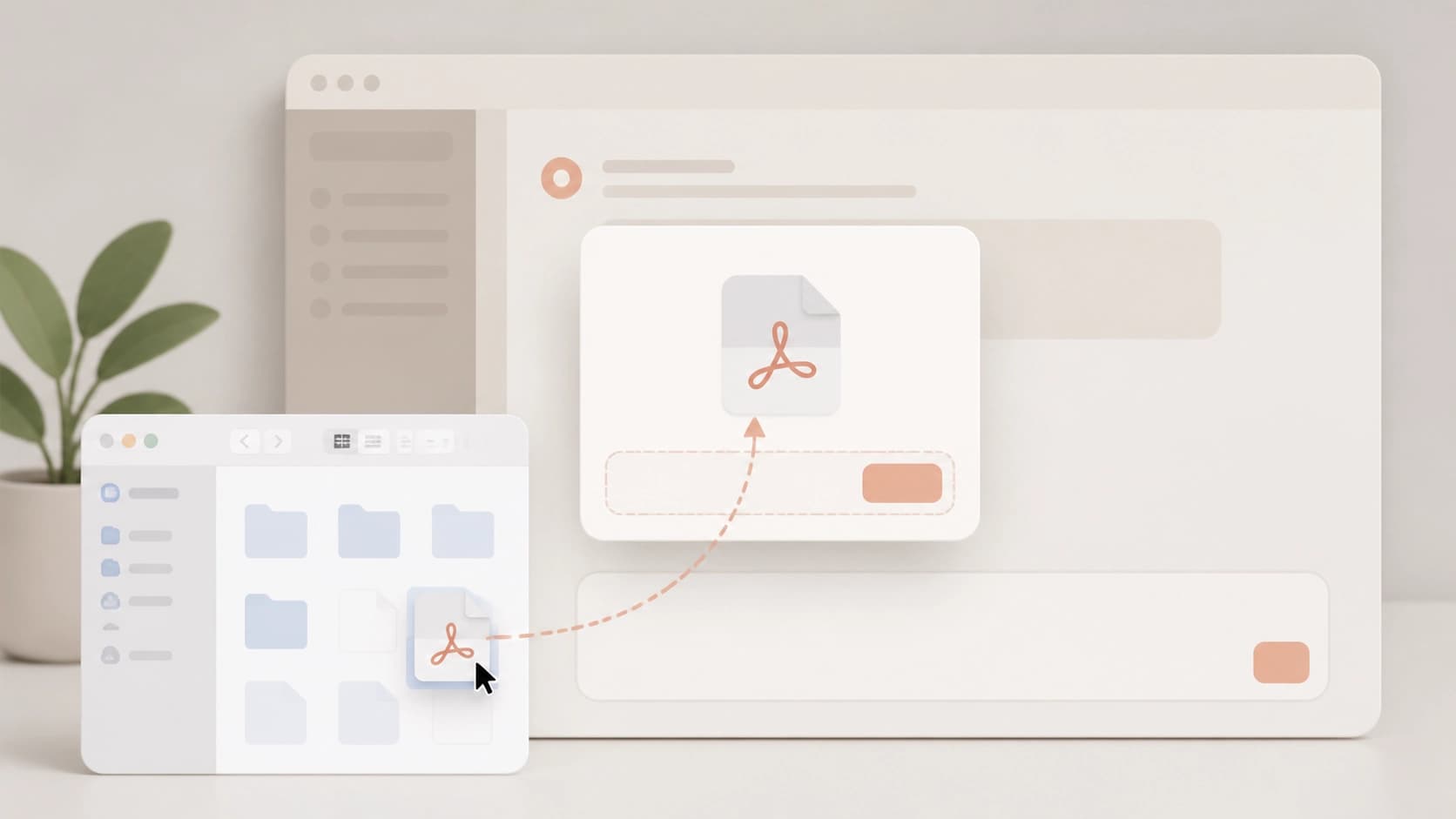
C'est l'élément natif du modèle. Vous pouvez télécharger un fichier PDF, DOCX ou TXT et ensuite poser des questions à ce sujet. Le modèle ne fournit pas seulement des citations — il peut résumer la position de l'auteur, comparer les arguments dans le texte, et rechercher des incohérences logiques. Cela permet d'économiser des heures de lecture manuelle.
Programmation et débogage de code
Bien que Claude ne soit pas un éditeur de code spécialisé, ses capacités dans ce domaine sont impressionnantes. Il peut écrire des fonctions à partir de zéro, expliquer comment les algorithmes complexes fonctionnent, et trouver des erreurs. Conseils : lors de la demande de code, spécifiez la langue, les versions de bibliothèque et le style de codage souhaité. Plus la spécification technique est précise, plus le résultat est positif.
Création de contenu et analyse de courriel
Le service fait un excellent travail d'adaptation du texte pour différents publics. Vous pouvez écrire un rapport sec et ensuite demander à Claude de le réécrire pour une présentation cliente, en préservant les faits mais en changeant le style. Pour les communications de travail, la fonction "ébauche d'email" est utile : il suffit de lister les points que vous voulez transmettre et obtenir un message structuré.
Techniques avancées d'incitation pour Claude
Le secret pour obtenir un résultat de haute qualité réside dans la façon dont vous formulez votre demande. Claude a été formé aux préférences humaines, donc il comprend mieux les tâches contextuelles.
- La technique "Fix et améliorer". Demandez au modèle de terminer d'abord la tâche dans une version préliminaire, puis de donner votre avis sur le même texte et de suggérer des corrections. Cela permet un raffinement profond du matériau.
- Utiliser les rôles. Définir clairement le rôle de l'assistant : « Agir en tant qu'analyste financier expérimenté », « Soyez un rédacteur en chef strict ». Changer les rôles modifie radicalement le vocabulaire et la profondeur de la réponse.
- Le format "Question-Réponse". Si vous avez besoin de trouver des incohérences dans un argument, demandez au modèle de jouer le rôle d'un adversaire et de vous poser des questions difficiles sur votre propre projet. Cela aide à identifier les points faibles.
Synergy avec API et intégrations
Pour ceux qui veulent automatiser les tâches de routine, il y a accès à l'API et aux intégrations avec les services populaires. Vous pouvez configurer le traitement automatique des courriels entrants, la génération programmée de résumés ou l'intégration avec des environnements de développement.
La configuration via l'API nécessite des compétences de programmation de base. Lorsqu'on permet aux applications tierces d'interagir avec Claude, lisez toujours attentivement quelles données sont transmises. C'est une question d'hygiène numérique.
Conclusion
Claude n'est pas seulement un chatbot, c'est un assistant intellectuel sérieux. La clé du succès est l'utilisation efficace de ses capacités. Commencez petit : organisez vos discussions, étudiez comment il répond à différents styles de demande. Progressivement, vous allez construire votre propre système d'interaction qui vous permettra de déléguer le travail de routine à l'intelligence artificielle tout en vous concentrant sur des tâches vraiment créatives et stratégiques.


