Qué sabe hacer Remini y para quién es útil
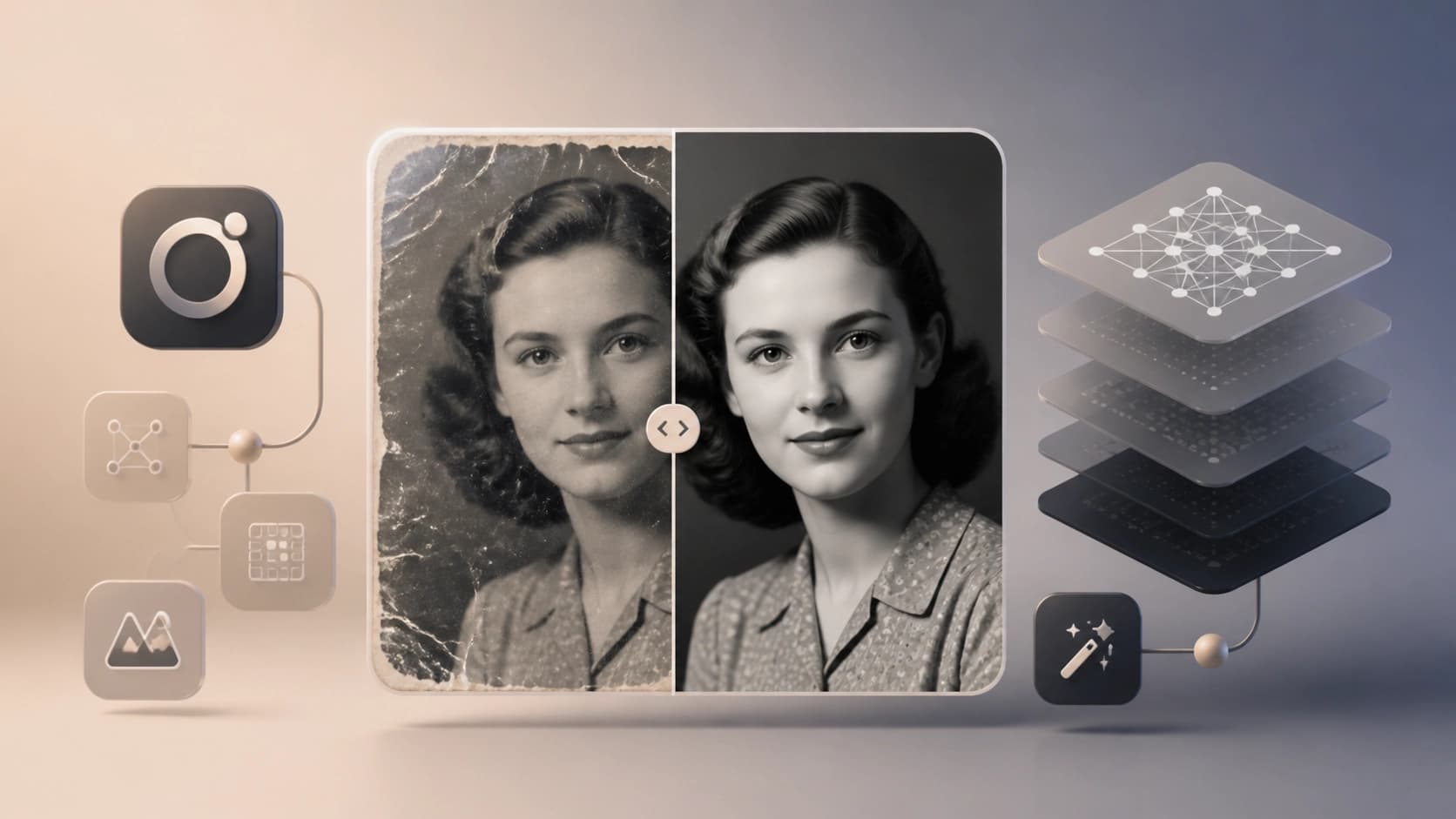
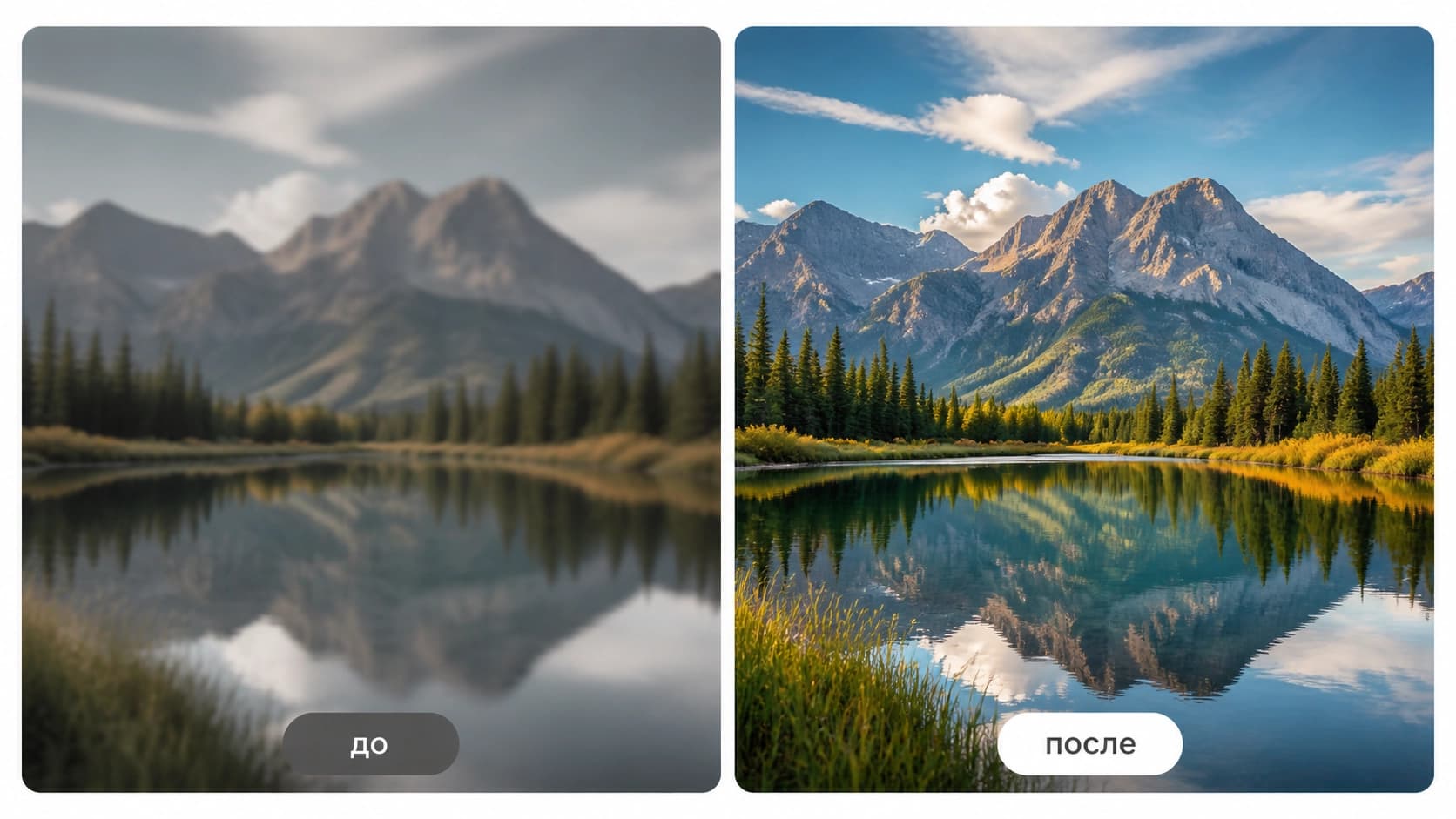
Remini es un editor de fotos móvil construido en torno a redes neuronales. Su tarea principal es convertir material visual de baja calidad en imágenes HD nítidas: la aplicación aumenta el detalle, combate el ruido y el grano, y corrige el color y la iluminación. Está disponible en iPhone y Android, y el conjunto básico de funciones no requiere dinero: las capacidades ampliadas se desbloquean con una suscripción que, de paso, elimina la publicidad.
Por tipo, es una herramienta freemium clásica: por un lado, la mejora de fotos; por otro, la restauración de imágenes antiguas. De ahí los escenarios típicos:
- Archivos familiares. Las fotografías descoloridas, rayadas o que han perdido nitidez reciben una segunda vida: los detalles se vuelven distinguibles, los colores más naturales y el ruido desaparece.
- Contenido para redes sociales. Las fotos y los vídeos cortos hechos con el teléfono se ven más nítidos, con una luz más uniforme, y publicarlos no da vergüenza.
- Retratos. Un modo específico para trabajar con rostros precisa los rasgos y equilibra el tono de piel: útil tanto para fotógrafos como para cualquiera que se fotografíe a sí mismo.
- Fotos de productos. El aumento de resolución ayuda a preparar fichas para marketplaces sin perder los detalles pequeños.
- Vídeo. Los clips borrosos o grabados en baja resolución —desde grabaciones caseras hasta material de cámaras de vigilancia— también se mejoran.
Las reseñas sobre esta aplicación se actualizaron en octubre de 2024, pero la lógica para trabajar con ella no ha cambiado desde entonces.
Instalación y registro: los primeros cinco minutos
Descargamos la aplicación
En iPhone, abre el App Store, escribe «Remini» en el buscador y pulsa «Get». En Android es exactamente lo mismo, solo que la tienda es Google Play y el botón se llama «Install».
Creamos una cuenta
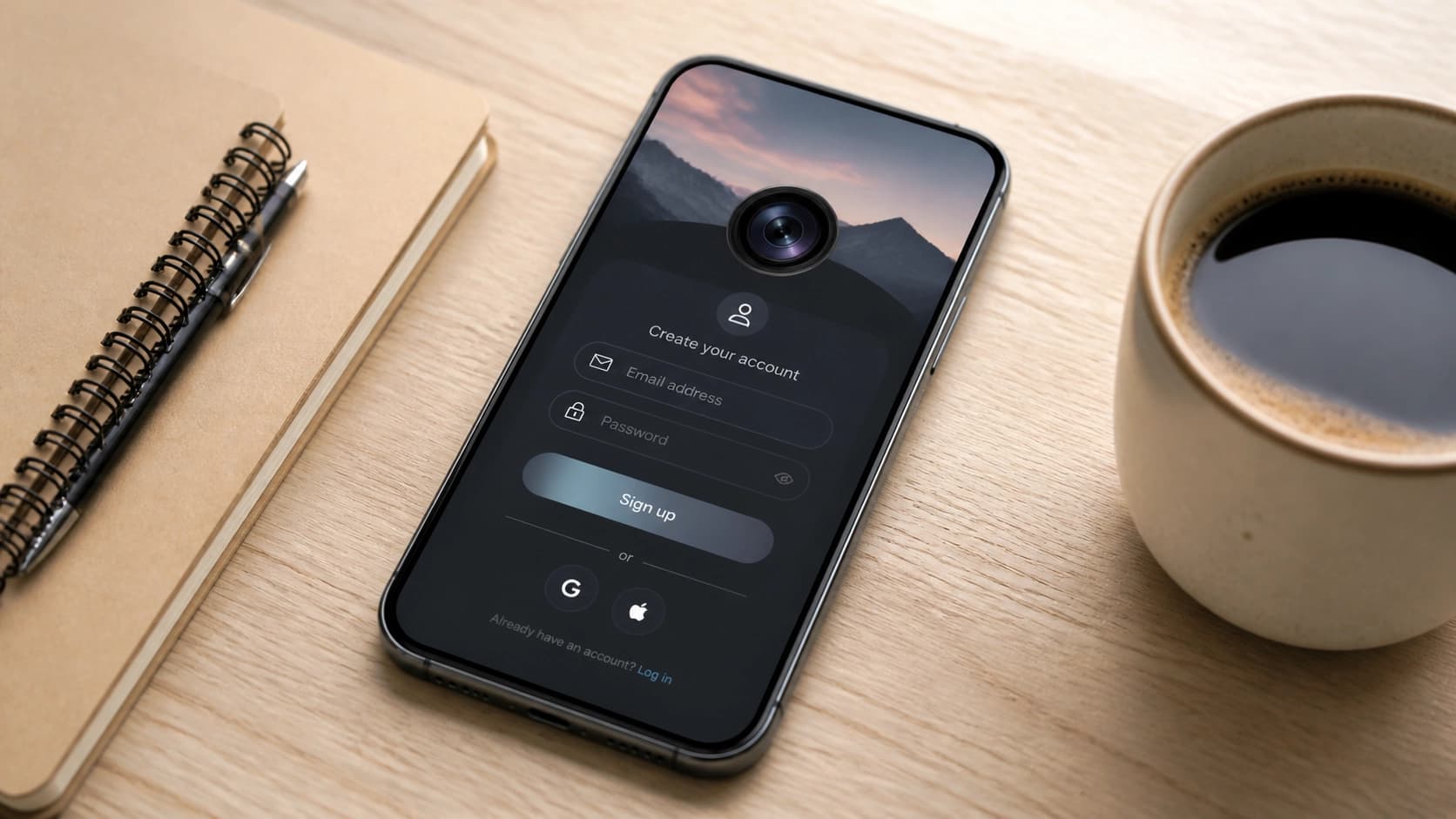
Tras el primer inicio, Remini ofrecerá iniciar sesión en un perfil existente o crear uno nuevo. Para registrarse basta con una dirección de correo electrónico y una contraseña. Después hay que aceptar las condiciones de uso y la política de privacidad, y luego confirmar la dirección: llegará un correo con un enlace. Una vez confirmada, ya se puede entrar y trabajar.
Concedemos los permisos
La aplicación pedirá acceso al almacenamiento y a la cámara. Lo primero es necesario para abrir imágenes de la galería, y lo segundo, para tomar fotos directamente dentro del programa. Sin estos permisos, parte de las funciones simplemente no se activará, así que no tiene sentido negarlos.
Cómo mejorar una foto: análisis paso a paso
A partir de aquí todo es sencillo, pero es mejor no alterar el orden de los pasos.
Paso 1. Elegimos la herramienta según la tarea
En Remini hay modos específicos: uno rescata imágenes antiguas y borrosas, otro genera imágenes hiperrealistas, y también hay filtros auxiliares para defectos concretos. No cojas el primero que encuentres: mira antes para qué problema está pensado.
Paso 2. Cargamos el original
Pulsa el botón de carga y elige un archivo de la galería, o haz una foto nueva con la cámara de la aplicación.
Paso 3. Iniciamos el procesamiento
Solo queda pulsar el botón de mejora y esperar. La red neuronal corrige por sí sola el color, la nitidez y el contraste: no hay que ajustar nada a mano.
Paso 4. Guardamos y compartimos
El resultado final se guarda en la memoria del dispositivo, y desde ahí se puede enviar directamente a las redes sociales o a un mensajero.
Dónde resulta especialmente útil la aplicación
Restauración de fotografías de archivo
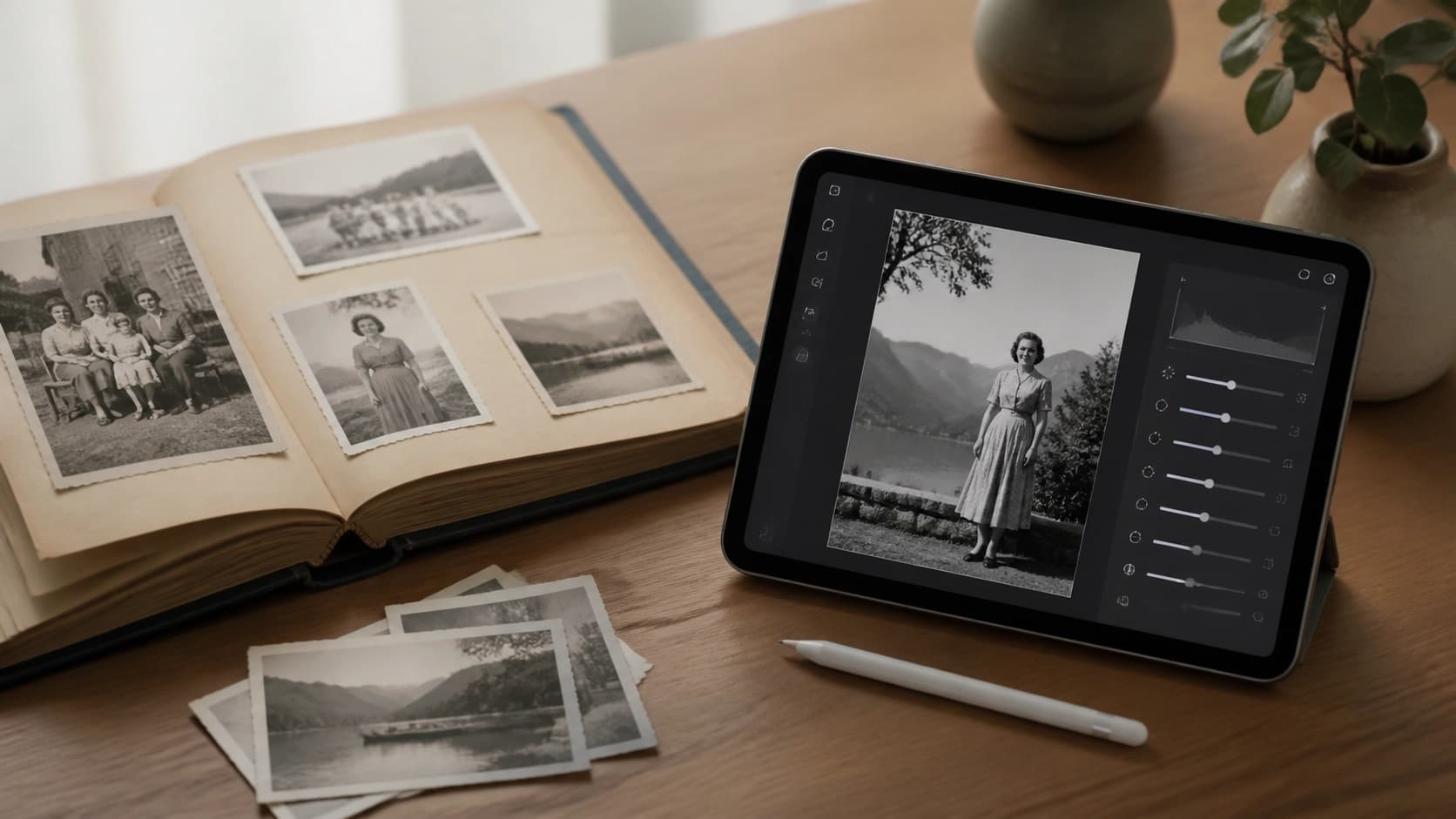
Este es, quizá, el escenario más potente. Remini rescata detalles en imágenes que parecían irremediables, elimina el ruido y devuelve el color allí donde casi se había desvanecido.
Redes sociales y contenido personal
Aumento de la nitidez más corrección de la iluminación: y una foto normal hecha con el teléfono parece el resultado del trabajo de un fotógrafo.
Retratos y fotos de productos
El modo para trabajar con rostros precisa los rasgos y equilibra el tono de piel, y el aumento de resolución les vendrá bien a quienes preparan fotografías de productos: los detalles pequeños no se «desdibujan» al ampliar.
Vídeo
Los clips borrosos y las grabaciones en baja resolución también se pueden procesar: un archivo casero o un fragmento de una cámara de vigilancia se volverá notablemente más legible.
Consejos para que el resultado no decepcione
- Elige el modo con criterio. No hay un botón universal de «hacerlo bonito»: para cada problema hay una función propia en Remini.
- Toma el mejor original posible. Cuanto mayor sea la resolución y menos artefactos haya en la entrada, más convincente será el resultado. De un archivo muy comprimido por un mensajero no saldrá un milagro.
- Combina las herramientas. Los filtros específicos para corregir el color y suprimir el ruido resuelven defectos puntuales mejor que una sola pasada general.
- Compara antes de publicar. Guarda el resultado en local y compáralo con el original: a veces la red neuronal «dibuja» de más, y es mejor notarlo antes de que la imagen llegue al feed.
Gratis o por suscripción
Las capacidades básicas están disponibles sin pago, pero con publicidad. La suscripción elimina las limitaciones y desbloquea funciones premium: tiene sentido si procesas imágenes con regularidad o trabajas con archivos en lotes grandes. Para tareas puntuales basta con el modo gratuito: pruébalo con unas cuantas imágenes, valora el resultado y solo después decide si necesitas el plan de pago.