

¿Qué es QuillBot y por qué lo necesitas?
QuillBot es un asistente de inteligencia artificial que le ayuda a trabajar con texto en lenguaje natural. En lugar de reescribir manualmente frases, revisar gramática o condensar materiales largos, usted delegue estas tareas a una red neuronal. La herramienta entiende el significado de lo que está escrito y lo preserva a través de cualquier transformación —parafrasear, corregir errores, o resaltar los puntos clave.
Lo que exactamente el asistente es útil para:
- replantea frases y párrafos sin distorsionar la idea original, que es conveniente para eliminar la auto-repetición y los préstamos cuestionables;
- comprueba la gramática y la puntuación, haciendo el limpiador de texto y más natural;
- condensa documentos extensos en un breve resumen;
- ayuda a formatear citas y referencias según los estándares de citación académica.
La plataforma está diseñada para estudiantes, trabajadores de oficina, especialistas en contenidos y cualquier persona que escriba regularmente. Un bono añadido es la integración con Google Docs y Microsoft Word, por lo que no necesita cambiar entre ventanas o copiar texto de ida y vuelta.
Configuración y primer lanzamiento: guía paso a paso
La forma más fácil de acceder al servicio es a través del catálogo AIPURE. En la página principal, encuentre QuillBot en la búsqueda, abra su tarjeta y haga clic en "Visitar sitio web". Luego siga estos pasos:
- Regístrese o inicie sesión
El botón de inicio de sesión está en la esquina superior derecha. Los nuevos usuarios crean una cuenta, mientras que los usuarios registrados simplemente introducen su nombre de usuario y contraseña. - Elija el módulo que necesita
Después de iniciar sesión, verá un panel con herramientas: Paraphraser, Grammar Checker, Summarizer y otros. - Pruebe su texto
Copiar el contenido de su documento o escribirlo directamente en el campo de entrada. - Ajuste la configuración
Cada herramienta tiene sus propias opciones. Por ejemplo, el Paraphraser tiene un slider sinónimo que controla lo agresivamente que el asistente cambia la redacción. - Ejecutar el procesamiento
Haga clic en "Parafrase" o "Check" y espere el resultado.
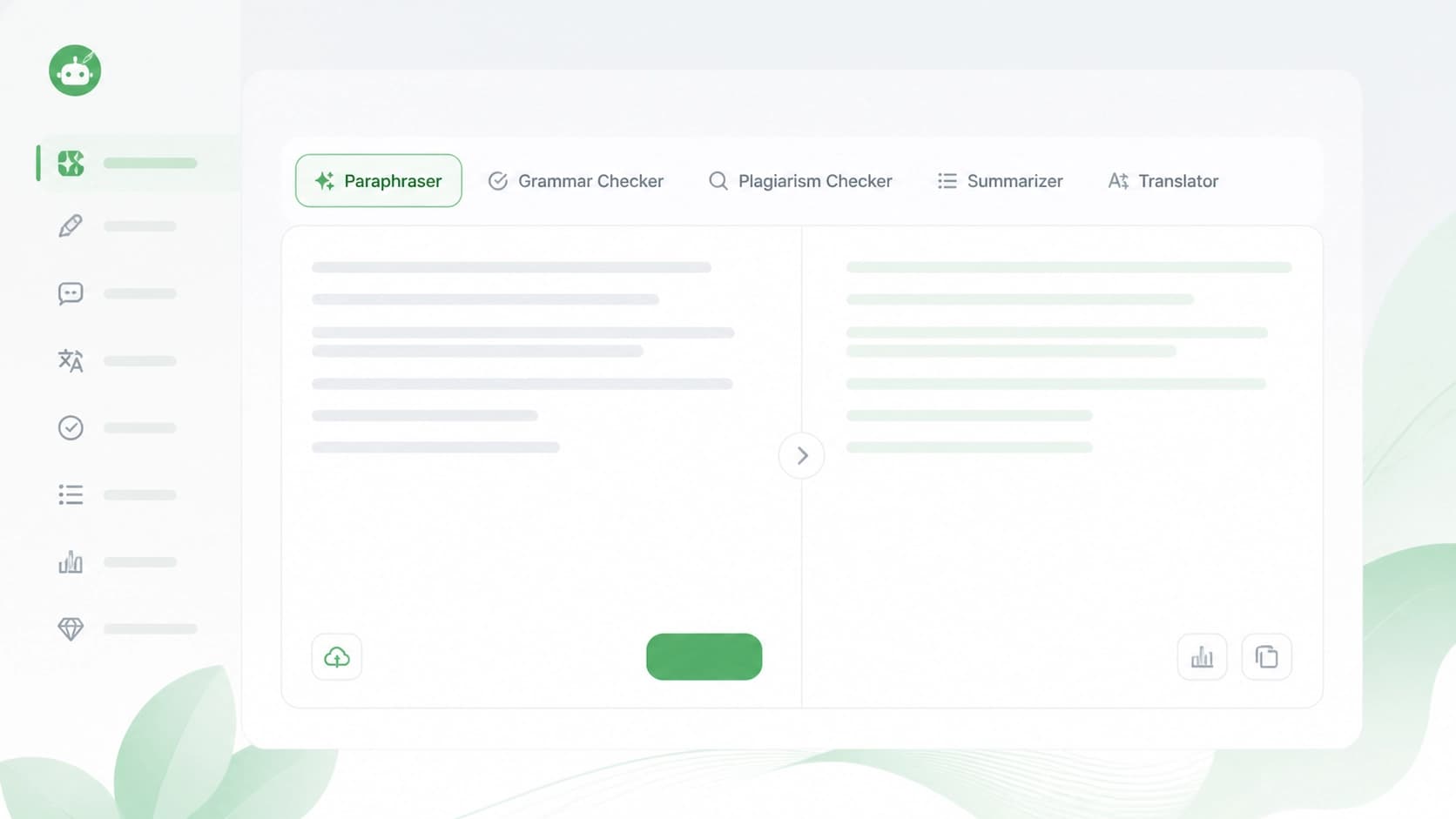
En esta etapa, ya puede trabajar con la configuración predeterminada — se adaptan a la mayoría de las tareas. Pero para lograr la máxima precisión, vale la pena comprender los detalles de cada modo.
Parafraseador: cómo controlar la reescritura
El escenario principal aquí es el slider sinónimo. Cuanto más derecho lo mueves, más audazmente el asistente reemplaza las palabras y reestructura las oraciones. Si necesita mantener un tono formal o una terminología específica, mantenga el valor más cerca del lado izquierdo. Para adaptar el texto a un público diferente, muévelo a la derecha.
Grammar Checker y Summarizer
El módulo de gramática destaca los errores y ofrece correcciones de un clic. El resumen le permite elegir el formato de salida: puntos clave, un párrafo corto o un retelling condensado. Ninguna herramienta requiere una configuración profunda — simplemente pega su texto y pulsa el botón de ejecución.

Casos de uso típico
Cada módulo QuillBot aborda una tarea específica, por lo que en la vida real se utiliza no "en general" sino de manera dirigida.
- Trabajo académico — parafraseando las ideas de otros en sus propias palabras, comprobando la singularidad y formatear adecuadamente las citas de fuentes.
- Correspondencia empresarial — pulir rápidamente correos electrónicos, informes y propuestas a nivel profesional.
- Contenido y SEO — creando múltiples versiones del mismo texto, eliminando la repetición y simplificando la frase compleja para los lectores.
- Enseñanza de idiomas — revisar formas alternativas para expresar ideas y analizar las correcciones de gramática gradualmente mejora su sensación para el lenguaje.
- Trabajo de investigación — condensar artículos científicos en puntos clave para cubrir un gran volumen de literatura más rápido.
- Notas personales - convertir borradores en texto estructurado adecuado para la publicación o el intercambio con colegas.
Una vez que dominas las herramientas básicas, notarás rápidamente que el tiempo de preparación del texto se encoge: el borrador inicial se queda contigo, mientras que la rutina — encontrando sinónimos, corrección, condensación— es manejada por el asistente.


