
Qué es Ideogram Canvas
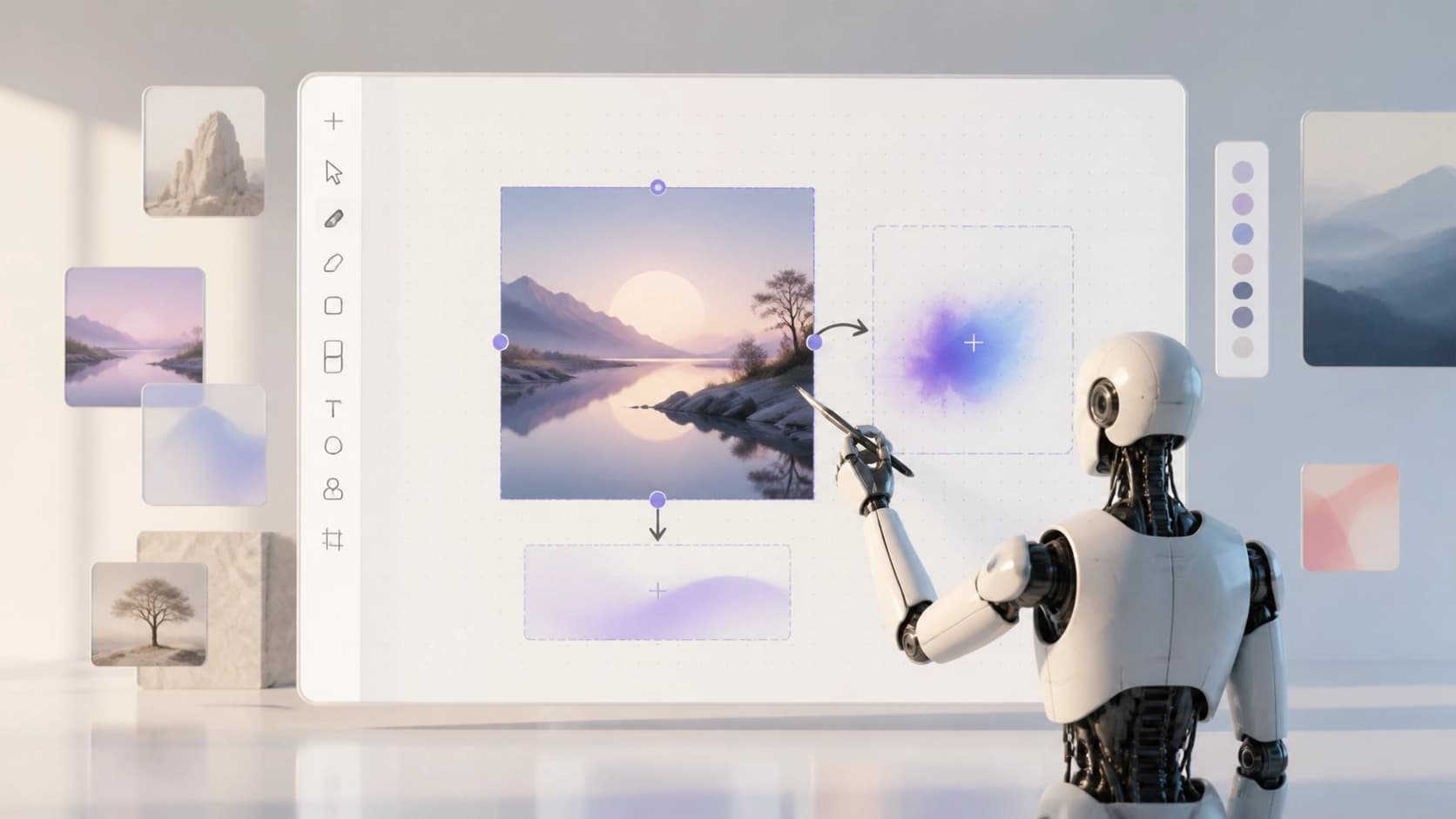
Conoce a Ideogram Canvas, no sólo otro generador de imagen, sino un estudio creativo completo sobre un lienzo infinito. Los desarrolladores de Canadian AI startup Ideogram han convertido el proceso de crear imágenes en trabajo interactivo con un lienzo sin fronteras. Puede subir sus propios archivos, generar nuevas imágenes de descripciones de texto, editar fragmentos individuales, y montarlos todos en una sola composición.
A diferencia de los editores clásicos, donde el tamaño de la tela es estrictamente fijo, aquí usted decide por sí mismo hasta qué punto su tablero se extiende. Esto es conveniente para tablas de humor, arte conceptual , carteles y cualquier proyecto que necesite combinar muchos elementos visuales. Todo pasa bien en el navegador, sin necesidad de instalación.
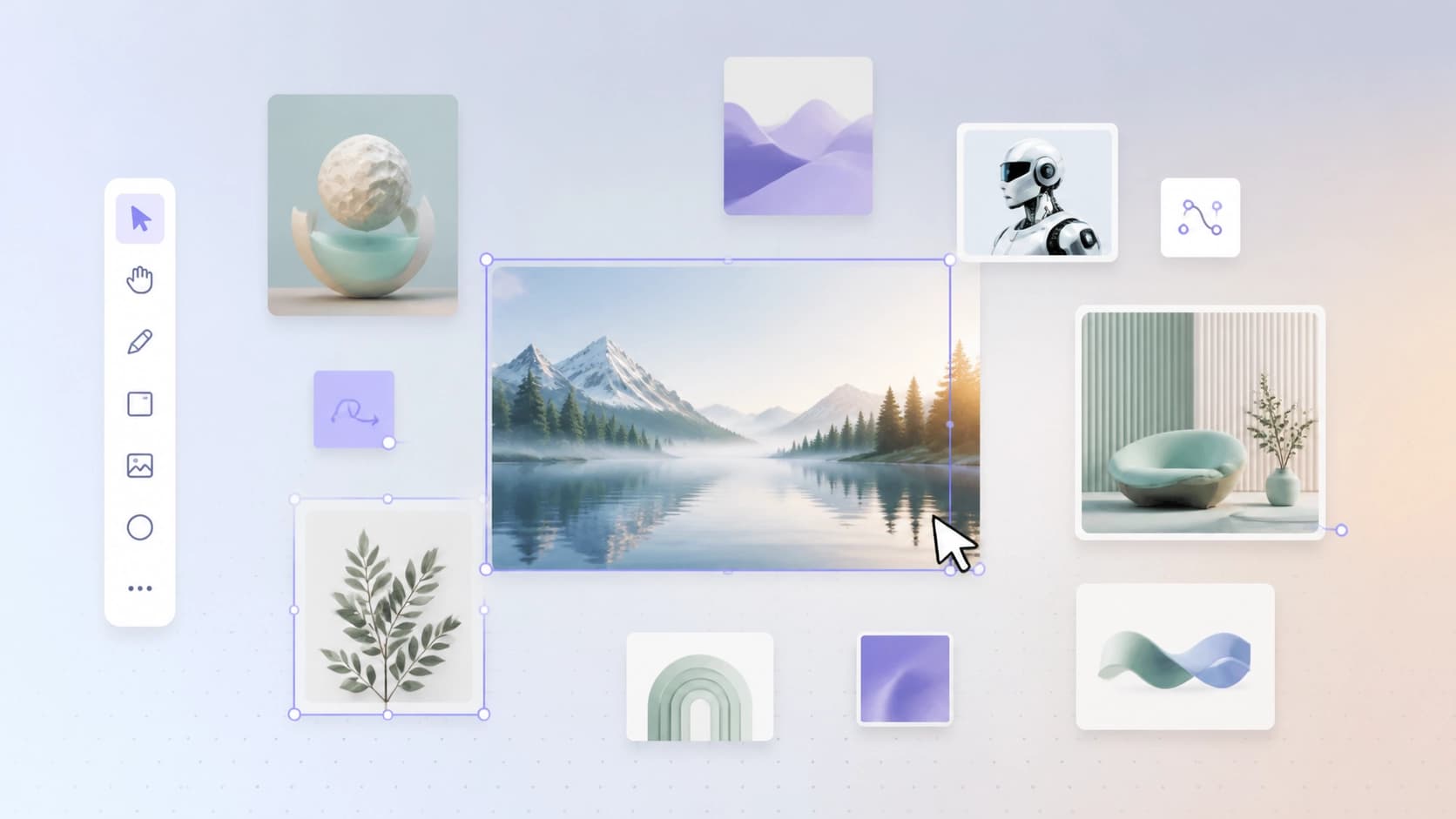
La idea clave es que la generación y edición ya no se dividen en diferentes herramientas. En su lugar, usted trabaja en un solo espacio, y la inteligencia artificial ayuda a cada paso. ¿Quieres reemplazar un objeto malo en una foto? ¿Añada texto a una imagen? ¿Entrar en la parte que falta más allá del marco? — Todo esto se puede hacer en el tablero.
Cómo empezar con Ideogram Canvas
Registro y registro
Para acceder a Ideogram Canvas, simplemente vaya a ideogram.ai. En la esquina superior derecha verás Regístrate botón — abre el formulario de registro, donde tendrá que introducir un correo electrónico y crear una contraseña. Si ya tiene una cuenta, use Iniciar sesión para firmar. La inscripción tarda menos de un minuto, después de lo cual entra en la interfaz principal.
No hay aplicaciones separadas para descargar — todo sucede en el navegador web. Esto hace que el servicio sea igualmente conveniente en un escritorio, un portátil, o incluso una tableta con una pantalla grande.
Interface y subiendo imágenes
Después de firmar, verá una barra lateral izquierda con las herramientas principales. Entre ellos está el Canvas icono — abre un nuevo lienzo en blanco. Al hacer clic crea una tabla infinita donde puedes colocar tantas imágenes como quieras.
Para añadir sus propias imágenes, utilice el Subir botón o simplemente arrastrar archivos en la ventana del navegador. También hay una tercera manera: copiar una imagen al portapapeles y pegarla sobre el lienzo con Ctrl+V. Y si no tiene un archivo listo, puede generar inmediatamente la imagen que necesita de una descripción de texto sin salir de Canvas.
![Ideogram Canvas interface ejemplo con una barra de herramientas lateral y las imágenes subidas] — debe haber una ilustración aquí, pero según la tarea se requiere un marcador de posición estricto. Corrección: 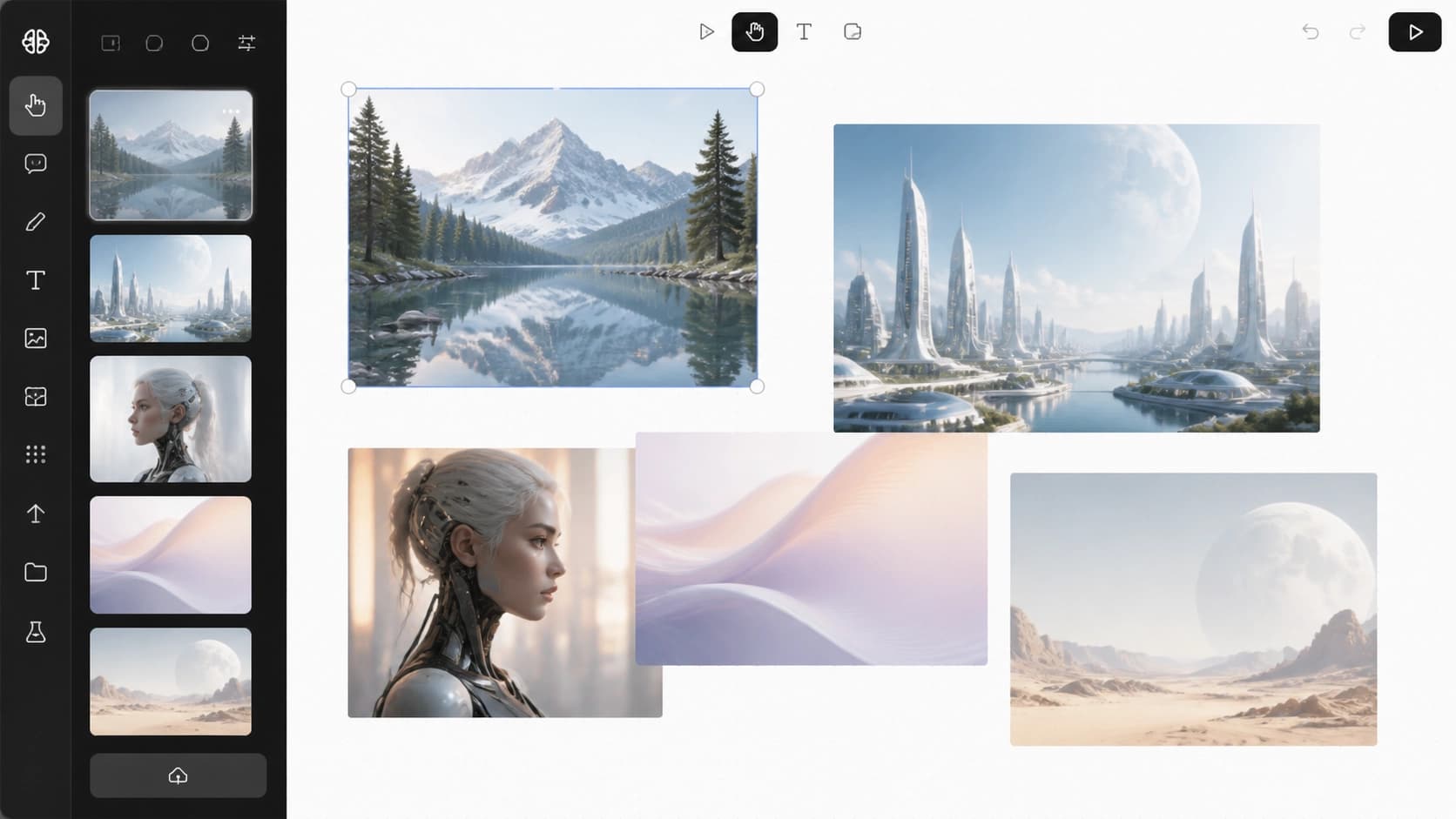
El lienzo se comporta como una tabla ordinaria: las imágenes pueden ser arrastradas, redimensionadas y capas una sobre otra. Esto es especialmente útil cuando estás armando un collage o comparando diferentes versiones de la misma idea.
Herramientas de edición clave
Una vez que tus imágenes están en el tablero, comienza la diversión. El panel izquierdo le da tres herramientas clave: Generar, Magic Fill, y Extender. Cada uno maneja su propio tipo de trabajo de imagen.
Generar: crear desde cero
El Generar herramienta le permite crear imágenes de los avisos de texto. Usted describe lo que desea en lenguaje natural, y la AI genera varias variaciones. Esto es útil para bocetos rápidos y explorar soluciones visuales. Los impulsos pueden ser muy detallados: puede especificar estilo, iluminación, composición y paleta de colores. Las imágenes generadas aparecen en el tablero de inmediato, lista para trabajar más.
Magic Fill: hacer ediciones orientadas a una imagen
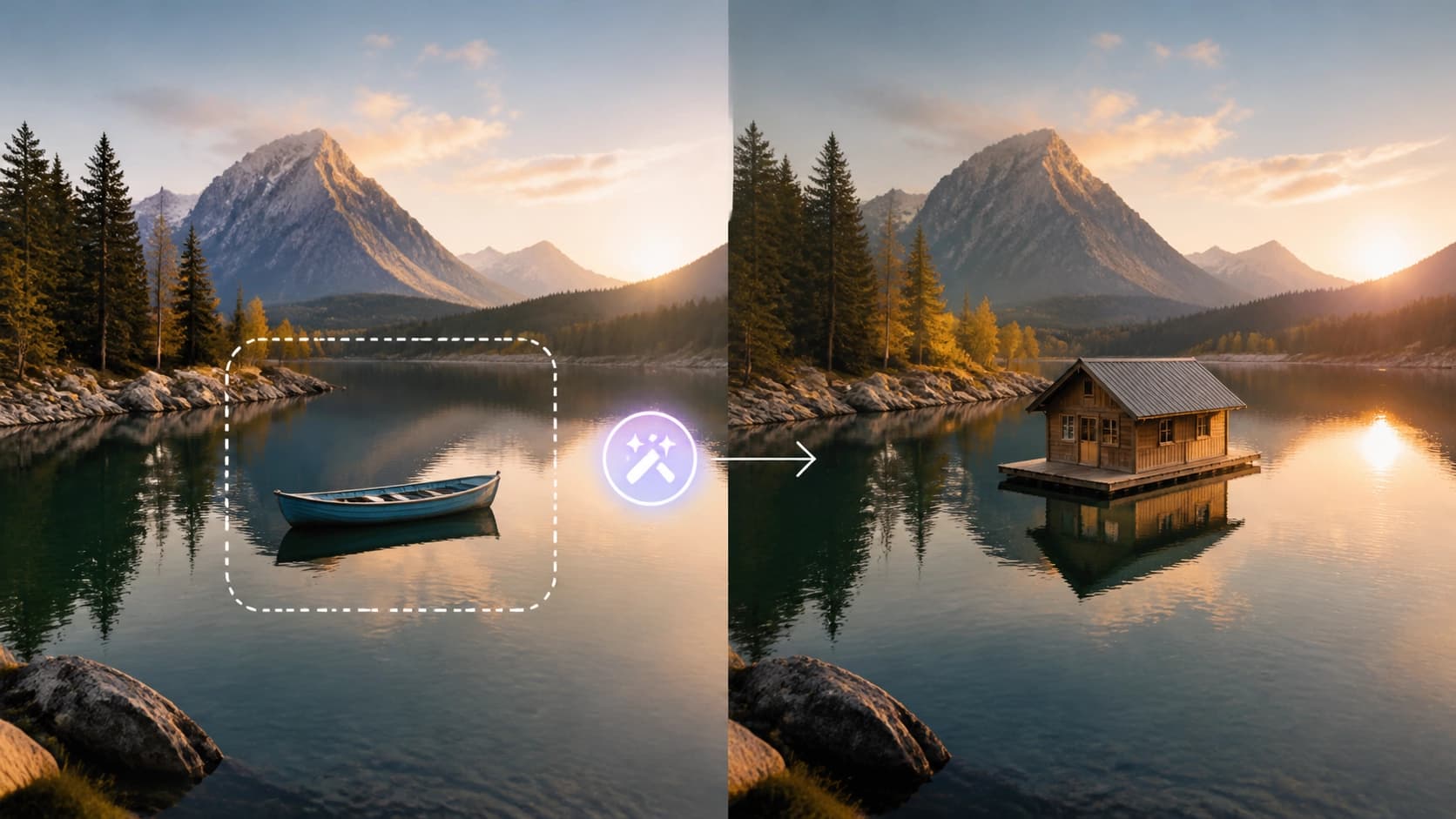
La herramienta Ideogram Canvas responsable de ediciones locales se llama Magic Fill. Su lógica es similar a la pintura sobre un área, pero en lugar de la pintura, utiliza texto. Usted selecciona la parte de la imagen que desea cambiar y describir lo que debe aparecer allí. Por ejemplo, usted puede reemplazar el cielo con una tormenta, añadir un objeto al marco que no estaba allí antes, o fijar un pequeño defecto como una mancha accidental.
La magia es que la AI trata de preservar el estilo general de la imagen, por lo que el resultado se ve natural. También puede añadir o sustituir el texto en una imagen: esto es algo que el Ideogram maneja particularmente bien.
Extender: extender más allá del marco
El Extender herramienta soluciona el problema opuesto — dibuja la imagen más allá de los bordes del marco original. Si tiene una foto o una imagen generada que necesita adaptarse a otro formato o continuar como fondo, Extend lo hace para usted. La AI analiza el contenido del marco original y lo extiende en cualquier dirección, tratando de preservar el estilo y el detalle. El resultado es una extensión perfecta — los límites del archivo original deja de existir, y la imagen continúa naturalmente sobre el tablero.
Esta herramienta es indispensable para crear panoramas, añadir espacio alrededor de un objeto, o adaptar imágenes a diferentes ratios de aspecto.
Consejos para trabajar eficientemente
- Combine herramientas. Primero generar la base, luego utilizar Magic Fill para fijar detalles, y Extender para completar el entorno. Este gasoducto le permite lograr un resultado complejo sin cambiar entre diferentes servicios.
- Utilice la tabla infinita para las variaciones. Crear varias versiones del mismo impulso y ponerlas de lado a lado — hace comparar y elegir el mejor más fácil.
- No tengas miedo de arrastrar las cosas. Canvas te permite mover libremente imágenes, cambiar su escala y ajustar capas. Esto es útil para construir una composición antes de la exportación final.
Conclusión
Ideogram Canvas es más que un editor. Es un espacio donde la generación, edición y composición de la imagen se fusionan en un proceso intuitivo. Con Magic Fill y Extend, no sólo puede crear nuevas imágenes, sino también refinar las existentes en detalle, extendiéndolas más allá de cualquier límite. Comenzar es muy simple: inscríbete en ideogram.ai, abre Canvas y deja que tu imaginación corra salvaje — la AI se encargará del resto.


