
Por qué el despliegue local tiene sentido
La versión en línea de DeepSeek R1 a veces tiene hipo: el servicio se sobrecarga, y usted tiene que esperar notablemente más de lo habitual para una respuesta. Instalarlo localmente resuelve este problema de una vez por todas — el modelo estará en su disco y ya no dependerá del estado de los servidores de otra persona. Sin colas, sin límites y sin mensajes de "tratar de nuevo más tarde".
El proceso puede parecer complicado desde el exterior, pero en realidad todo se reduce a tres pasos: instalar un gestor modelo, descargar el modelo en sí, y añadir una interfaz conveniente.
Paso 1. Instalación de Ollama
Ollama es una especie de gerente de modelos de idiomas locales. Se descarga, corre y cambia LLMs con un único comando, por lo que es un ajuste perfecto para nuestra tarea. Todas las versiones de DeepSeek R1 están disponibles de forma gratuita.
Esto es lo que hay que hacer:
- Descargar el instalador del sitio web oficial de Ollama — para Windows, es de unos 700 MB.
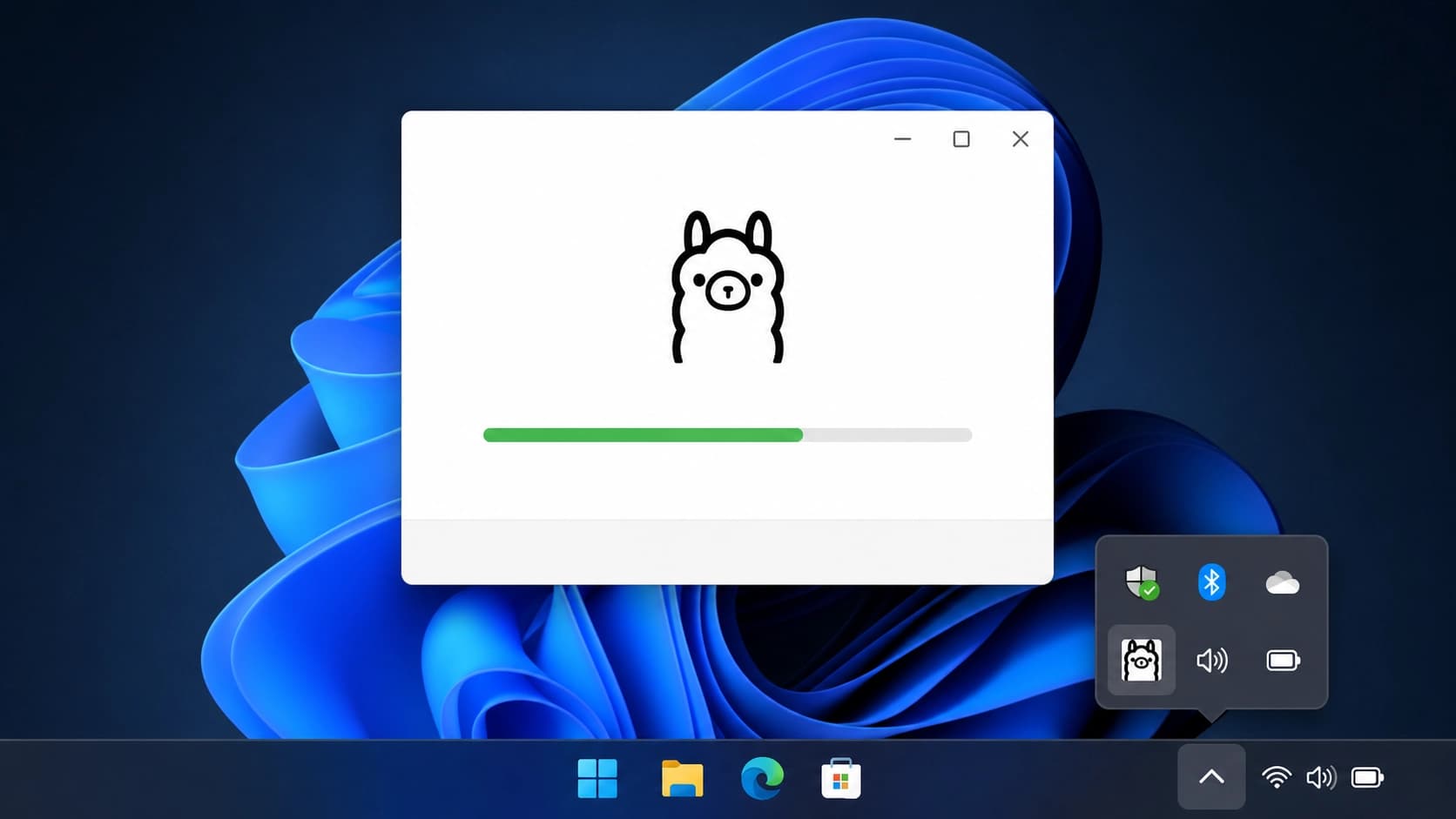
- Corre el instalador y espera que termine.
- Después de la instalación, el icono Ollama aparecerá en la bandeja del sistema, un signo seguro de que todo está funcionando.
Paso 2. Descargar DeepSeek R1
Abra el sitio web de Ollama, vaya al Modelos y encontrar DeepSeek R1. Hay muchas versiones, y la elección depende directamente de su hardware:
- si usted tiene una pequeña cantidad de memoria de vídeo, elegir un modelo más pequeño - que no golpeará los límites de VRAM;
- si la salida es demasiado lenta, prueba una versión inferior;
- la variante 7B es la opción más popular y equilibrada para una primera ejecución.
En la página modelo, copie el comando de instalación y luego:
- Open PowerShell, o pulse Win+R y escriba
cmd. - Pegue el comando en el terminal y presione Enter.
- Ollama descargará y desplegará automáticamente el modelo.
Justo después de eso, puede hacer preguntas directamente desde la línea de comandos. Mientras el modelo procesa una solicitud, Piensa El marcador aparece en la salida — así es como se ve su "razonamiento" antes de responder.
Paso 3. Añadiendo una interfaz del navegador
Chatear en la consola es funcional, pero rápidamente se envejece — desea un diálogo familiar estilo ChatGPT. La extensión Page Assist para Chrome ayudará. Busquelo en la Chrome Web Store — el primer resultado de búsqueda hará.
Luego siga estos pasos:
- Haga clic en el icono de Page Assist en la esquina superior izquierda del navegador.
- Seleccione el modelo instalado.
- En la configuración (top right), habilitar Configuración de RAG y especificar un modelo para Modelo de integración.
- Guarda los cambios.
La extensión también tiene algunos buenos bonos. En la esquina inferior izquierda, puede habilitar la búsqueda web — el modelo será capaz de extraer datos frescos de Internet. Y si tiene varios modelos instalados, puede cambiar fácilmente entre ellos desde la interfaz.
La línea inferior
El resultado es un chat sin conexión completo: sin demoras, sin dependencia de servicios externos, y una interfaz de navegador conveniente. Vale la pena pasar un poco de tiempo en la configuración una vez, y el modelo siempre estará a mano.


