¿Qué es este editor y por qué la instalación tarda cinco minutos
Cursor es un editor de códigos AI basado en el código VS. Sugiere código, explica errores, puede refactor conjuntos enteros de un proyecto, y funciona con diferentes modelos. El editor también es compatible con extensiones, temas y configuraciones del código VS, por lo que cambiar a él es casi indoloro. Y la instalación tarda sólo dos o cinco minutos, dependiendo de su sistema operativo.
Requisitos del sistema en 2026
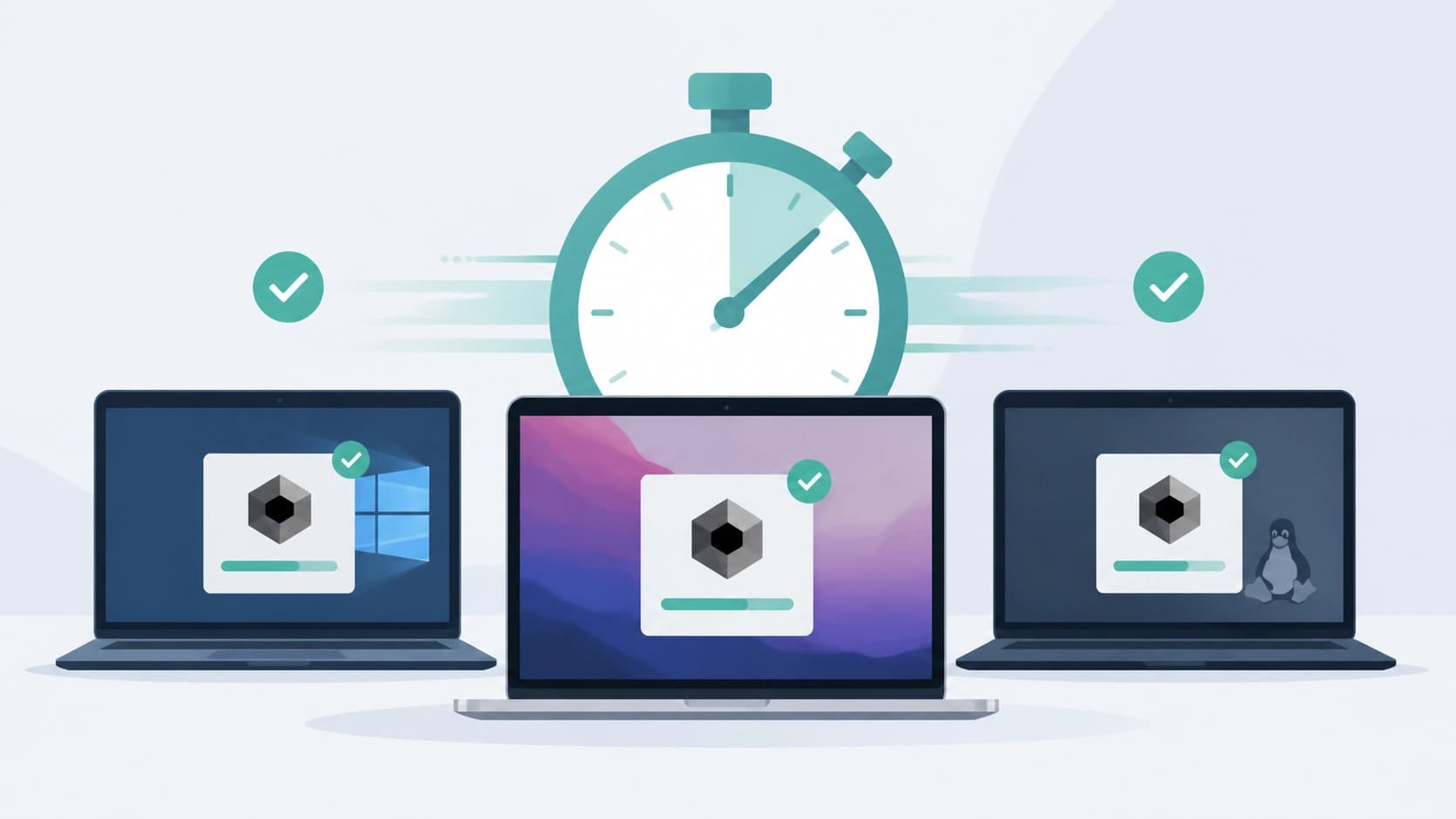
Para mantener Cursor funcionar sin problemas, vale la pena revisar las especificaciones de tu computadora con antelación. Aquí está el conjunto mínimo:
- Sistema operativo: Windows 10/11 (64-bit), macOS 10.15 Catalina y más reciente, Ubuntu 20.04+ o distribuciones Linux similares (Debian, Fedora, RHEL).
- RAM: 4 GB es el límite inferior, 8 GB es la cantidad recomendada, y para monorepos grandes, 16 GB es mejor.
- Espacio de disco: el editor en sí toma alrededor de 2 GB. Si trabajas con grandes proyectos, los índices pueden crecer hasta 30 GB.
- Procesador: x64 o ARM64. En Mac, los chips Intel y M1–M4 funcionan; en Windows con ARM — laptops en Snapdragon X.
- Internet: una conexión estable. Las características de AI no funcionarán fuera de línea, aunque el propio editor puede ser lanzado fuera de línea.
No se necesita VPN para la instalación — descarga y lanzamiento de trabajo sin ninguna configuración adicional.
Descargar: sitio web oficial y elegir una construcción
Puedes descargar Cursor sólo desde el sitio web oficial cursor.com. El botón Descargar detecta automáticamente su sistema operativo y la arquitectura de procesadores, pero es mejor comprobar la selección manualmente — la automatización a veces comete errores.
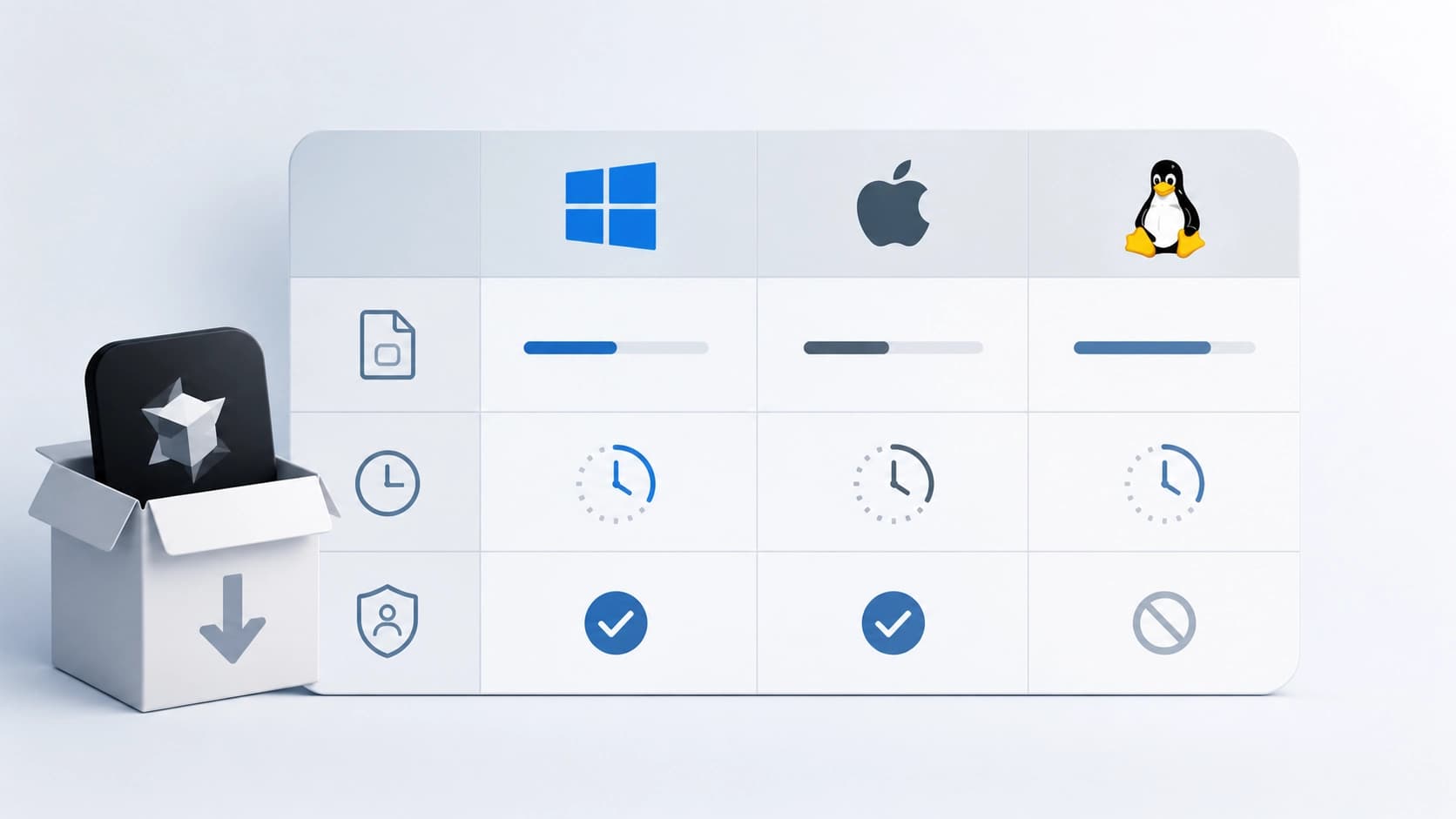
El tamaño del instalador varía de 150 a 250 MB, y hay varias opciones de construcción:
- macOS: una versión separada para Apple Silicon (arm64, unos 180 MB) y para Intel (x64, unos 180 MB). También hay una construcción universal (~250 MB) que funciona en cualquier Mac pero pesa alrededor de 70 MB más.
- Windows: a El instalador de usuario (instalaciones en el perfil de usuario, sin derechos de administración necesarios) y una versión del sistema (into Program Files, requiere derechos de administración). ARM construye están disponibles para los portátiles Snapdragon X.
- Linux: AppImage (un formato portátil que funciona sin instalación), .deb para Ubuntu/Debian, y .rpm para Fedora/RHEL.
Instalación en macOS
En Mac, todo se reduce a tres pasos. Primero, abra la imagen .dmg descargada y arrastre el icono de aplicación en la carpeta Aplicaciones. Luego el lanzamiento Cursor via Launchpad o Finder. En el primer lanzamiento, el sistema puede advertir que la aplicación fue descargada desde Internet — sólo haga clic en Abrir.
Si Gatekeeper bloquea el lanzamiento y dice que el desarrollador no puede ser verificado, vaya a Configuración de Sistema → Privacidad & Seguridad, desplácese y elija Abrir De todos modos. Una alternativa es para ejecutar el comando xattr -cr /Applications/Cursor.app en el terminal. En Macs con chips M1/M2/M3/M4, el editor funciona de forma nativa, sin Rosetta.
Instalación en Windows
Instalación Cursor en Windows no es casi diferente de instalar un programa regular. Ejecute el instalador descargado: para la versión del usuario, no se necesitan derechos de administración. El asistente le guiará a través de los pasos: elegir una carpeta, crear un atajo de escritorio, añadiendo al menú Inicio. En 30-60 segundos, todo estará listo.
Si su antivirus o Windows Defender comienza a quejarse de una nueva construcción — no entre en pánico. Sólo agregue la carpeta del instalador a exclusiones (Windows Defender → Gestionar ajustes → Añadir una exclusión). El instalador añadirá el comando cursor a PATH en sí, así que después de la instalación puede lanzar el editor desde cualquier carpeta en el terminal.
Instalación en Linux
Instalación Cursor de Linux depende del formato del archivo descargado.
- AppImage: hacer el archivo ejecutable —
chmod +x Cursor-*.AppImage- y correr./Cursor-*.AppImage. En Ubuntu 22.04 y más reciente, la biblioteca libfuse2 puede ser necesaria; instalar consudo apt install libfuse2. En el primer lanzamiento, AppImage ofrecerá añadirse al menú de aplicación. - Debian/Ubuntu (.deb): instalar el paquete con
sudo dpkg -i cursor_*.deb, entonces corresudo apt install -fpara conseguir dependencias. - Fedora/RHEL (.rpm): uso
sudo rpm -i cursor-*.rpm.
Tenga en cuenta que .deb y .rpm requieren derechos de administración, mientras que AppImage trabaja sin instalación o privilegios.
Primer lanzamiento y configuración
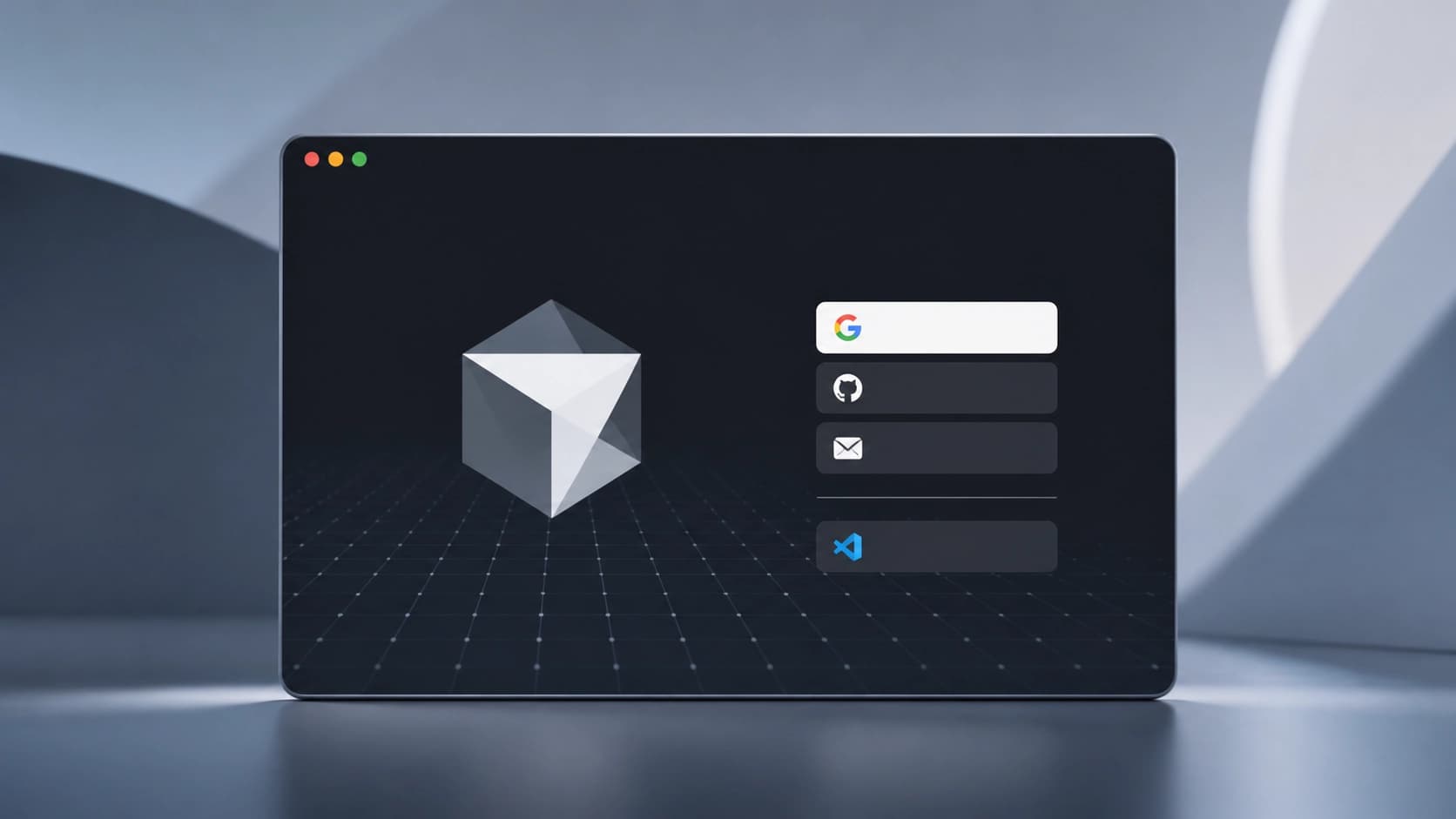
Después del lanzamiento, el editor ofrecerá firmar a través de Google, GitHub o correo electrónico. Sin una cuenta, las características de AI no funcionarán, pero el editor en sí puede ser utilizado como uno regular. Justo después de firmar, Cursor ofrecerá la importación de configuraciones del código VS: extensiones, temas y atajos de teclado se activarán automáticamente.
Para lanzar el editor con el comando cursor de la terminal, pulse Cmd+Shift+P (o Ctrl+Shift+P en Windows/Linux) y seleccione "Install 'cursor' comando en PATH". Si no quieres enviar telemetría, desactivarla en Ajustes → Privacidad & Seguridad → Modo de Privacidad. En este modo, su código no se envía a proveedores de modelos y no se utiliza para el entrenamiento.