
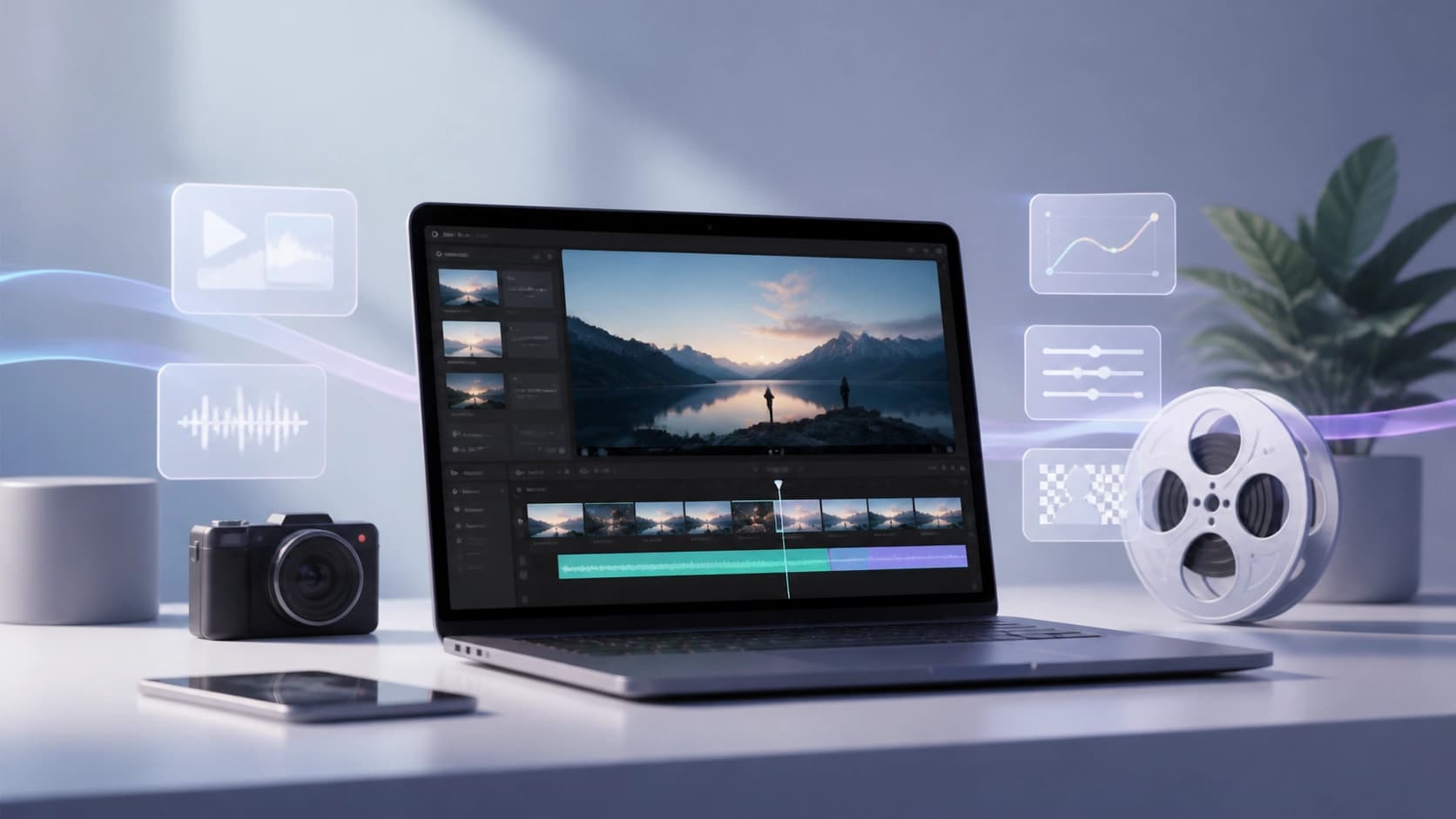
¿Qué es CapCut y por qué merece su atención
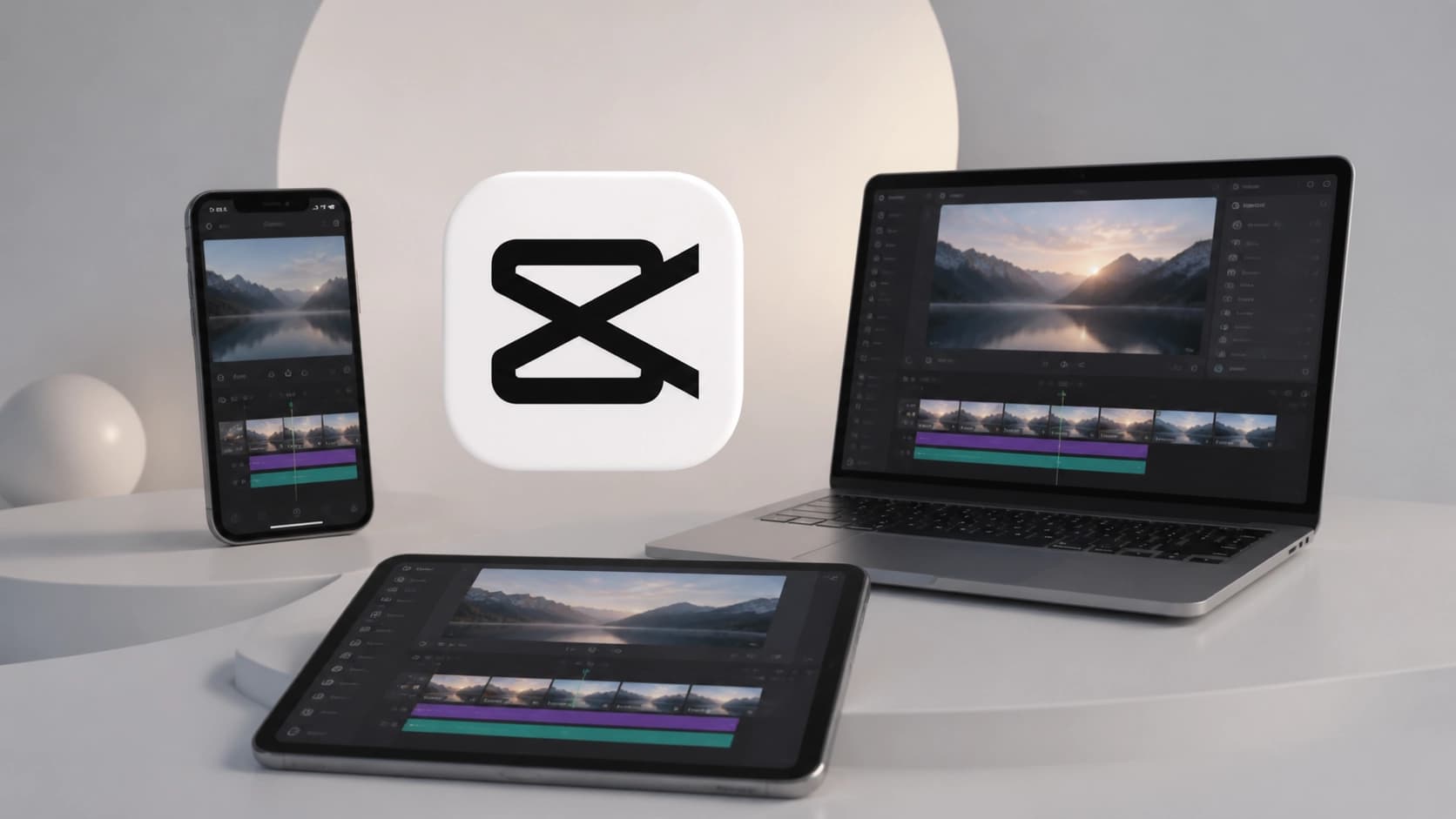
CapCut es un editor de vídeo creado por ByteDance, la misma empresa detrás de TikTok. La aplicación apareció en 2019 y desde entonces se ha convertido en una de las herramientas de edición gratuita más populares. Está disponible en teléfonos inteligentes Android e iOS, computadoras Windows y Mac, y justo en el navegador, por lo que funciona en cualquier plataforma en la que estás acostumbrado a trabajar.
La ventaja principal para principiantes es el precio. La funcionalidad básica es completamente gratuita, y la suscripción Pro desbloquea funciones adicionales, pero no es necesaria para todos sus primeros pasos. Al mismo tiempo, en términos de características, CapCut está casi a la par con editores profesionales: ofrece trimming, corte, plantillas listas, transiciones, filtros, animación e incluso eliminación de fondo. Además, hay subtítulos automáticos y texto a palabra, que es especialmente útil para cortos vídeos verticales.
Instalación y primer lanzamiento
Comenzar con CapCut es tan fácil como el pastel. En el móvil, vaya a la App Store si tiene un iPhone, o Google Play en Android, y descargue la aplicación. En un ordenador, vaya al sitio web oficial CapCut y elija la versión para Windows o Mac. Si no quieres instalar nada , puede abrir la versión web de CapCut directamente en su navegador - sólo tiene que visitar el sitio y registrarse.
Después de instalarlo o abrirlo en el navegador, necesitará crear una cuenta o iniciar sesión a través de correo electrónico o redes sociales. ¿Por qué es necesario? Una cuenta le da acceso a almacenamiento en la nube para proyectos y sincronización entre dispositivos. Sin uno, todavía puedes editar, pero no podrás guardar un proyecto en la nube y volver a él más tarde desde otro dispositivo.
Creación de un proyecto y materiales de importación
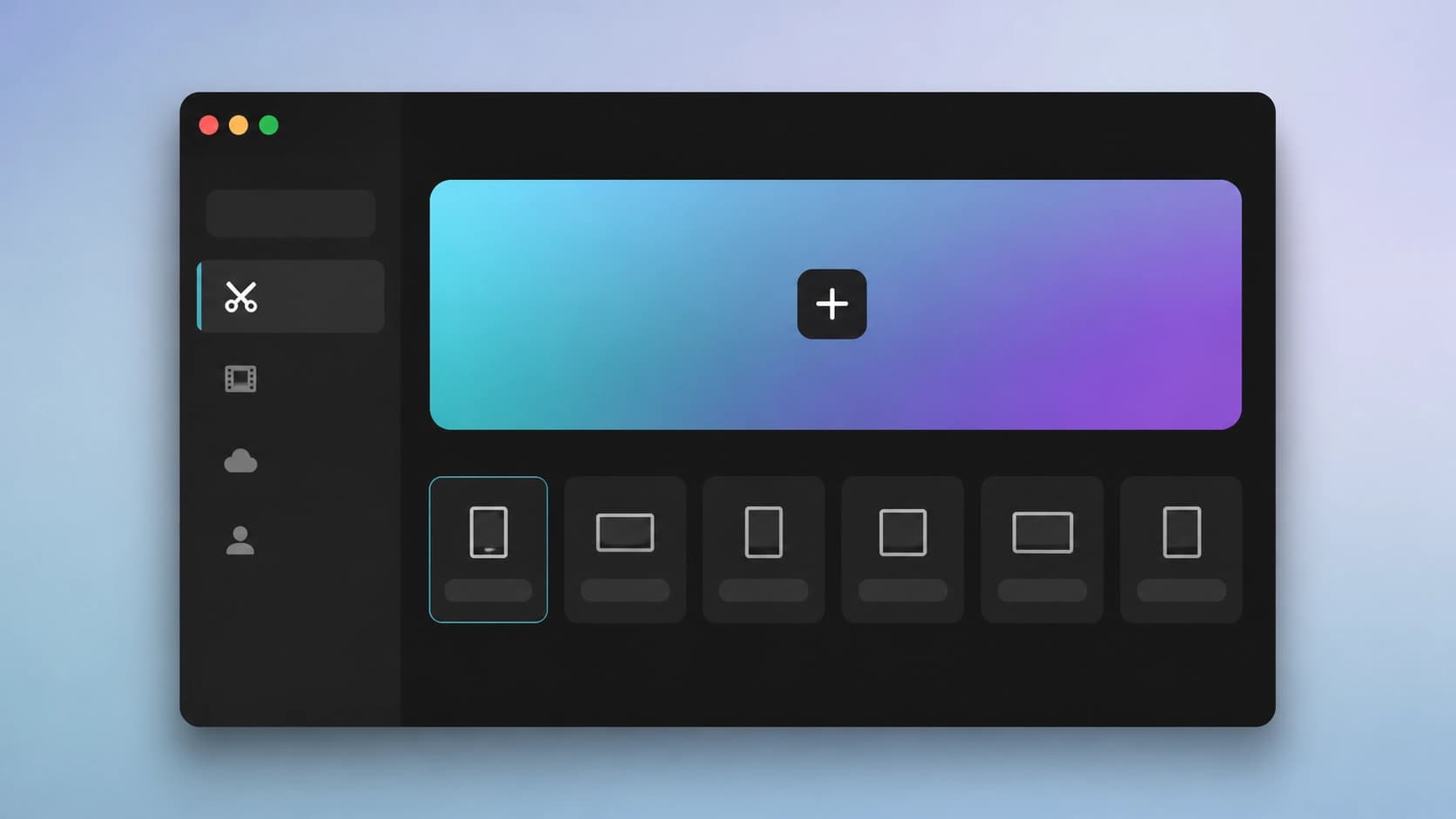
Una vez que su cuenta esté lista, haga clic en "Nuevo proyecto" y se le llevará a la nueva configuración del proyecto. El primer paso es elegir la relación de aspecto. Esto determina cómo su vídeo se verá en una plataforma en particular. Para TikTok o Instagram Reels, la gente suele elegir el formato vertical 9:16, para YouTube — horizontal 16:9 y para publicaciones de Instagram— cuadrado 1:1. También puede seleccionar un preset preparado para una red social específica — CapCut ofrecerá el tamaño necesario automáticamente.
A continuación, haga clic en el botón "Importar" y subir los archivos multimedia: vídeos, imágenes y audio. Los materiales aparecerán en la biblioteca de medios, desde donde puedes arrastrarlos a la línea de tiempo. Allí también puede cambiar su orden, recortar el exceso, dividir un solo clip en varias partes, y ajustar la duración.
Básicos de edición de línea de tiempo
El cronograma es un espacio de trabajo donde se monta un video de piezas individuales. Simplemente arrastrar clips a la pista y organizarlos en el orden deseado. Para eliminar un fragmento innecesario, utilice la herramienta trim: coloque la cabeza de juego en el lugar correcto , dividir el clip, y eliminar la parte sobrante. Este enfoque le permite cortar rápidamente un vídeo juntos sin movimientos adicionales.
Entre clips, puede añadir transiciones — efectos de vídeo suaves que ocultan cambios abruptos de escena. Las transiciones vienen en diferentes tipos, desde simples modas a animaciones creativas. También puede aplicar un filtro o efecto a cada clip para establecer el estado de ánimo y estilo. La animación le permite traer imágenes estáticas o texto a la vida añadiendo movimiento.
Características avanzadas para principiantes
Puede sonar intimidante, pero CapCut tiene características que automatizan tareas complejas. Uno de ellos es subtítulos automáticos: la aplicación reconoce el discurso en el vídeo y genera pistas de texto con códigos de tiempo. Todo lo que necesitas hacer es fijar los typos y elegir un estilo de visualización. Esto es un gran ahorro de tiempo si haces videos para las redes sociales.
Otra característica útil es el texto a palabra, en otras palabras, votando texto con una voz sintetizada. Escribes una línea, eliges una voz, y CapCut la convierte en discurso. Es perfecto para los vídeos con una voz adicional cuando no quieres grabar tu propia voz. Finalmente, hay una eliminación de fondo inteligente: le permite cortar un objeto o persona de un marco sin usar una clave de croma. Para un principiante, esto es un gran plus, porque tales operaciones solían requerir habilidades de edición profesional.

También vale la pena mencionar la animación Keyframe. Con él, puede mover suavemente objetos, cambiar su tamaño y posición en el marco en diferentes momentos en el tiempo. Sobre el clip, establecer un marco clave, luego mover el objeto — y CapCut creará el movimiento suave entre los puntos por su cuenta. Esto abre un montón de espacio para la creatividad incluso sin profundo conocimiento de la animación.
Exportación y publicación
Cuando se realiza la edición, es hora de exportar el resultado. Presione el botón de exportación — generalmente se encuentra en la esquina superior derecha. CapCut le permite elegir la resolución y calidad del archivo de salida. 1080p es suficiente para las redes sociales, pero si estás planeando una pantalla grande o un procesamiento posterior, puedes elegir un valor más alto. Después de la exportación, el vídeo se guardará en tu dispositivo, y puedes publicarlo inmediatamente a TikTok, Instagram u otra plataforma.
Es importante recordar que incluso la versión gratuita de CapCut le da acceso a la mayoría de las características descritas. No tengas miedo de experimentar: crear proyectos, pulsar botones y ver qué sucede. La práctica es la mejor manera de dominar rápidamente al editor.


