What 's New in Midjourney 6.1
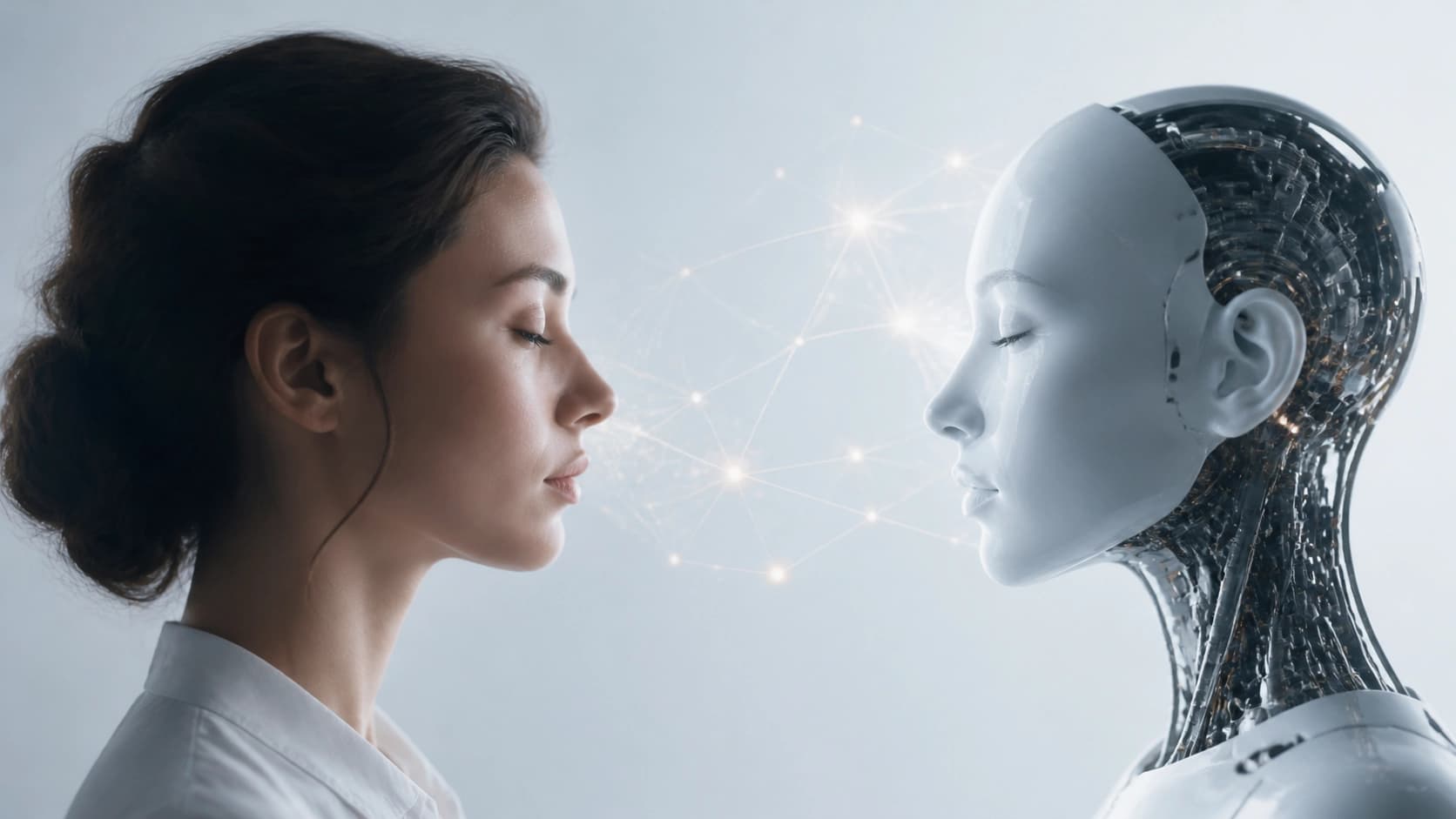
Midjourney 6.1 dirilis pada 30 Juli 2024. Rilis membawa perbaikan yang terlihat bahkan untuk mata telanjang: generasi menjadi lebih akurat pada rendering anggota badan dan wajah, banyak artefak pixel menghilang, dan tekstur terlihat lebih alami. Pilihan baru untuk peningkatan dan personalisasi juga muncul, dan permintaan kecepatan pemrosesan meningkat sekitar 25% - yang terlihat dalam pekerjaan sehari-hari.
Sedang Memulai dan Menyetel
Untuk mulai bekerja dengan Midjourney, Anda akan membutuhkan rekening Discord. Jika Anda tidak memiliki satu, mendaftar di discord.com.. Kemudian pergi ke situs Midjourney dan menerima undangan ke server resmi. Di dalam server, menemukan saluran bot, membukanya, dan masukkan /settings perintah. Dalam menu yang dibuka, pilih versi V6 dan, jika perlu, beralih ke V6.1 jika tersedia. Cara termudah untuk memastikan Anda menggunakan versi terbaru adalah menambahkan --v 6.1 parameter ke akhir dari prompt Anda.
Kadang-kadang setelah update, versi lama dapat diatur secara baku, sehingga layak memeriksa pengaturan sebelum setiap seri generasi.
Membuat Gambar: Promps dan Tips
Setelah semuanya diatur, Anda dapat melanjutkan untuk menghasilkan. Masukkan /imagine perintah dan menggambarkan gambar yang Anda inginkan. Untuk membantu Midjourney memahami maksud Anda lebih akurat, mencoba untuk membuat Anda cepat rinci. Sebagai contoh, untuk lanskap yang realistis, deskripsi seperti "Danau Gunung saat fajar, kabut ringan, puncak gunung tercermin dalam air" bekerja dengan baik. Semakin spesifik karakteristik yang Anda berikan, semakin sedikit kejutan dalam hasil.
Teks pada Gambar
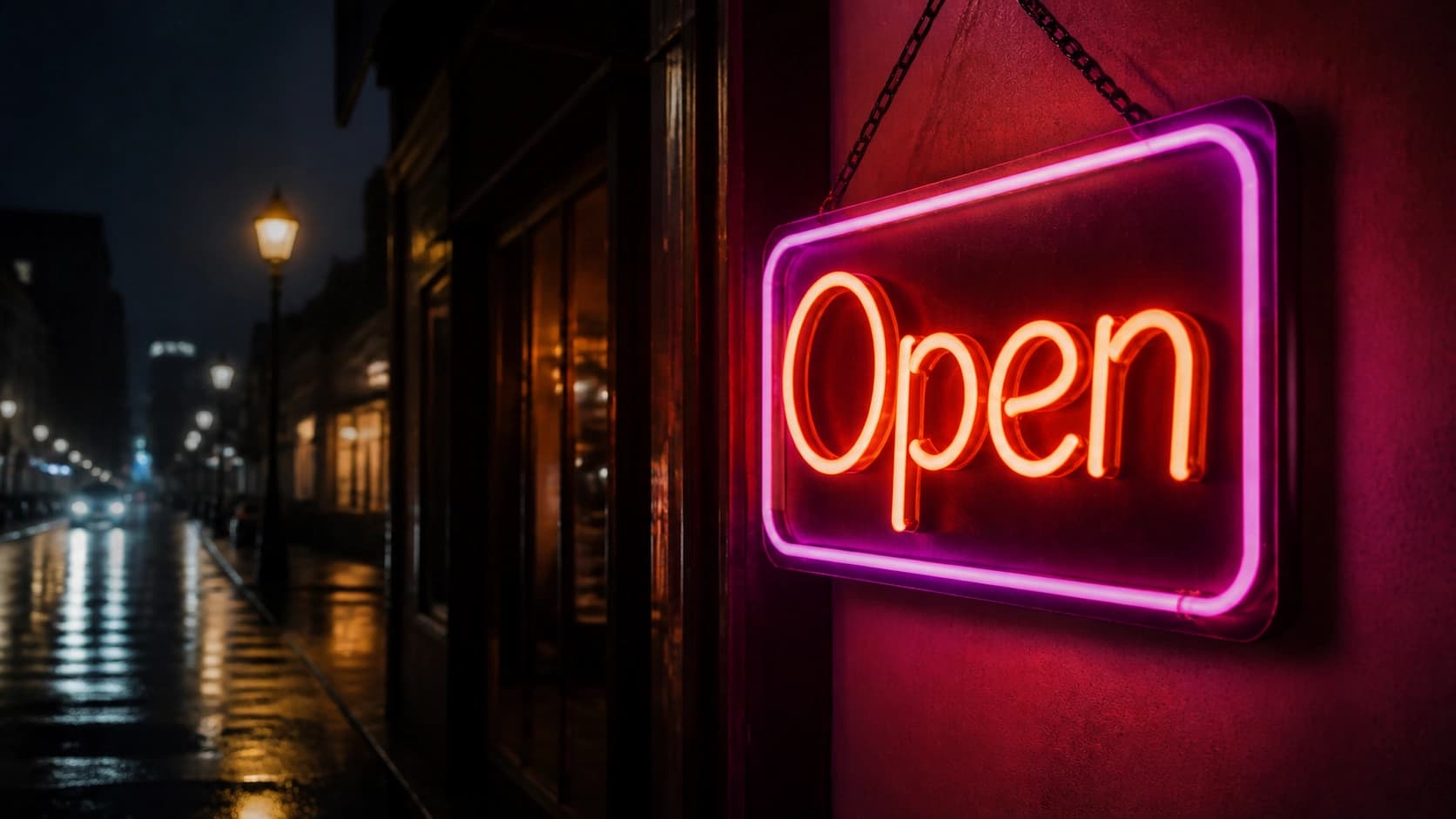
Jika Anda membutuhkan teks untuk muncul dalam gambar, meletakkannya dalam tanda kutip. Model akan memperlakukan ini sebagai instruksi langsung. Sebagai contoh, permintaan dengan tanda neon "Buka" akan menjamin sebuah gambar dengan teks "Buka" yang tepat di bagian depan.
Proses Akhir
Setelah mendapatkan varians pertama, Anda dapat meningkatkan kualitas mereka. Sistem ini menawarkan beberapa opsi upscaling. Mode Upscaler 2x menambahkan detail dan meningkatkan resolusi - ini berguna jika Anda berencana menggunakan gambar untuk mencetak atau layar besar. Pilih untuk mendapatkan gambar paling tajam dan bersemangat.
Kesimpulan
Midjourney 6.1 adalah pembaruan terkenal yang membuat bekerja dengan gambar generatif lebih nyaman. Setup membutuhkan beberapa menit, dan perbaikan detail dan kecepatan membuka lebih banyak kemungkinan untuk eksperimen kreatif.