ما الذي يستطيع Otter.ai فعله ولماذا هو ليس مجرد مسجل صوتي
Otter.ai خدمة سحابية تحوّل الكلام المنطوق إلى نص في لحظة الحديث مباشرة. رسميًا هو أداة تفريغ صوتي، لكنه مصمم على نطاق أوسع: كسكرتير يتصل بالمكالمة بنفسه، ويدوّن المحضر، ويستخرج منه المهام. نموذج الوصول هو Freemium: يمكن تجربة الوظائف الأساسية مجانًا، بينما تُفتح الإمكانات الموسّعة في الخطط المدفوعة.
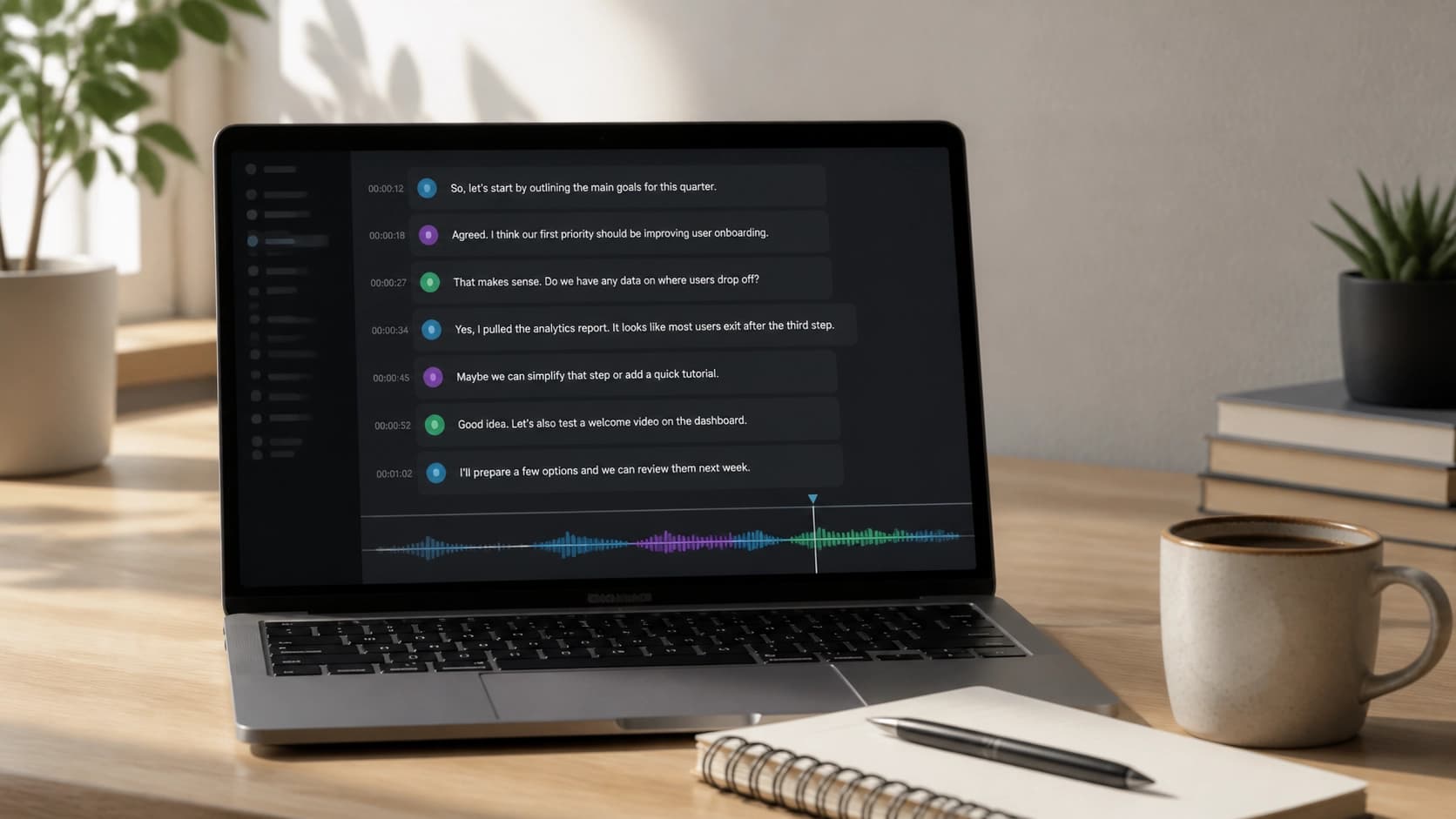
الفرق الجوهري عن التسجيل الصوتي العادي هو أن النتيجة تظهر فورًا وبشكل صالح للعمل. النص مقسّم حسب المداخلات، ويمكن تعديله والبحث فيه وإرساله للزملاء عبر رابط. إضافة إلى ذلك، تُعدّ الخدمة بنفسها ملخصًا موجزًا للاجتماع وتجمع قائمة بالمهام — وهو ما يستهلك عادة نصف ساعة من وقت الشخص بعد مكالمة استمرت ساعة.
التسجيل وأول دخول
يمكن البدء دون تثبيت أي شيء: يكفي المتصفح. ترتيب الخطوات كالتالي:
- افتح موقع الخدمة.
- اضغط «Log In» إذا كان لديك حساب بالفعل، أو «Start for Free» لحساب جديد.
- أدخل بريدك الإلكتروني الخاص بالعمل وابتكر كلمة مرور — أو سجّل الدخول عبر Google أو Microsoft لتجنّب إنشاء بيانات دخول أخرى.
- اجتز اختبار الكابتشا وأكّد التسجيل.
- افتح الرسالة واتبع رابط التأكيد — بدون هذه الخطوة ستبقى بعض الوظائف غير متاحة.
- سجّل الدخول إلى الحساب وتعرّف على لوحة التحكم: ستجد هناك التسجيلات والمجلدات والإعدادات.
بعد الدخول، يُستحسن تنزيل تطبيق الهاتف من App Store أو Google Play فورًا — سيفيدك في الملاحظات الصوتية القصيرة خارج الكمبيوتر.
كيف يعمل في الاستخدام اليومي
المنطق بسيط: إما أن تبدأ التسجيل يدويًا، أو تتولّاه الأتمتة.
السيناريو اليدوي. تضغط زر التسجيل في نسخة الويب أو في التطبيق — وتتحدث. تكتب الخدمة النص فوريًا. للملفات الموجودة مسبقًا هناك زر Import: تُحمَّل فيه التسجيلات الصوتية والمرئية، وتُفرَّغ لاحقًا. هذا مفيد عندما لم يكن الحديث عبر Zoom، بل سُجِّل ببساطة على مسجل صوتي.
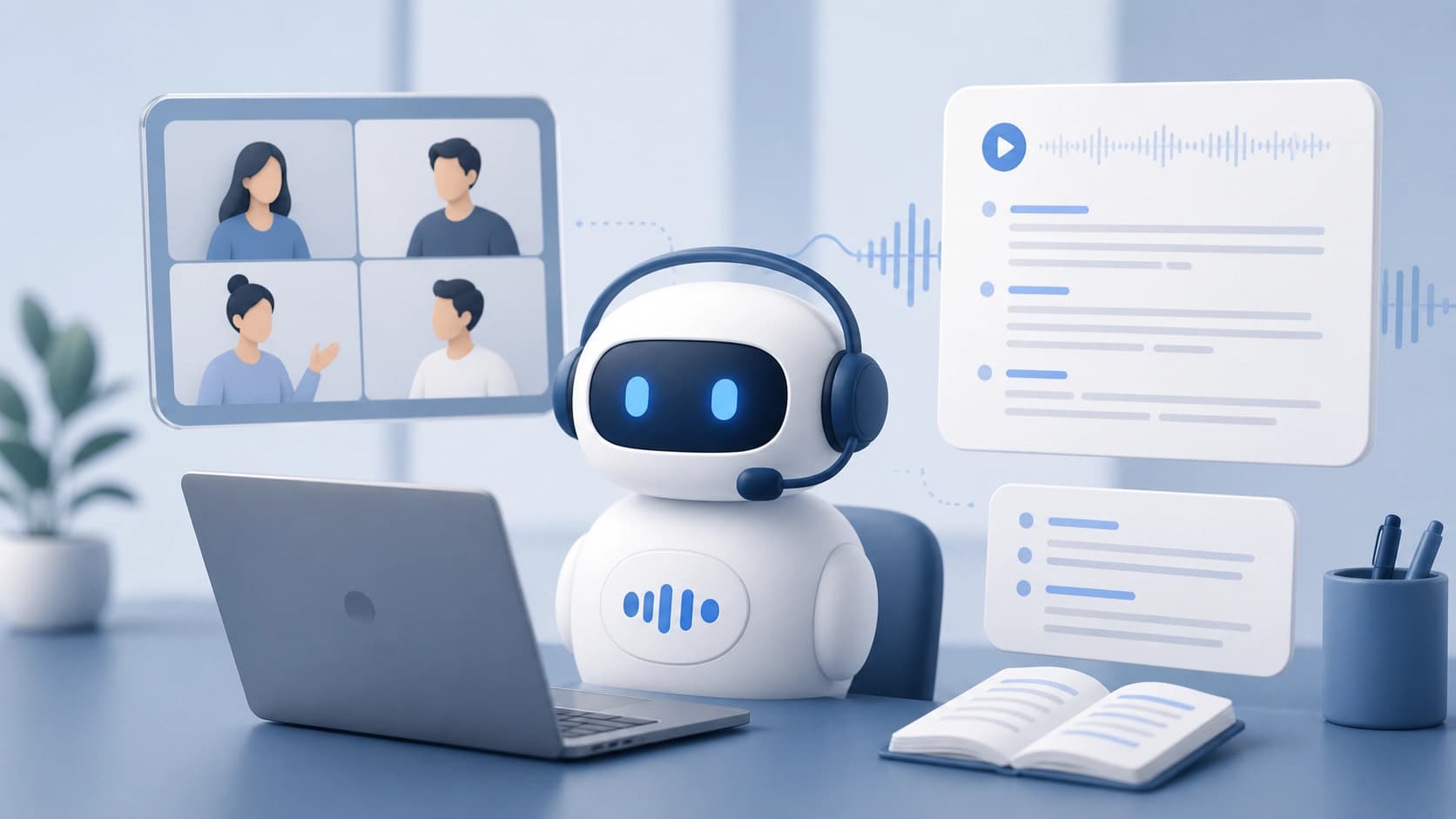
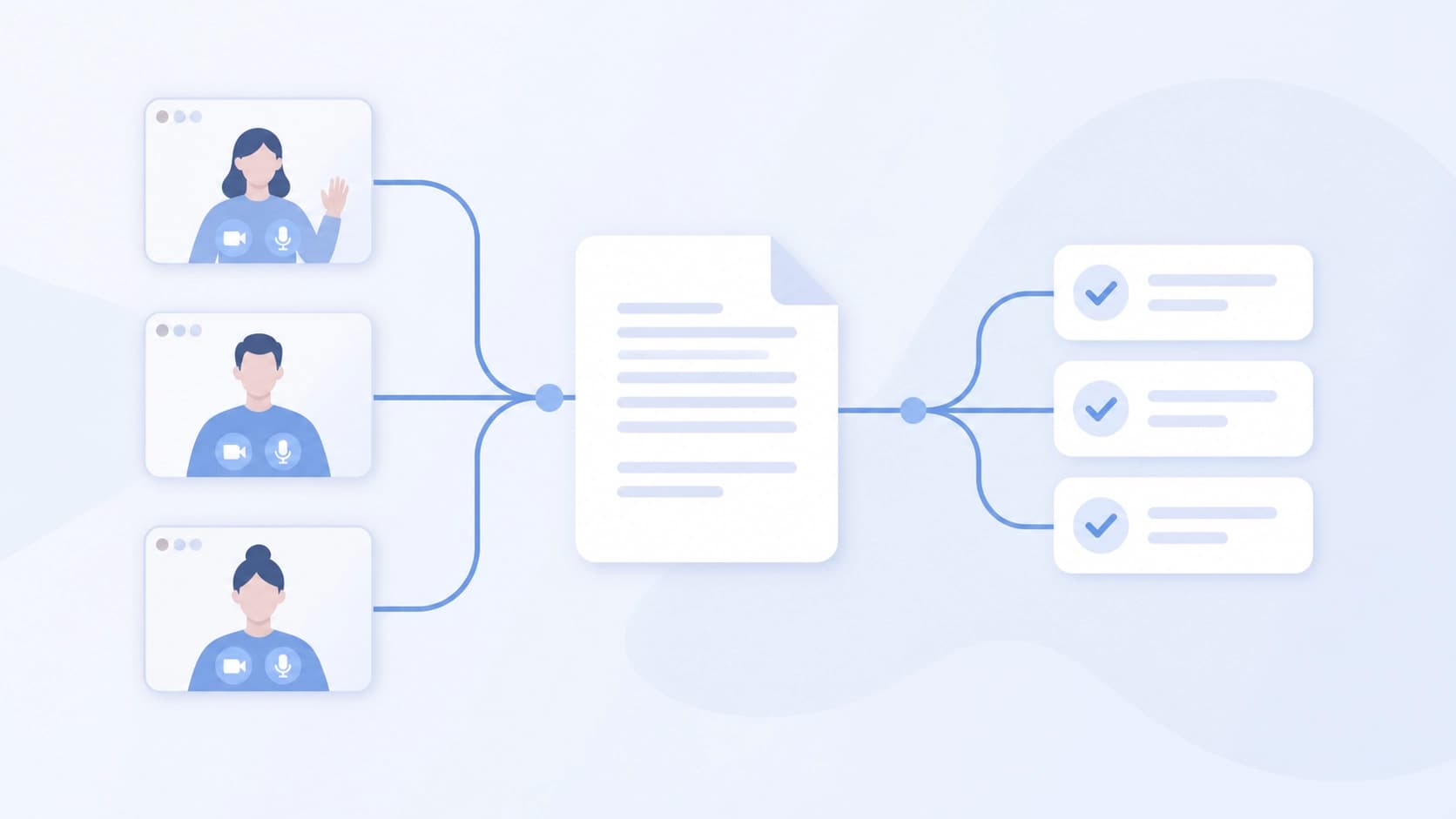
السيناريو التلقائي. هنا يدخل OtterPilot على الخط — مساعد يتصل بنفسه بالاجتماعات في Zoom وGoogle Meet وMicrosoft Teams ويدوّن الملاحظات أثناء حديثك. لا تحتاج إلى تذكّر زر «التسجيل»: يكفي أن يكون الاجتماع مدرجًا في التقويم.
بعد ذلك يأتي العمل على النتيجة. يمكن ضغط اجتماع طويل بزر Summary، ويُفتح النص للتحرير، ويحوّله زر share إلى مستند مشترك للفريق.
ضبط دقيق يناسب فريقك
بشكل افتراضي تفهم الخدمة المفردات العامة، لكن في العمل الفعلي توجد دائمًا تقريبًا مصطلحات خاصة واختصارات وأسماء عائلات. لذلك هناك أدوات مخصصة.
القاموس المخصص
Custom Vocabulary — هو ما يستحق أن تبدأ به إذا كان مجالك بعيدًا عن الأحاديث اليومية. تُدخل يدويًا أسماء المنتجات والمصطلحات الداخلية وأسماء الزملاء والعملاء، فيتوقف النموذج عن تحويلها إلى مجموعة كلمات عشوائية. للفرق ذات المصطلحات التقنية أو الطبية، هذا هو الفرق بين نص صالح للاستخدام وأحجية.
المجلدات والقنوات
تساعد Folders على ترتيب المحادثات في رفوف: المشاريع، العملاء، الاتجاهات المنفصلة. عندما تصل التسجيلات إلى العشرات، يتحول البحث عن المطلوب إلى مهمة شاقة دون هيكلة. تذهب Channels أبعد من ذلك — فهي توزيع تلقائي للتسجيلات على مجموعات محددة من الأشخاص، دون إرسال الروابط يدويًا لكل واحد.
التكاملات
تستطيع الخدمة الارتباط بـ Slack وSalesforce، وكذلك بـ Google Calendar وZoom. التقويم ضروري ليعرف المساعد بالاجتماعات مسبقًا، وCRM — لتظهر ملاحظات المكالمات مع العملاء بجوار بطاقة الصفقة، لا في تطبيق منفصل. ويضيف امتداد Chrome إمكانية الوصول إلى التفريغ مباشرة من المتصفح.
أين يستحق السكرتير الذكي التكلفة
السيناريوهات أكثر بكثير من «تسجيل الاجتماع الصباحي»:
- الاجتماعات التجارية. يُدوَّن المحضر والمهام والاتفاقات دون شخص مخصص يحمل دفتر ملاحظات.
- المقابلات والصحافة. تفريغ محادثات تستمر ساعات، يسهل بعدها البحث عن الاقتباسات.
- التعليم. تتحول المحاضرات والجلسات الدراسية إلى ملخص يمكن الرجوع إليه.
- إنشاء المحتوى. يحصل صنّاع البودكاست واليوتيوبرز والمؤلفون على أساس نصي من حلقاتهم نفسها.
- الإنتاجية الشخصية. الملاحظات الصوتية، والعصف الذهني أثناء التنقل، وقوائم المهام الأولية — كل هذا أسرع في قوله من كتابته.
- المبيعات. تُحفظ المحادثات مع العملاء كاملة، وتنتقل ملاحظاتها إلى CRM.
سبع عادات للحصول على تفريغ دقيق
- املأ القاموس بمصطلحاتك قبل أن تبدأ استخدام الخدمة بجدية.
- اربط Google Calendar أو Zoom — حينها سيعرف Otter.ai بالاجتماعات ويتصل بنفسه.
- أبقِ OtterPilot مفعّلًا في المكالمات المنتظمة، لا في المهمة فقط.
- تابع النص أثناء الحديث مباشرة: إذا حدث خطأ ما، يظهر ذلك فورًا، ويمكن تصحيح القاموس.
- رتّب التسجيلات في مجلدات من البداية — لاحقًا سيكون الوقت قد فات.
- اضبط القنوات لمن يجب أن يتلقى التسجيلات تلقائيًا.
- افتح التفريغ بعد الاجتماع وحرّره: الأسماء والأرقام تحتاج دائمًا إلى نظرة بشرية.
ما ينبغي الانتباه إليه
التفريغ مهمة لا توجد فيها دقة مثالية عند أي جهة. اللهجات، والضوضاء في غرفة الاجتماعات، وتحدث عدة أشخاص في آن واحد، والميكروفون السيئ — كلها تُفسد النتيجة أكثر من غيرها. الخلاصة العملية: تعامل مع التفريغ كمسودة توفّر الوقت، لا كمستند نهائي.
وهناك نقطتان أخريان. أولًا، تسجيل الاجتماعات مسألة اتفاقات مع الناس: يستحق كثيرون أن تُنبّههم إلى أن الحديث يُسجَّل. ثانيًا، يجدر أن تقرر مسبقًا أي الاجتماعات لا ينبغي تسجيلها أصلًا — وإلا امتلأت المجلدات بتسجيلات لن يتفرغ أحد لمراجعتها.