什么是PhotoRoom
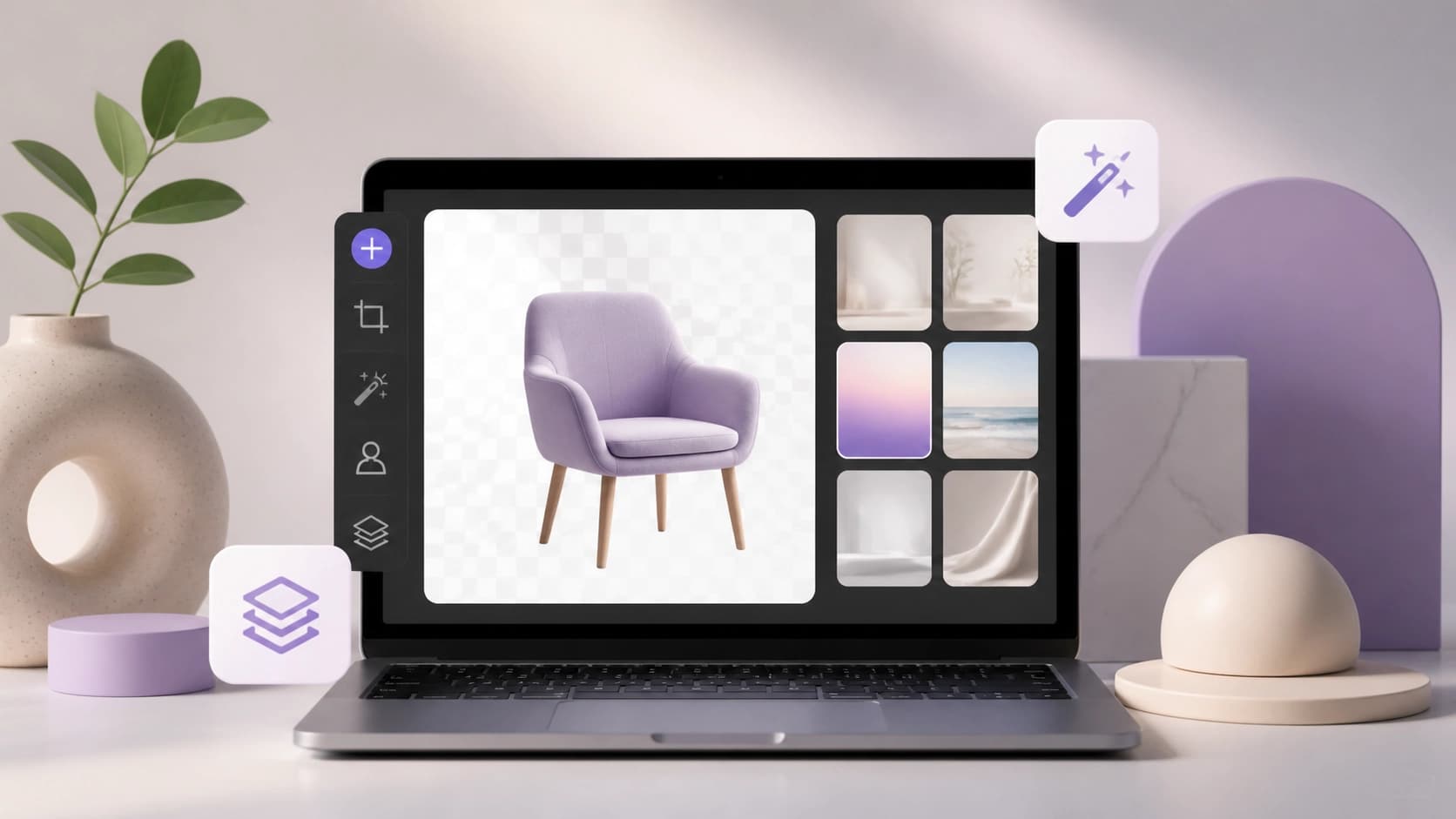
PhotoRoom是一款AI照片编辑器,同时支持移动应用和网页浏览器两大平台。它的核心功能是自动去除背景。只需上传照片,算法便会自动将主体与背景分离,之后您可以单独提取物体、将其置于新背景上,或保持原样。
该工具主要面向在线销售商品的用户:电商平台卖家、小企业主和创意团队。但普通用户也能在需要快速为社交媒体或演示文稿准备图片时派上用场。除了背景处理,编辑器还能提升照片质量、进行修饰、调整亮度,并使用现成的设计模板。
其分发模式为免费增值:基础功能免费使用,付费的Pro订阅则解锁更多功能,如批量处理和超高分辨率导出。如果您经常处理大量图片,这会非常方便。
如何开始
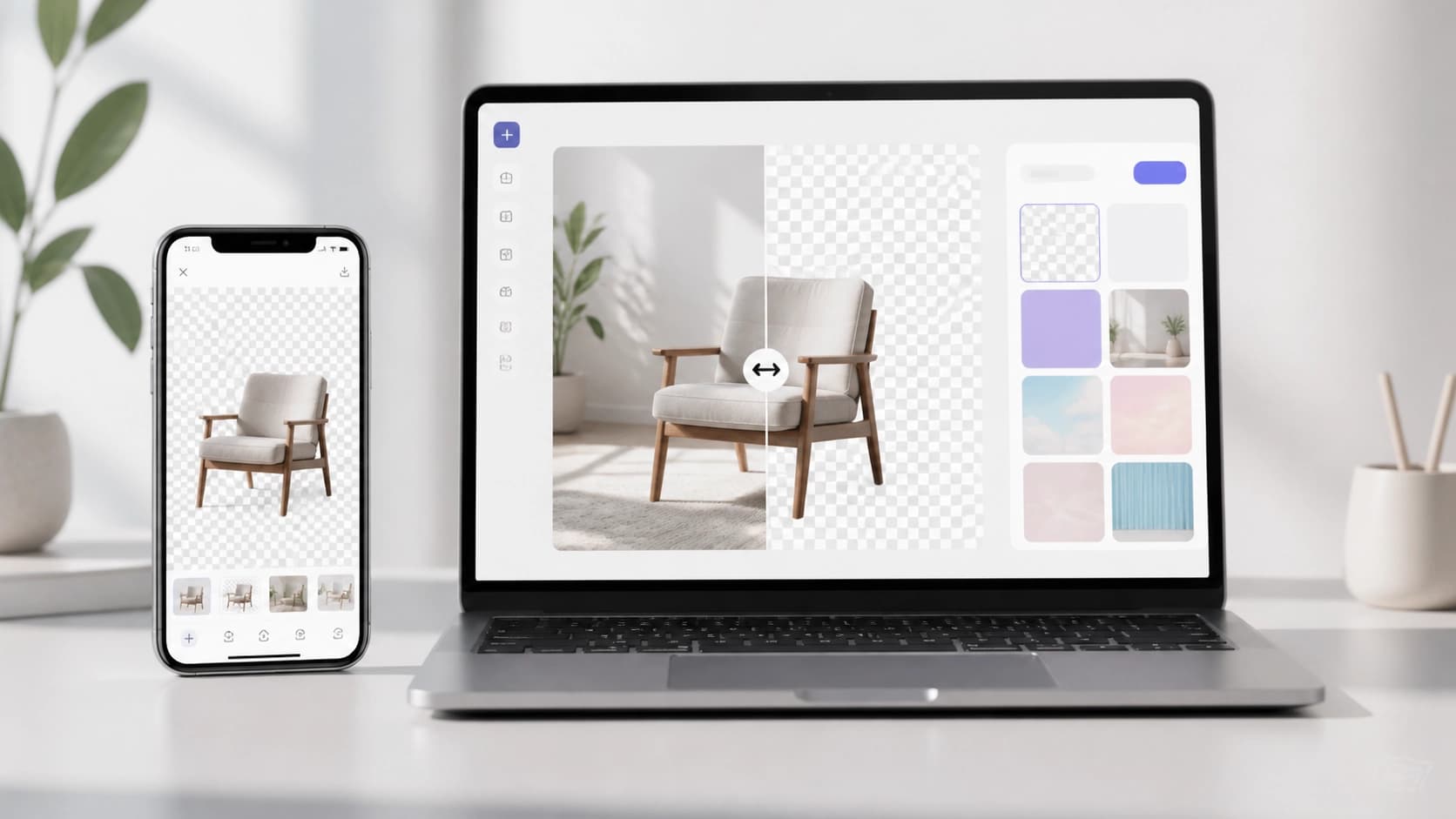
第一步是安装手机应用或在浏览器中打开网页版编辑器。在主屏幕上,点击“Start from Photo”按钮(或根据版本对应的类似按钮),然后从相册上传图片或直接拍摄新照片。
接下来几乎无需您手动操作:PhotoRoom会自动去除背景并显示预览结果。随后您可以选择新的背景——从内置的现成背景库中挑选,或上传自己的图片,例如影棚照片或纹理。
背景替换完成后,建议进入设置:调整亮度、添加滤镜、修正阴影,让图片看起来更完整自然。最后点击“Share”按钮即可完成——您可以将文件保存到设备,或直接发送到即时通讯软件或社交媒体。
请注意:保存前的预览并非多余步骤,而是发现主体与新背景衔接处瑕疵的机会。通常只需微调亮度或对比度,就能让效果更精致。
如何通过网页登录并创建账户
PhotoRoom的网页访问功能并非一开始就有,但现在已被广泛使用。要在浏览器中打开编辑器,首先确保应用已更新,然后访问服务官网。系统会提示您登录:输入邮箱,接收登录链接并点击进入。之后您将进入自己的账户,可以查看和下载之前创建的项目。
注册也只需几分钟。在网站上点击“Sign Up”,选择创建账户的方式——通过邮箱或第三方服务——输入邮箱并设置密码。随后您会收到一封确认邮件:点击其中的链接,账户即被激活。之后就可以继续工作了。
如果您在手机上开始编辑,想用电脑完成,移动端与网页版之间的同步功能会非常实用。关键是别忘了,通过浏览器登录提供相同的基础功能,但某些Pro功能仍需订阅。
高效设置与使用技巧
要充分用好这款编辑器,掌握几个技巧很有必要。首先,关注批量处理功能:如果您需要为十几张商品照片去除背景,Pro模式可以一次性完成,而不是逐张处理。
第二点是保持品牌风格统一。创建自己的设计模板,让所有发布内容看起来一致。这对同时运营多个社交账号的店铺和博主尤其有用:如果图片风格统一,买家在信息流中能更快认出您的产品。
不要跳过最终确认前的预览。尽管算法很智能,PhotoRoom在复杂背景上仍可能出错——例如拍摄时有反光或头发的情况。花几分钟检查,能省去返工的时间。
如果您使用免费版,需要留意一些限制:超高分辨率导出和Smart Resize功能(可自动将图片调整到平台所需尺寸)很可能无法使用。评估一下您对这些功能的实际需求——也许在第一个大型项目中,Pro订阅就能值回票价。
最后,不妨多逛逛编辑器的官方社区。用户们会在那里分享自己的背景、模板和官方文档中未提及的技巧。这是无需阅读冗长说明即可提升技能的一种免费方式。