
Xcode 中的 AI:CopilotForXcode 扩展功能概览
intitni 作者的扩展为开发环境接入多个 AI 服务:GitHub 和 Codeium 的自动补全、基于 ChatGPT 的聊天,以及从普通描述生成代码。本文解析如何运行该扩展、它能覆盖哪些场景,以及对 iOS 和 macOS 开发者有何帮助。
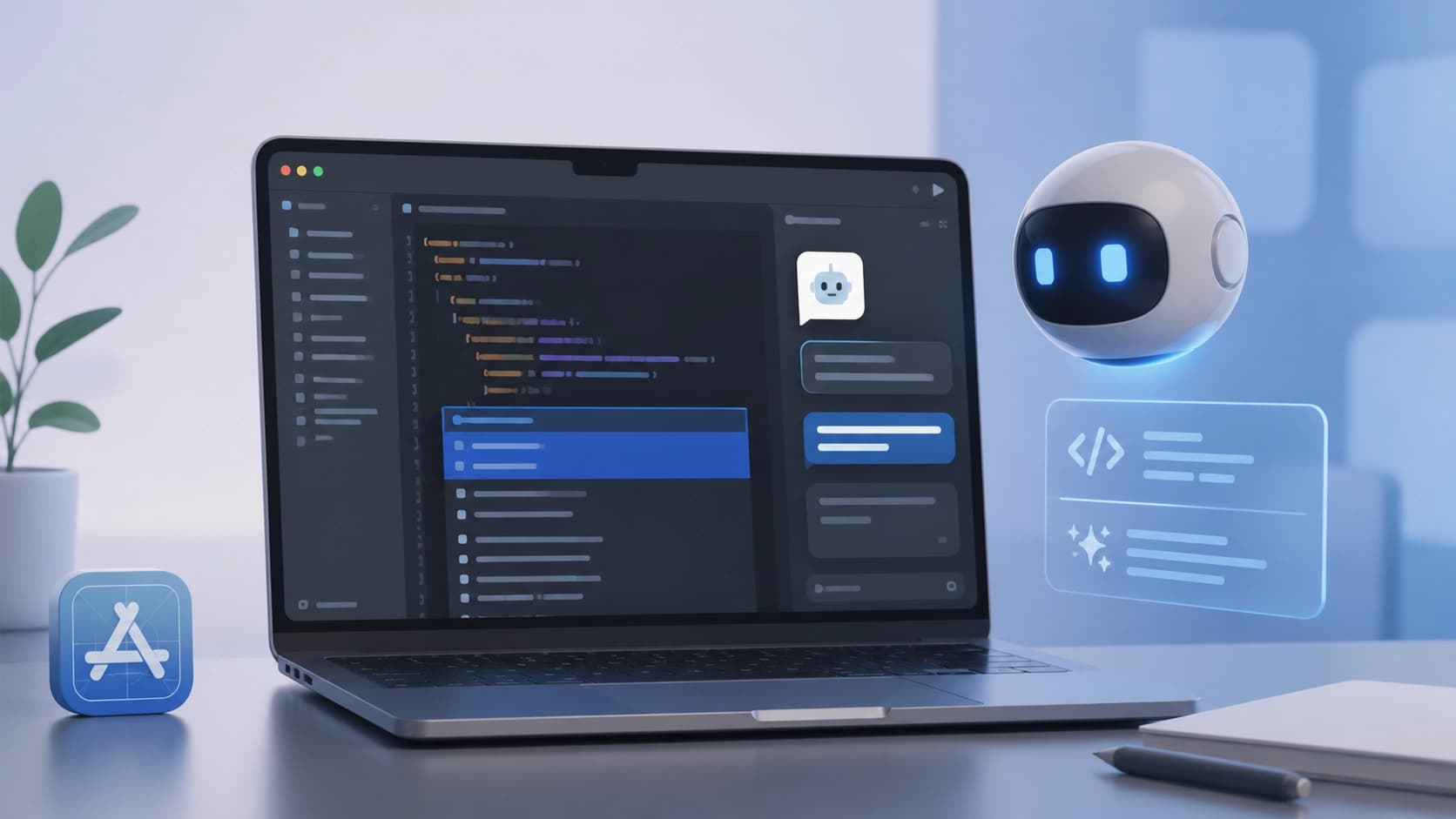
背景:为什么Xcode需要AI助手
开发iOS和macOS应用离不开Xcode:这是编写、编译和调试代码的环境。然而,近年来内置的自动补全功能已明显落后于专门的AI服务。许多程序员使用第三方代码提示工具,但要将它们集成到Apple的“原生”工具链中并不总是那么容易。因此,出现了连接IDE与大型语言模型及云服务的中间解决方案。

其中一种解决方案是CopilotForXcode扩展,由独立开发者intitni创建。它作为Xcode Source Editor模块运行,充当开发环境与主流AI平台之间的桥梁:GitHub Copilot、Codeium和ChatGPT。对开发者而言,这意味着大部分AI功能可直接在熟悉的界面中使用,无需在浏览器和IDE之间频繁切换。
扩展的主要功能
CopilotForXcode增加了哪些功能?首先是上下文代码提示,这些提示同时从两个来源生成——GitHub Copilot和Codeium。通过分析当前文件和光标位置,扩展会建议续写行、完整函数甚至典型结构。这提高了输入速度并减少了重复性工作。
内置的ChatGPT聊天功能允许在不退出Xcode的情况下讨论代码片段。你可以询问不熟悉的库、请求查找错误或解释他人代码——并在独立面板中获得答案。编辑器中消息和代码会直接传递给模型,因此无需手动复制文件内容。
另外值得一提的是prompt-to-code模式:只需用自然语言描述程序应实现的功能,扩展就会尝试将该描述转换为可执行代码。这对于快速原型开发以及需要“从零”生成现成逻辑片段时非常有用。
高级用户会欣赏对本地LLM的支持:可以连接自己的模型,不依赖云服务。此外,扩展还能执行用户自定义命令,包括终端操作和网络搜索,同时保持在当前项目的上下文中。借助这些命令,可以轻松自动化重复步骤——例如运行测试或生成文档。
配置:从何入手
要开始使用CopilotForXcode,首先需要安装外壳应用,然后在Xcode设置中启用扩展。之后,需要根据所选提供商授予对相关文件和服务的访问权限。对于GitHub Copilot,需要登录账户;对于Codeium,操作类似。如果计划使用ChatGPT,则需要OpenAI的API密钥。
一个重要步骤是配置快捷键。许多功能(如提示或聊天)通过快捷键调用,因此应提前选择方便的组合。扩展还可能请求执行终端命令和网络请求的权限。这是合理的:部分操作(如互联网搜索或运行脚本)需要访问编辑器之外的资源。配置完成后,扩展几乎透明地工作:提示在需要时出现,聊天按需打开。
这在实践中有何用处
安装此类扩展的主要理由——代码处理的速度和质量。开发者更少分心去搜索文档和示例,因为提示和答案直接出现在编辑器中。由此整体生产力得以提升,代码也更整洁:更少拼写错误和典型失误,更好地遵循项目风格。

对初学者而言,效果同样重要。当身边有AI顾问解释不理解的构造或自行编写未来函数的框架时,学习进展更快。经验丰富的开发者则可以为典型任务创建自己的命令——这为工作流程的深度定制开辟了道路。
当然,不应将AI工具视为专业知识的替代品:生成的代码需要阅读和验证。但作为节省日常重复时间的辅助手段,该扩展对于每天在Xcode中工作的人来说是一个相当方便的选择。
常问问题
相关材料
所有材料
Transformers 新增了在 Apple Silicon 上运行量化 GGUF 模型的支持
文章介绍了如何将 llama.cpp 的 GGUF 格式集成到 Transformers:在 Mac 上进行本地推理、通过库的 API 加载模型,以及启动兼容 OpenAI 的服务器。文章以 Qwen3.5-4B 为例,展示了量化级别的选择如何影响权重大小和内存需求。
18 十月 2026
Vocci戒指提供了一种记录会议的新方式,但价格和隐私方面仍有顾虑
对这款设备的测试表明,它能够转写长时间的对话,但用于记录简短备忘则不太方便;配套应用也并非没有缺点。文章探讨了隐私问题,以及为什么有人可能会选择戒指而非其他录音类可穿戴设备。
13 十月 2026
2027年管理一家 AI-native 公司:首任高管的运营框架
本文探讨了当 AI 从创立之初就成为业务核心时,领导者需要具备哪些运营模式要素。读者将对优先事项形成审慎的认识:流程重塑、智能体自主权的边界、价值指标以及风险管控。
12 十月 2026