O que o Remini faz e para quem ele é útil
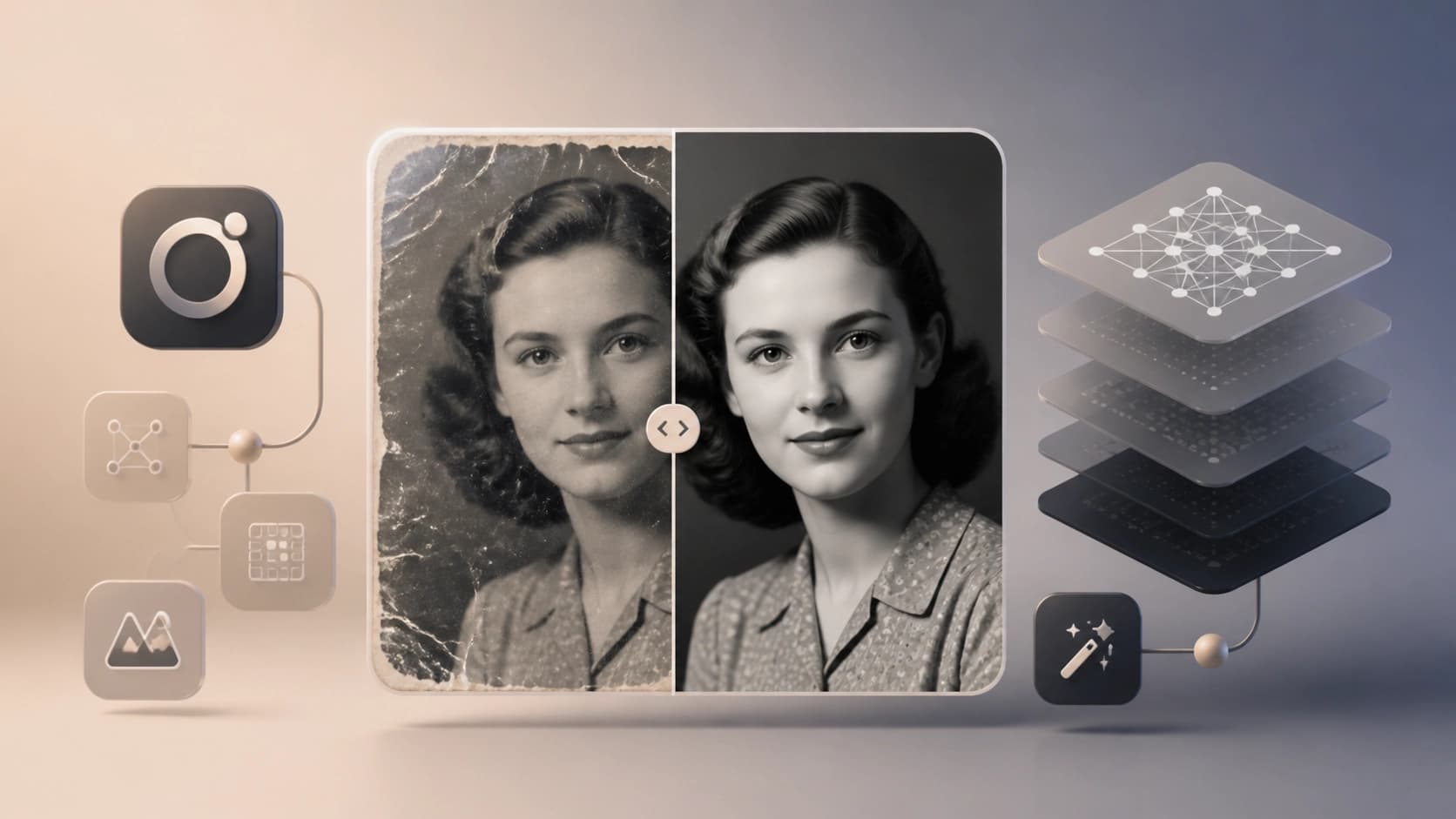
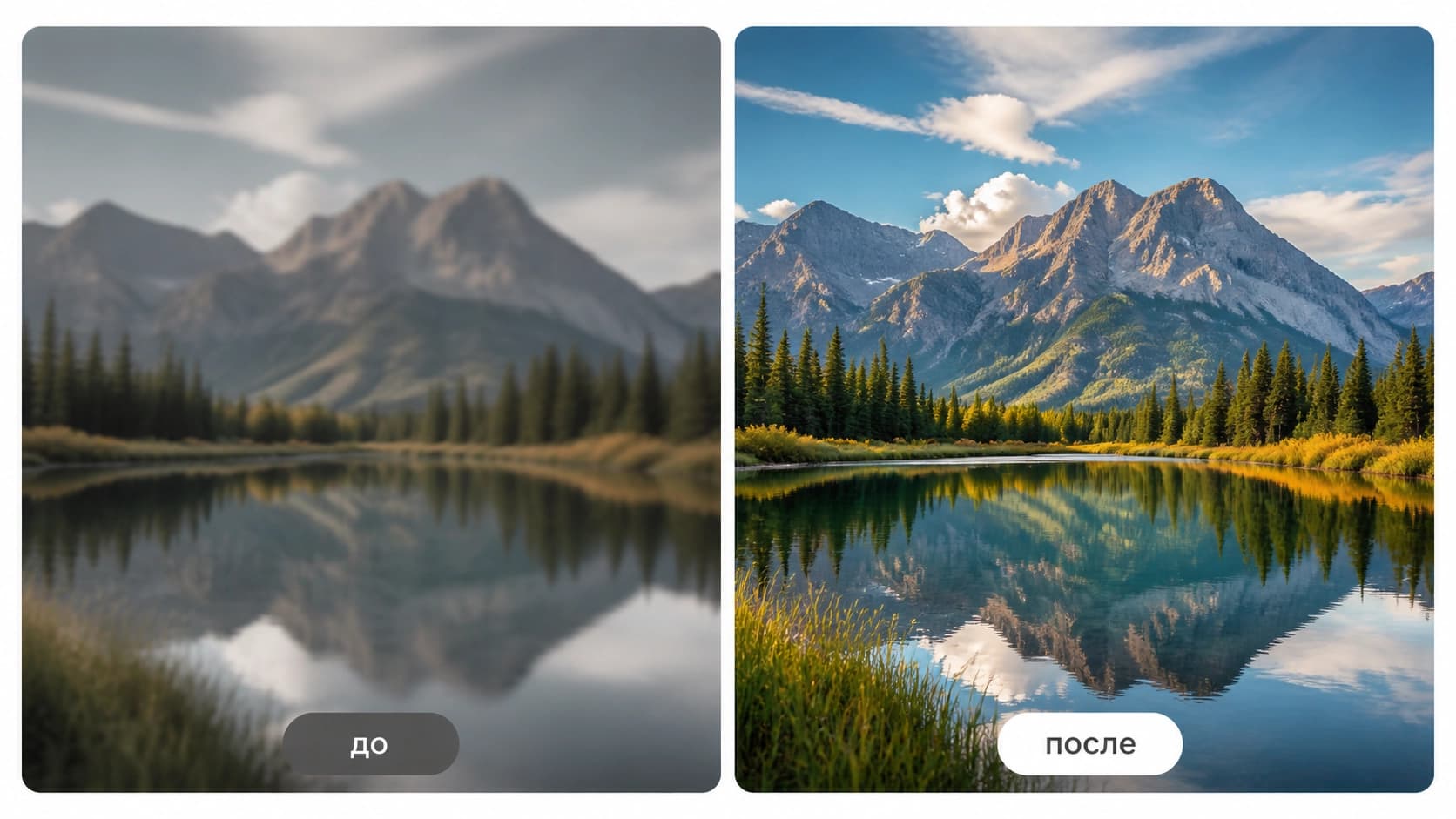
Remini é um editor de fotos móvel construído em torno de redes neurais. Sua principal tarefa é transformar material visual de baixa qualidade em imagens nítidas em HD: o aplicativo aumenta o detalhamento, combate o ruído e o granulado, corrige a cor e a iluminação. Disponível para iPhone e Android, e o conjunto básico de funções não exige dinheiro — recursos avançados são liberados por assinatura, que também remove os anúncios.
Por tipo, é uma ferramenta freemium clássica: de um lado, a melhoria de fotos; de outro, a restauração de imagens antigas. Daí os cenários típicos:
- Arquivos de família. Fotografias desbotadas, arranhadas e sem nitidez ganham uma segunda vida: os detalhes tornam-se distinguíveis, as cores — mais naturais, o ruído desaparece.
- Conteúdo para redes sociais. Fotos e vídeos curtos feitos com o celular ficam mais nítidos, a luz mais uniforme, e publicá-los não dá vergonha.
- Retratos. Um modo separado de trabalho com rostos refina os traços e uniformiza o tom da pele — útil tanto para fotógrafos quanto para quem se fotografa.
- Fotos de produtos. O aumento de resolução ajuda a preparar cards para marketplaces sem perder pequenos detalhes.
- Vídeos. Clipes desfocados ou gravados em baixa resolução — de gravações caseiras a materiais de câmeras de segurança — também são aprimorados.
As análises sobre este aplicativo foram atualizadas em outubro de 2024, mas a lógica de uso não mudou desde então.
Instalação e registro: os primeiros cinco minutos
Baixando o aplicativo
No iPhone, abra a App Store, digite "Remini" na busca e toque em "Get". No Android é a mesma coisa, só que a loja é a Google Play e o botão se chama "Install".
Criando uma conta
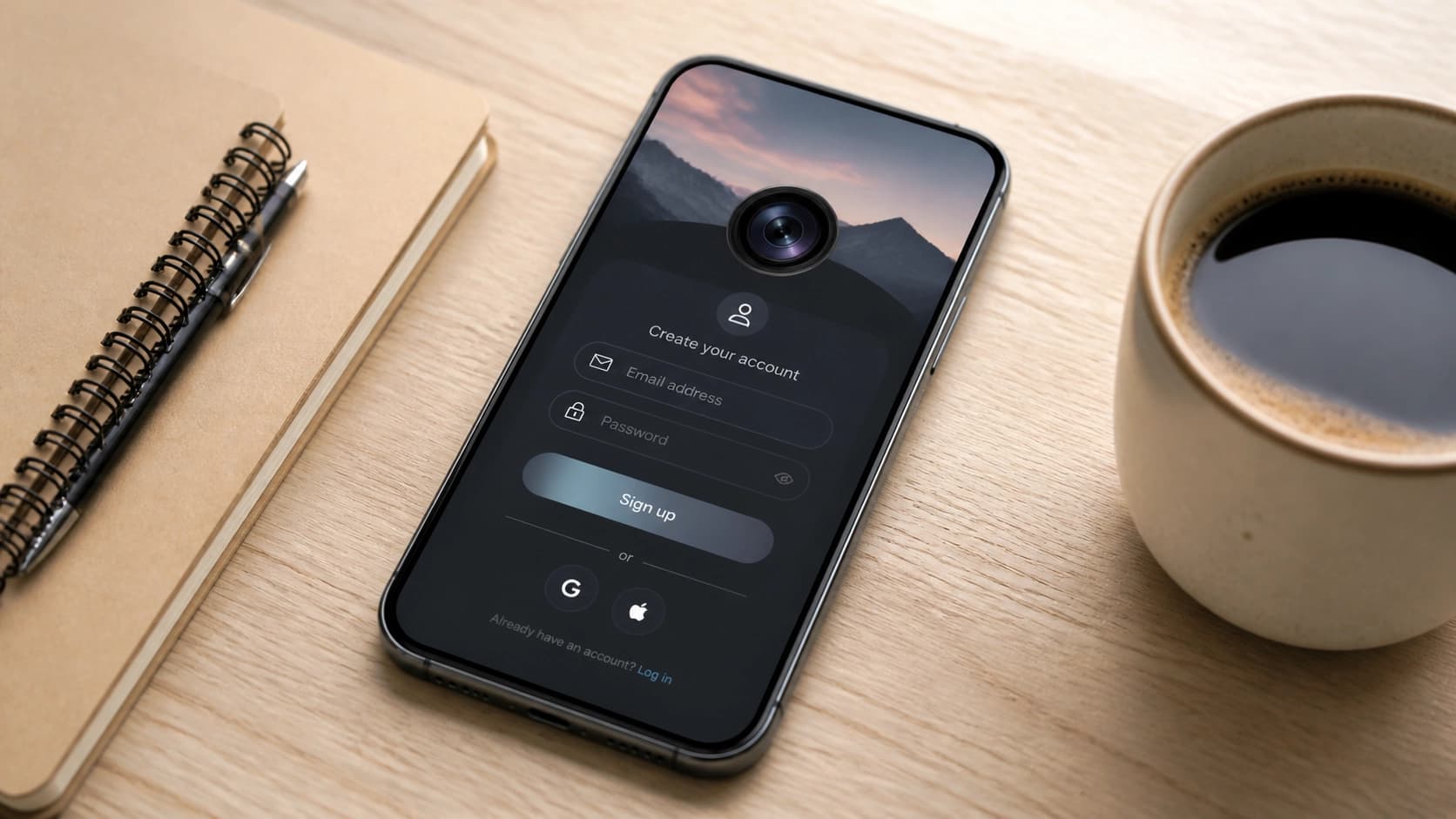
Após o primeiro lançamento, o Remini vai propor entrar em um perfil existente ou criar um novo. Para se registrar, basta um endereço de e-mail e uma senha. Em seguida, é preciso aceitar os termos de uso e a política de privacidade, e depois confirmar o endereço — chegará um e-mail com um link. Após a confirmação, é possível entrar e trabalhar.
Concedendo permissões
O aplicativo pedirá acesso ao armazenamento e à câmera. O primeiro é necessário para abrir imagens da galeria, o segundo — para fotografar diretamente dentro do programa. Sem essas permissões, parte das funções simplesmente não inicia, então não faz sentido recusá-las.
Como melhorar uma foto: análise passo a passo
Depois disso, tudo é simples, mas é melhor não alterar a ordem das ações.
Passo 1. Escolhemos a ferramenta para a tarefa
No Remini há modos separados: um recupera imagens antigas e desfocadas, outro gera imagens hiper-realistas, e há também filtros auxiliares para defeitos específicos. Não pegue o primeiro que aparecer — primeiro veja para qual problema ele foi projetado.
Passo 2. Carregamos o original
Toque no botão de upload e escolha um arquivo da galeria ou tire uma nova foto com a câmera do aplicativo.
Passo 3. Iniciamos o processamento
Resta tocar no botão de melhoria e esperar. A rede neural corrige sozinha a cor, a nitidez e o contraste — não é preciso ajustar nada manualmente.
Passo 4. Salvamos e compartilhamos
O resultado final é salvo na memória do dispositivo, de onde pode ser enviado imediatamente para redes sociais ou mensageiros.
Onde o aplicativo é especialmente útil
Restauração de fotografias de arquivo
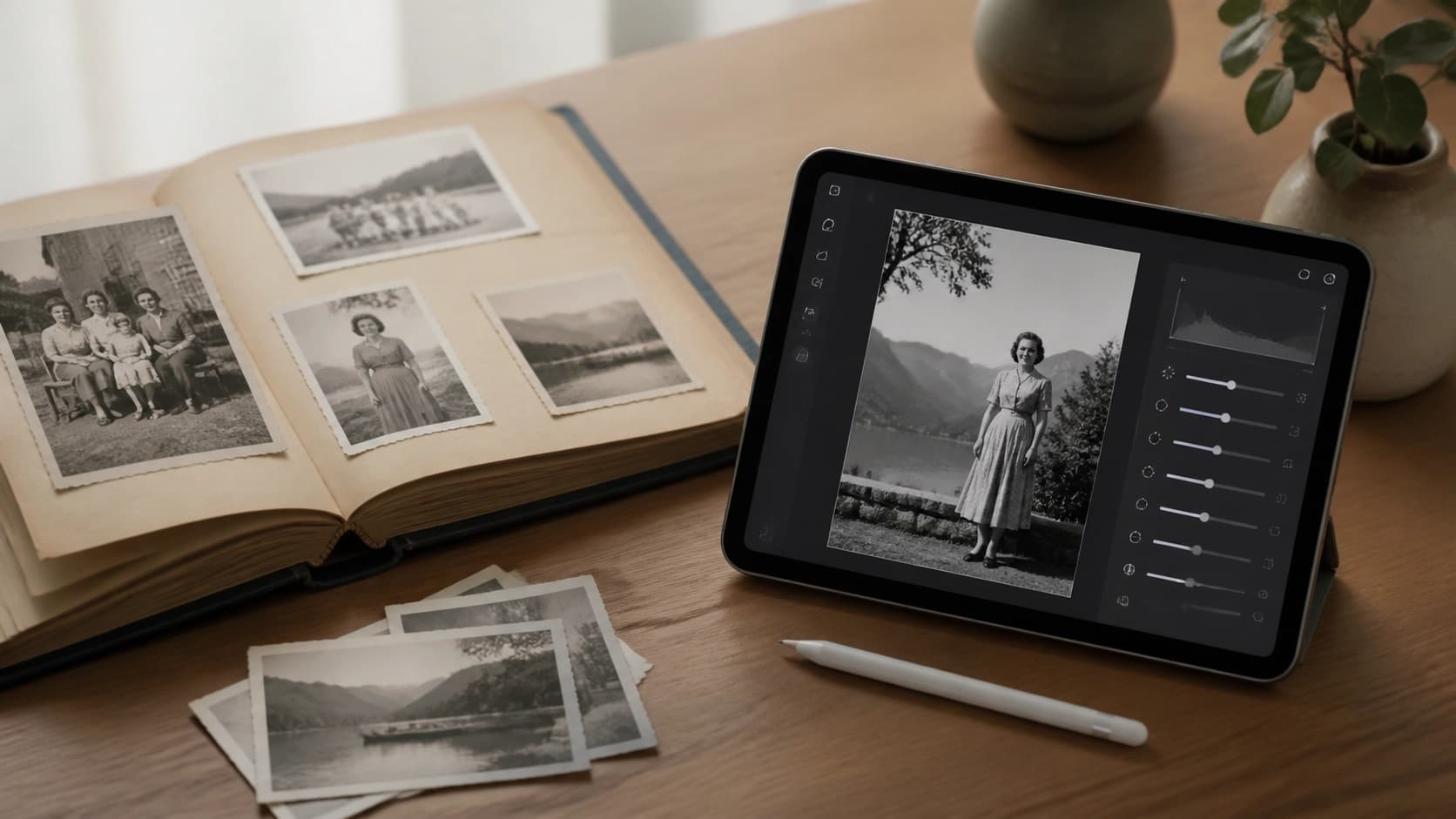
Este é, talvez, o cenário mais forte. O Remini recupera detalhes em imagens que pareciam sem esperança, remove o ruído e devolve a cor onde ela quase desbotou.
Redes sociais e conteúdo pessoal
Aumento de nitidez mais correção de iluminação — e uma imagem comum de celular parece resultado do trabalho de um fotógrafo.
Retratos e fotos de produtos
O modo de trabalho com rostos refina os traços e uniformiza o tom da pele, e o aumento de resolução será útil para quem prepara fotos de produtos: os pequenos detalhes não "borram" ao ampliar.
Vídeos
Clipes desfocados e gravações em baixa resolução também podem ser processados — um arquivo caseiro ou um trecho de câmera de segurança ficará visivelmente mais legível.
Dicas para que o resultado não decepcione
- Escolha o modo conscientemente. Não existe um botão universal de "deixar bonito" — para cada problema no Remini há uma função própria.
- Use o melhor original possível. Quanto maior a resolução e menores os artefatos na entrada, mais convincente será a saída. De um arquivo muito comprimido por mensageiro não sairá milagre.
- Combine ferramentas. Filtros separados para correção de cor e supressão de ruído resolvem defeitos pontuais melhor do que uma única passagem geral.
- Compare antes de publicar. Salve o resultado localmente e compare com o original: às vezes a rede neural "desenha" coisas a mais, e é melhor perceber isso antes que a imagem vá para o feed.
Grátis ou por assinatura
As funcionalidades básicas estão disponíveis sem pagamento, mas com anúncios. A assinatura remove as limitações e libera funções premium — faz sentido se você processa imagens regularmente ou trabalha com arquivos em grandes lotes. Para tarefas pontuais, o modo gratuito é suficiente: experimente em algumas imagens, avalie o resultado e só depois decida se precisa de um plano pago.