
O que é a Tela de Ideograma
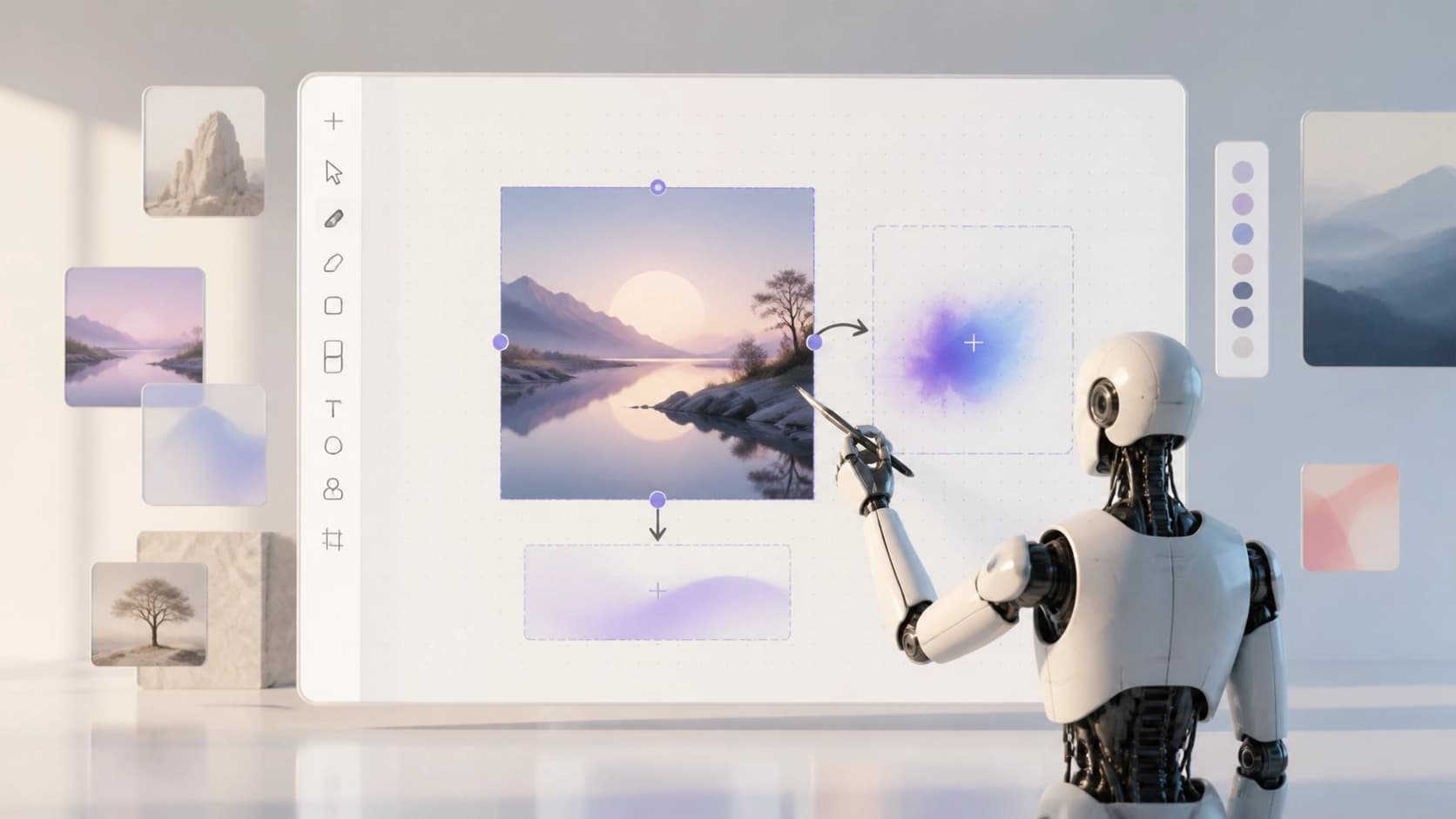
Conheça Ideograma Canvas — não apenas outro gerador de imagens, mas um estúdio criativo completo em uma tela infinita. Os desenvolvedores do Ideograma de inicialização de IA canadense transformaram o processo de criação de imagens em trabalho interativo com uma tela sem bordas. Você pode carregar seus próprios arquivos, gerar novas imagens a partir de descrições de texto, editar fragmentos individuais e montá-los em uma única composição.
Ao contrário de editores clássicos, onde o tamanho da tela é estritamente fixo, aqui você decide por si mesmo o quão longe seu conselho se estende. Isto é conveniente para quadros de humor, conceito de arte , cartazes e qualquer projeto que precise combinar muitos elementos visuais. Tudo acontece bem no navegador — não é necessário instalar.
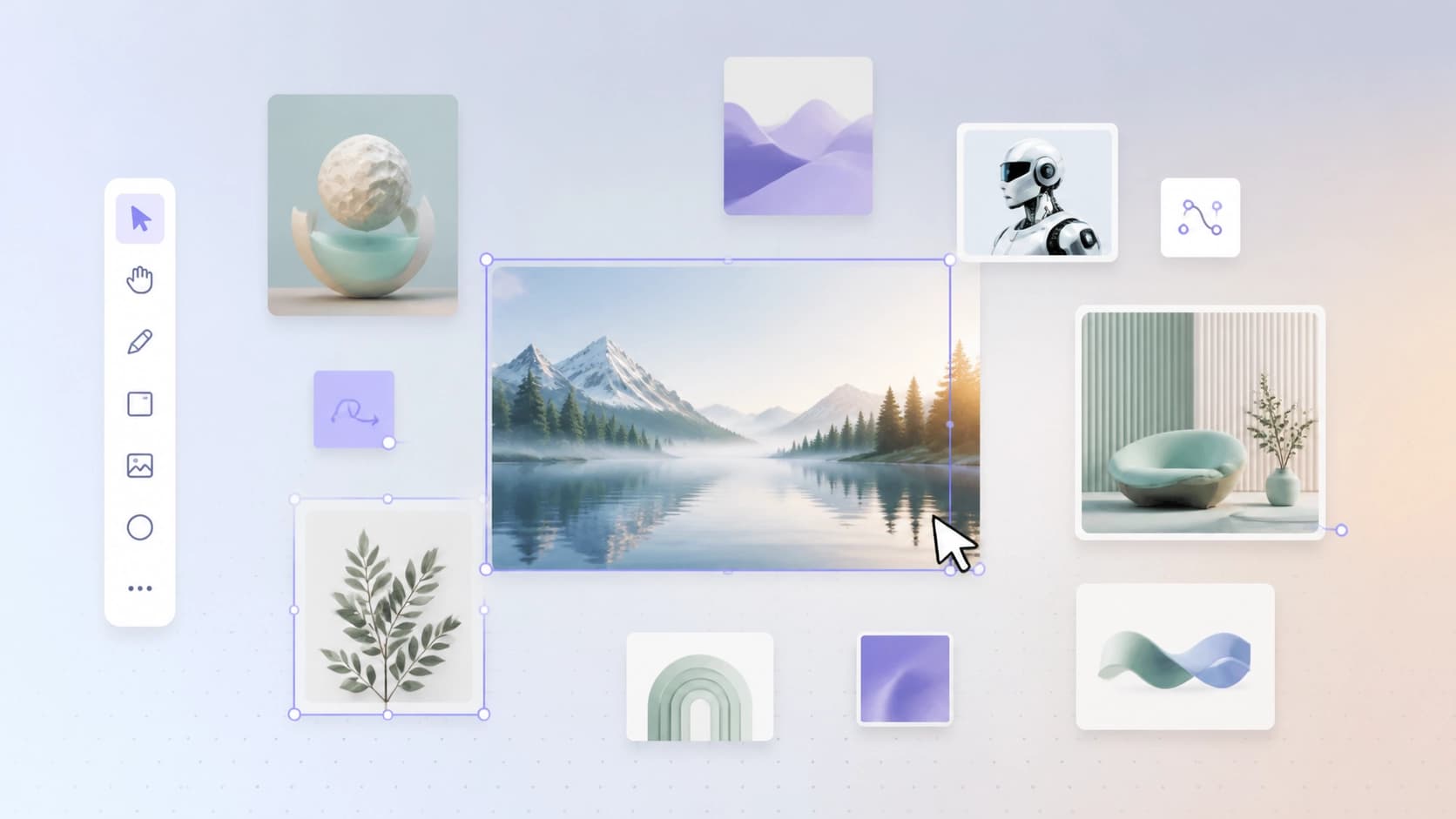
A ideia chave é que a geração e edição não são mais divididas em diferentes ferramentas. Em vez disso, você trabalha em um único espaço, e inteligência artificial ajuda a cada passo. Quer substituir um objeto ruim em uma foto? Adicionar texto a uma imagem? Desenhar a parte que falta para além da moldura? — Tudo isto pode ser feito no quadro.
Como começar com Ideograma Canvas
Registo e registo
Para acessar o Ideogram Canvas, basta ir para ideogram.ai. No canto superior direito você verá o Inscrever-se botão — abre o formulário de registro, onde você precisará inserir um e-mail e criar uma senha. Se já tem uma conta, utilize Entrar Para assinar. O registro leva menos de um minuto, após o qual você entra na interface principal.
Não há aplicativos separados para baixar — tudo acontece na navegador web. Isso torna o serviço igualmente conveniente em um desktop, um laptop, ou até mesmo um tablet com uma tela grande.
Interface e envio de imagens
Depois de iniciar sessão, você verá uma barra lateral esquerda com as ferramentas principais. Entre eles está o Tela ícone — abre uma nova tela em branco. Clicar nele cria uma placa infinita onde você pode colocar quantas imagens você quiser.
Para adicionar suas próprias imagens, use o Enviar botão ou simplesmente arraste arquivos para a janela do navegador. Há também uma terceira maneira — copie uma imagem para a área de transferência e cole-a na tela com Ctrl+V. E se você não tem um arquivo pronto, você pode gerar imediatamente a imagem que você precisa a partir de uma descrição de texto sem deixar Canvas.
[Ideograma Canvas interface exemplo com uma barra de ferramentas lateral e imagens enviadas] — deve haver uma ilustração aqui, mas de acordo com a tarefa um placeholder de forma estrita é necessário. Correcção: 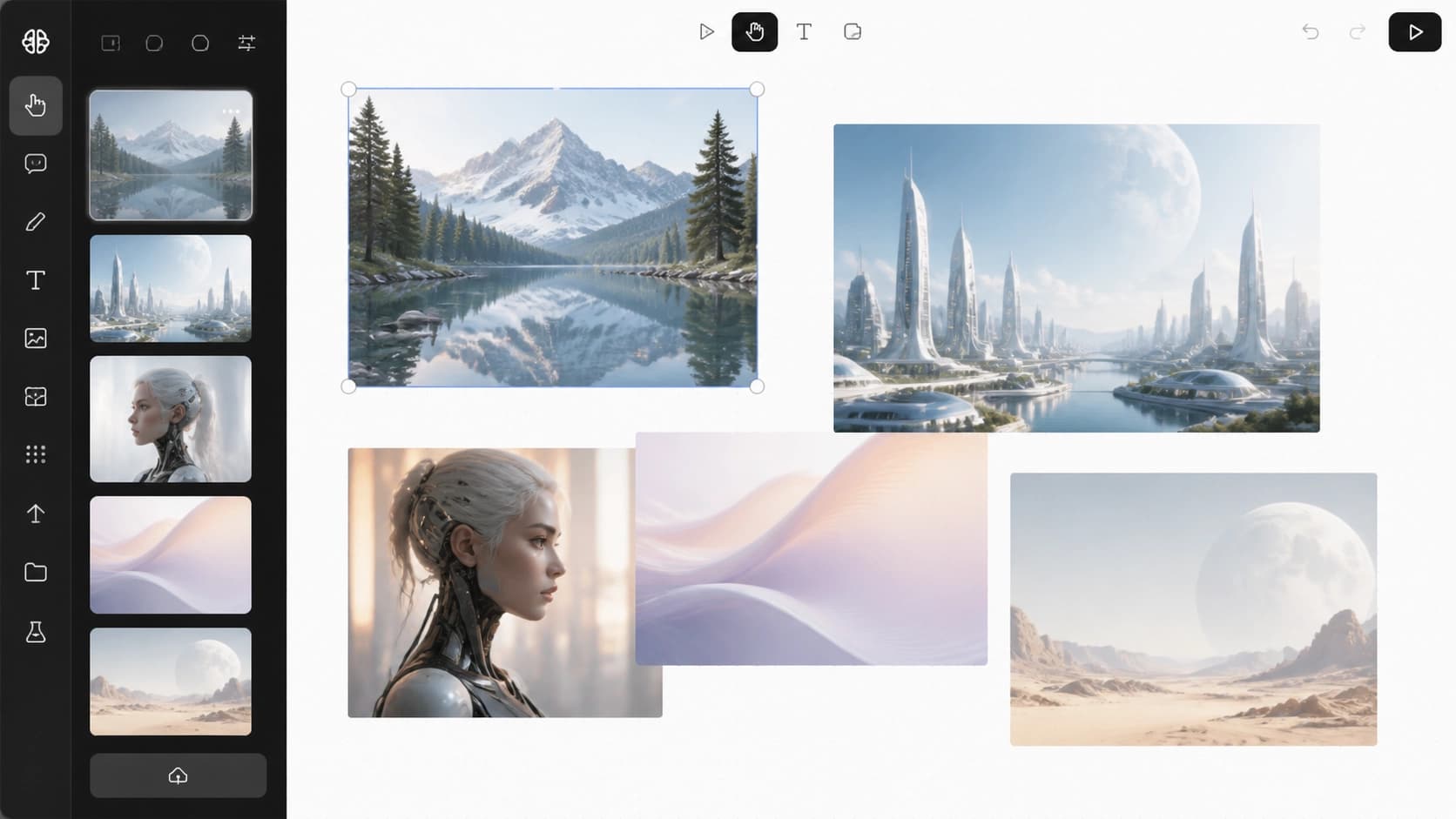
A tela se comporta como uma tábua comum: imagens podem ser arrastadas, redimensionadas e em camadas umas sobre as outras. Isso é especialmente útil quando você está montando uma colagem ou comparando diferentes versões da mesma idéia.
Ferramentas de edição de chaves
Uma vez que suas imagens estão no tabuleiro, a diversão começa. O painel esquerdo dá-lhe três ferramentas chave: Gerar, Preenchimento Mágico, e Extender. Cada um lida com seu próprio tipo de trabalho de imagem.
Gerar: criar do zero
A Gerar A ferramenta permite- lhe criar imagens a partir de prompts de texto. Você descreve o que você quer na linguagem natural, e a IA gera várias variações. Isso é útil para esboços rápidos e explorar soluções visuais. Perguntas podem ser muito detalhadas: você pode especificar estilo, iluminação, composição e paleta de cores. As imagens geradas aparecem no quadro imediatamente, prontas para mais trabalho.
Preenchimento mágico: fazendo edições direcionadas para uma imagem
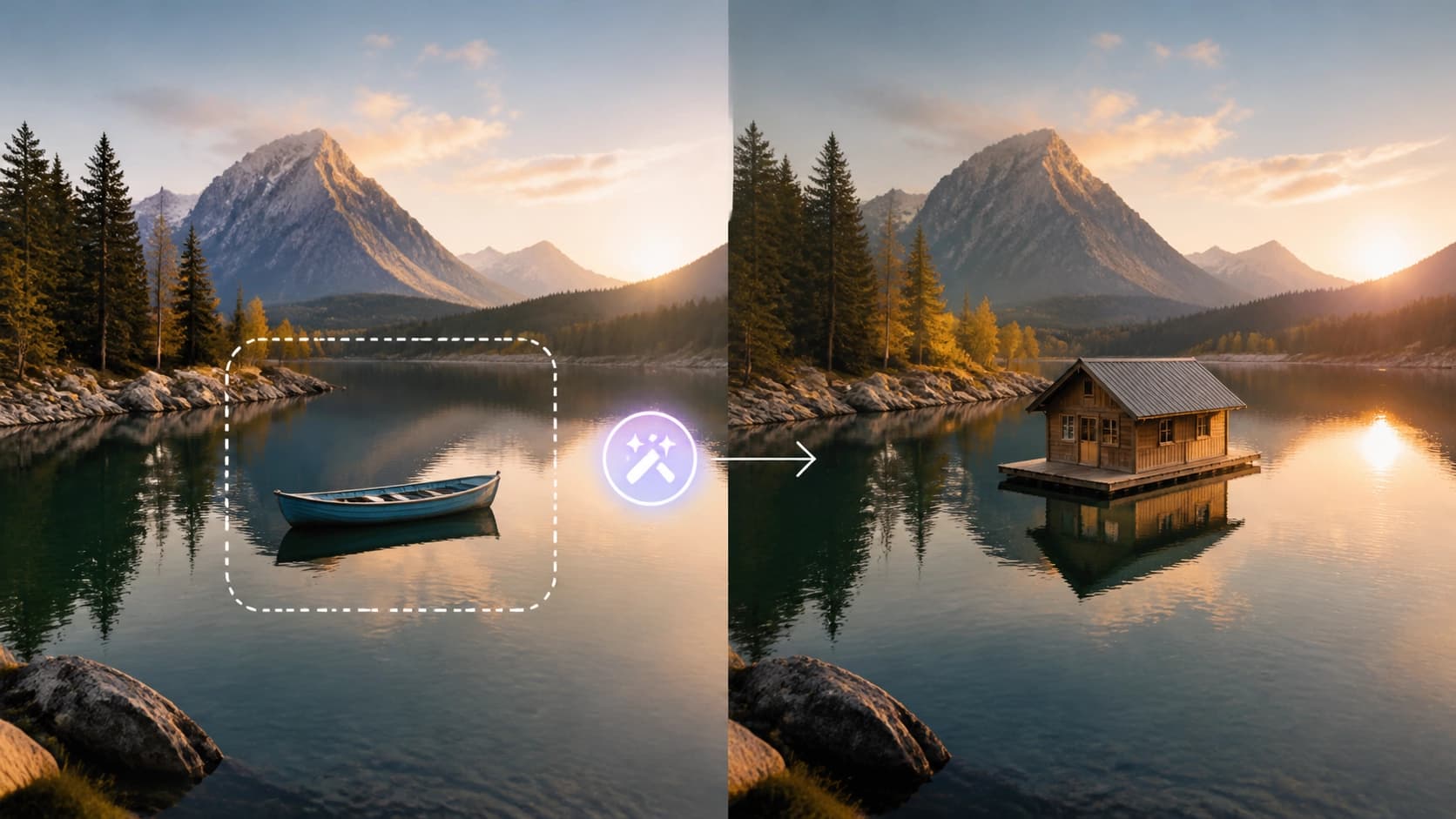
A ferramenta Ideograma Canvas responsável pelas edições locais é chamada Preenchimento Mágico. Sua lógica é semelhante à pintura sobre uma área, mas em vez de pintar, você usa texto. Você seleciona a parte da imagem que deseja alterar e descreve o que deve aparecer lá. Por exemplo, você pode substituir o céu por um tempestuoso, adicionar um objeto à moldura que não estava lá antes, ou corrigir um pequeno defeito como uma mancha acidental.
A magia é que a IA tenta preservar o estilo geral da imagem, então o resultado parece natural. Você também pode adicionar ou substituir texto em uma imagem — isso é algo que Ideogram lida particularmente bem.
Estenda: estendendo-se além da moldura
A Extender ferramenta resolve o problema oposto — ele desenha a imagem além das bordas do quadro original. Se você tem uma foto ou uma imagem gerada que precisa se encaixar em outro formato ou ser continuado como um fundo, Extend faz isso para você. A IA analisa o conteúdo do quadro original e o estende em qualquer direção, tentando preservar o estilo e o detalhe. O resultado é uma extensão perfeita — os limites do arquivo original deixam de existir, e a imagem continua naturalmente no tabuleiro.
Esta ferramenta é indispensável para criar panoramas, adicionar espaço em torno de um objeto ou adaptar imagens a diferentes proporções de aspecto.
Dicas para trabalhar eficientemente
- Combine ferramentas. Primeiro gerar a base, em seguida, usar Preenchimento mágico para corrigir detalhes, e Estender para completar o ambiente. Este gasoduto permite-lhe obter um resultado complexo sem alternar entre diferentes serviços.
- Use o tabuleiro infinito para variações. Crie várias versões do mesmo prompt e coloque-as lado a lado — isso torna a comparação e escolha da melhor mais fácil.
- Não tenha medo de arrastar as coisas. Canvas permite mover imagens livremente, alterar sua escala e ajustar camadas. Isto é útil para construir uma composição antes da exportação final.
Conclusão
Ideograma Canvas é mais do que apenas um editor. É um espaço onde geração, edição e composição de imagens se fundem em um processo intuitivo. Com Magic Fill e Extend, você não só pode criar novas imagens, mas também refinar as existentes em detalhes, estendendo-as para além de quaisquer limites. Começar é muito simples: inscreva-se no ideogram.ai, abra Canvas, e deixe sua imaginação correr selvagem — o IA cuidará do resto.


