

Por que você precisa Gramática e o que ele pode fazer
Você já se perguntou quantos erros você pode perder em um texto comum se você confiar apenas na verificação ortográfica incorporada? Grammarly é um assistente inteligente que assume a análise do que você escreveu e sugere como tornar o texto mais alfabetizado, mais claro e mais apropriado em tom. Funciona em tempo real: à medida que você digita, o serviço destaca áreas problemáticas e oferece correções.
O projeto foi lançado em 2009 — foi criado por Alex Shevchenko, Max Lytvyn e Dmytro Lider. Desde então, a ferramenta cresceu significativamente e agora está disponível em vários formatos: extensões de navegador para Chrome, Firefox, Safari e Edge, aplicativos de desktop para Windows e macOS, bem como integrações integradas com o Google Docs e Microsoft Word. Há uma versão gratuita e um plano premium estendido.
O principal valor do serviço não é apenas corrigir erros, mas ajudá-lo a alcançar o objetivo do seu texto. A ferramenta avalia clareza, engajamento e tom, de modo que se adequa não só à correspondência de negócios, mas também aos blogs, artigos acadêmicos e mensagens pessoais.
Configuração passo a passo
Para começar a usar o serviço, você só precisa passar por alguns passos simples. Abaixo está um guia detalhado para ajudá-lo a configurar tudo do zero.
Criar uma conta
Para trabalhar com Grammarly, você precisará primeiro de uma conta de usuário. Vá ao site oficial do serviço e abra a página de inscrição. Você pode usar um e-mail de trabalho ou escola como seu login — isso é conveniente se você planeja conectar uma conta corporativa mais tarde. Crie uma senha com pelo menos oito caracteres, digite seu nome e marque a caixa para concordar com os Termos de Uso e Política de Privacidade.
Depois de preencher o formulário, você precisará passar uma verificação CAPTCHA e clique no botão de registro. Um e-mail de confirmação com um link será enviado para o endereço especificado — siga-o para ativar sua conta. Você também pode entrar através do Google ou Facebook, o que torna o processo ainda mais rápido.
Escolher uma plataforma e instalação
Depois de criar uma conta, decida onde prefere trabalhar. A maneira mais rápida é para instalar uma extensão do navegador: encontre o aplicativo Grammarly na loja web Chrome, Firefox ou Safari e clique no botão "Instalar". A extensão aparecerá automaticamente na barra de ferramentas do navegador e será habilitada na maioria dos sites com campos de entrada de texto.
Se preferir trabalhar offline, baixe o aplicativo desktop para Windows ou Mac. Ele instala como um programa regular e é acessível a partir da bandeja do sistema. Para aqueles que escrevem constantemente no Google Docs ou Word, existem plugins especiais — eles se integram diretamente na interface do documento e não precisam mudar entre janelas.

Definir metas de escrita
Antes de começar a escrever, vale a pena definir os parâmetros de texto. No editor ou aplicativo de desktop, há uma seção de configurações onde você pode especificar o público-alvo, nível de formalidade, tom desejado e intenção (por exemplo, para persuadir, informar ou entreter). Estes parâmetros permitem ao serviço dar conselhos mais precisos: o mesmo texto pode ser avaliado de forma diferente dependendo de para quem se destina. Passe alguns minutos na configuração — a qualidade das recomendações melhorará notavelmente.
Uso diário
Uma vez tudo preparado, a parte mais interessante começa — trabalhar diariamente com texto. Você pode usar Grammarly de duas formas: escrever diretamente no editor embutido ou colar material pronto a partir de outro documento. Se você trabalha em um navegador, a extensão ativa automaticamente em campos de entrada, clientes de email e redes sociais — por exemplo, ao escrever um post ou comentário.
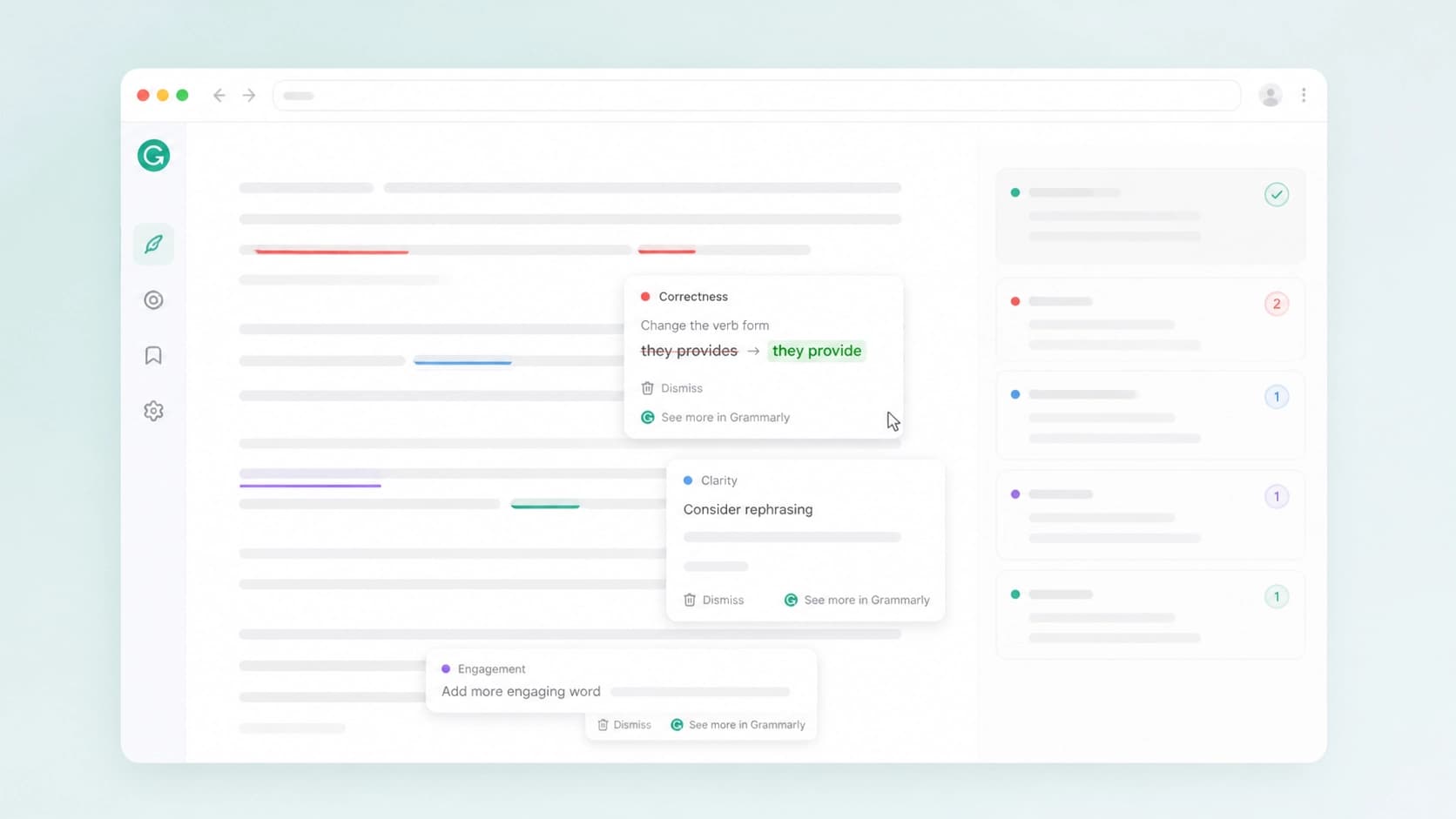
Palavras e frases que precisam de atenção são sublinhadas em cores diferentes. Hover sobre um fragmento destacado para ver uma sugestão: uma explicação do erro, uma opção de correção e um botão “Aceitar” ou “Rejeitar”. Você pode aceitar edições sugeridas uma de cada vez ou ignorá-las — a decisão é sempre sua.
A ferramenta é especialmente útil quando se trabalha com documentos longos: ela não só pega erros, mas também aponta frases estranhas, repetições e frases excessivamente complexas. Isso ajuda a tornar seu texto mais limpo sem gastar tempo em revisão manual.

Características adicionais do prémio
Na versão gratuita, ortografia básica, pontuação e verificação gramatical estão disponíveis. Para uma análise mais aprofundada, no entanto, vale a pena prestar atenção às características pagas. Entre eles está a verificação de plágio: o serviço compara seu texto com milhões de páginas na internet e aponta conteúdo emprestado. Isso será útil para alunos, copywriters e qualquer um que trabalhe com conteúdo único.
Outra opção premium é o detector de tom. Analisa como um leitor pode perceber uma mensagem: amigável, formal, cética, ou , pelo contrário, demasiado categórico. Antes de enviar um e-mail importante, é útil garantir que o tom corresponda à situação — isso ajuda a evitar mal-entendidos.
Dicas práticas
A dica mais importante é não deixar de definir metas de escrita. Muitos usuários deixam os parâmetros padrão e recebem recomendações genéricas que nem sempre se encaixam na tarefa. Ao passar um minuto escolhendo seu público e nível de formalidade, você tornará a ferramenta significativamente mais eficaz.
Além disso, tente analisar as edições sugeridas em vez de simplesmente aceitá-las automaticamente. Gramática é um ajudante, não um substituto para sua própria intuição editorial. Às vezes a opção sugerida é melhor do que a original, e às vezes é apenas uma alternativa que não é adequada em todos os contextos.
E, finalmente, use a extensão em todos os lugares que você puder: em e-mails, mensageiros e sistemas de gerenciamento de projetos. Isso irá ajudá-lo a manter um alto nível de alfabetização, mesmo em mensagens curtas, sem forçá-lo a abrir o editor separadamente para cada coisinha.


