
Por que a implantação local faz sentido
A versão online do DeepSeek R1 às vezes tem soluços: o serviço fica sobrecarregado, e você tem que esperar visivelmente mais do que o normal para uma resposta. Instalá-lo localmente resolve este problema de uma vez por todas — o modelo estará no seu disco e não dependerá mais do estado dos servidores de outra pessoa. Sem filas, sem limites e sem mensagens "tentar novamente mais tarde".
O processo pode parecer complicado por fora, mas na realidade tudo se resume a três etapas: instalar um gerenciador de modelos, baixar o próprio modelo e adicionar uma interface conveniente.
Passo 1. Instalando Ollama
Ollama é uma espécie de gestor para modelos de linguagem local. Ele baixa, corre e muda LLMs com um único comando, então é um ajuste perfeito para nossa tarefa. Todas as versões do DeepSeek R1 estão disponíveis gratuitamente.
Eis o que fazer:
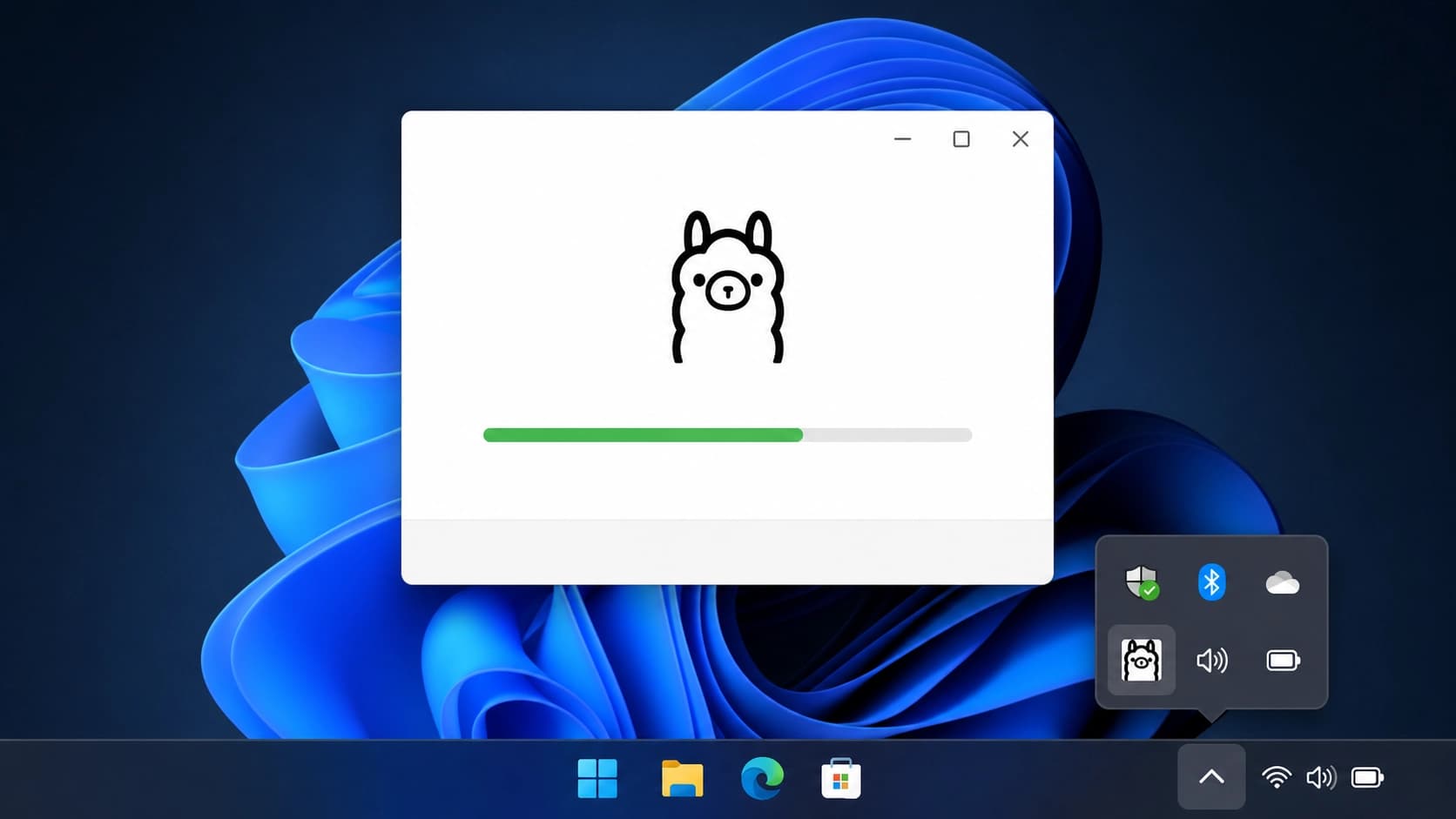
- O arquivo do instalador do programa é comumente encontrado como Ollama.
- Execute o instalador e espere que ele termine.
- Após a instalação, o ícone Ollama aparecerá na bandeja do sistema — um sinal certo de que tudo está funcionando.
Passo 2. Baixando DeepSeek R1
Abra o site Ollama, vá para Modelos tab, e encontrar DeepSeek R1. Existem muitas versões, e a escolha depende diretamente do seu hardware:
- se você tiver uma pequena quantidade de memória de vídeo, escolha um modelo menor – ele não atingirá os limites do VRAM;
- se a saída for muito lenta, tente uma versão mais baixa;
- a variante 7B é a escolha mais popular e equilibrada para uma primeira corrida.
Na página do modelo, copie o comando de instalação e então:
- Abra PowerShell, ou pressione Win+R e digite
cmd. - Cole o comando no terminal e pressione Enter.
- Ollama baixará automaticamente e implantará o modelo.
Logo depois disso, você pode fazer perguntas diretamente da linha de comando. Enquanto o modelo processa uma solicitação, Pensa. marcador aparece na saída — é assim que sua "razão" se parece antes de responder.
Passo 3. Adicionando uma interface de navegador
Conversar no console é funcional, mas rapidamente fica velho — você quer um diálogo familiar ao estilo ChatGPT. A extensão Page Assist para o Chrome irá ajudar. Procure-o na Chrome Web Store — o primeiro resultado de pesquisa serve.
Em seguida, siga estes passos:
- Clique no ícone Ajuda da Página no canto superior esquerdo do navegador.
- Selecione o modelo instalado.
- Nas configurações (top right), habilitar Configuração do RAG e especificar um modelo para Modelo de Embutimento.
- Salve as alterações.
A extensão também tem alguns bônus agradáveis. No canto inferior esquerdo, você pode habilitar a pesquisa na web — o modelo poderá extrair novos dados da internet. E se você tiver vários modelos instalados, você pode facilmente alternar entre eles a partir da interface.
A linha de fundo
O resultado é um chat offline completo: sem atrasos, sem dependência de serviços externos e uma interface de navegador conveniente. Vale a pena gastar um pouco de tempo na configuração uma vez — e o modelo estará sempre à mão.


