O que é este editor e por que a instalação leva cinco minutos
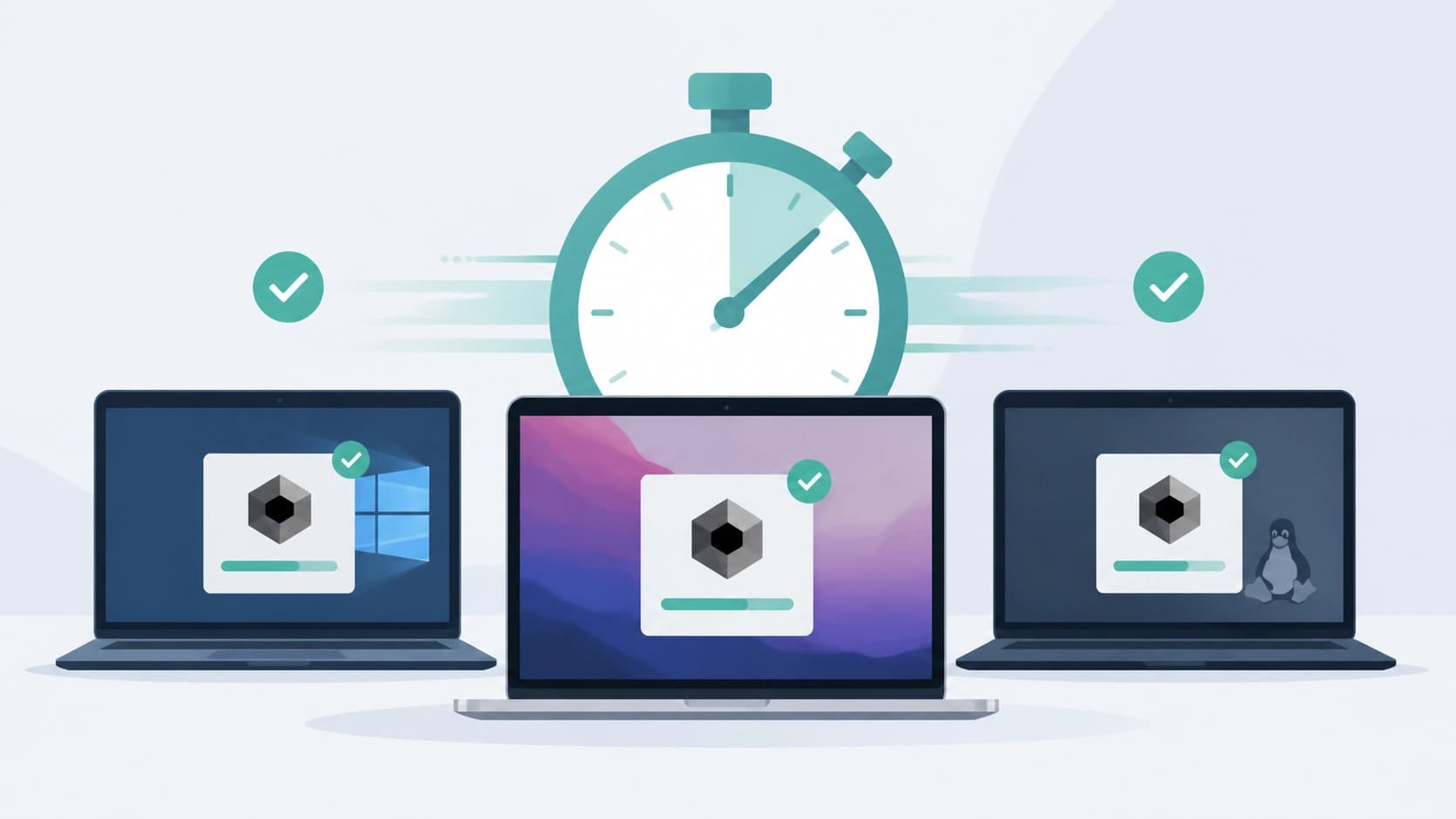
Cursor é um editor de código de IA baseado em VS Code. Sugere código, explica erros, pode refator blocos inteiros de um projeto, e trabalha com diferentes modelos. O editor também é compatível com extensões, temas e configurações do VS Code, então mudar para ele é quase indolor. E a instalação leva apenas dois a cinco minutos — dependendo do seu sistema operacional.
Requisitos do sistema em 2026
Para manter Cursor Funcionando sem problemas, vale a pena verificar as especificações do seu computador com antecedência. Aqui está o conjunto mínimo:
- Sistema operacional: Windows 10/11 (64 bits), macOS 10.15 Catalina e mais recente, Ubuntu 20.04+ ou distribuições Linux semelhantes (Debian, Fedora, RHEL).
- RAM: 4 GB é o limite inferior, 8 GB é a quantidade recomendada, e para grandes monorrepos, 16 GB é melhor.
- Espaço em disco: o próprio editor ocupa cerca de 2 GB. Se você trabalhar com grandes projetos, os índices podem crescer até 30 GB.
- Processador: x64 ou ARM64. No Mac, ambos os chips Intel e M1-M4 funcionam; no Windows com ARM — laptops no Snapdragon X.
- Internet: uma ligação estável. As funcionalidades de IA não funcionam offline, embora o próprio editor possa ser lançado offline.
Nenhuma VPN é necessária para instalação — baixar e lançar o trabalho sem nenhuma configuração extra.
Baixando: site oficial e escolhendo uma construção
Você pode baixar Cursor apenas do site oficial cursor.com. O botão Baixar detecta automaticamente seu sistema operacional e arquitetura do processador, mas é melhor verificar novamente a seleção manualmente — a automação às vezes comete erros.
O tamanho do arquivo do instalador do programa é de 150 a 250 MB.
- MacOS: uma versão separada para Apple Silicon (arm64, cerca de 180 MB) e para Intel (x64, cerca de 180 MB). Há também uma construção universal (~250 MB) que funciona em qualquer Mac, mas pesa cerca de 70 MB mais.
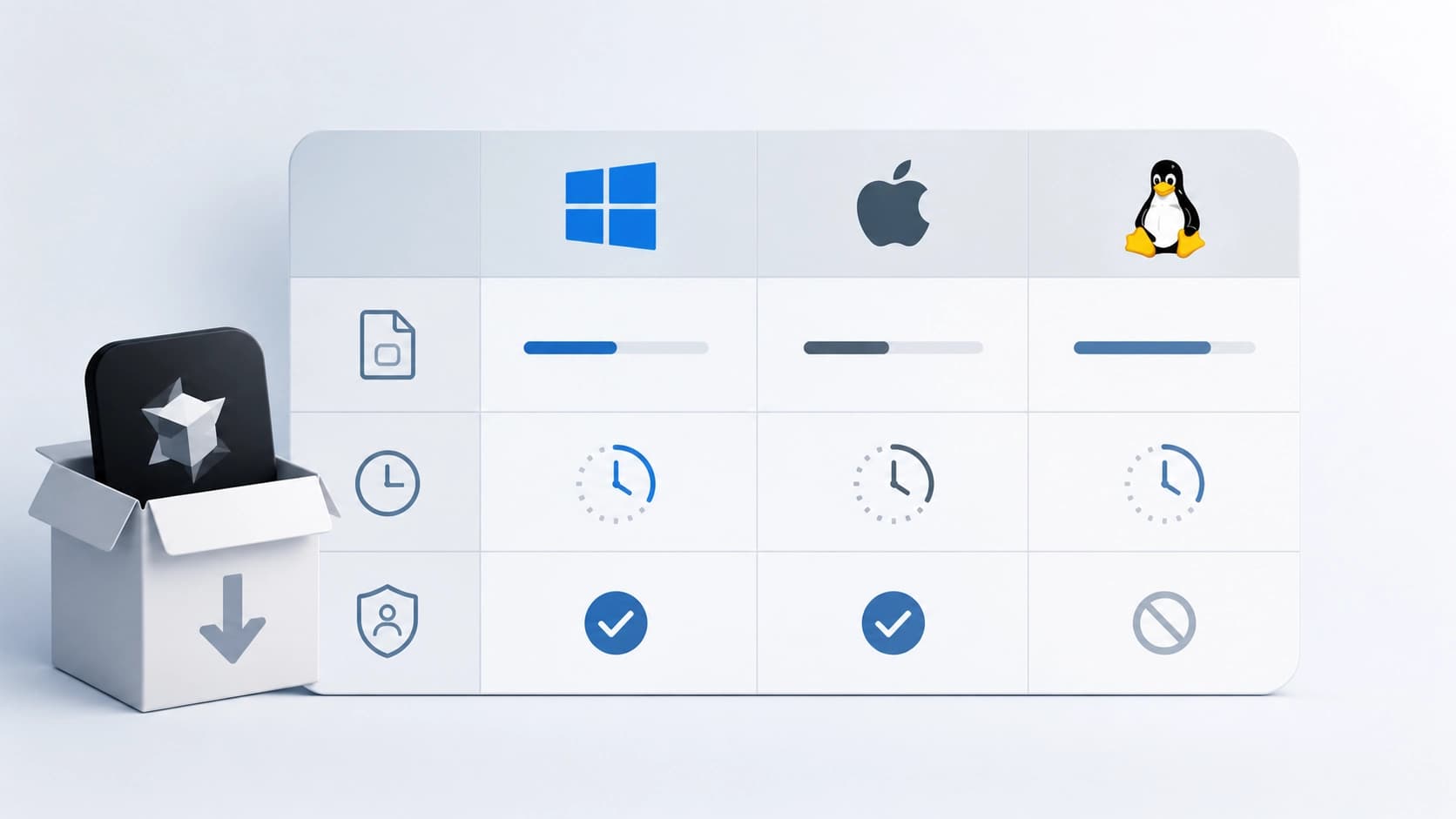
- Janelas: um instalador do usuário (instala no perfil do usuário, sem direitos de administração necessários) e uma versão do sistema (em arquivos de programa, requer direitos de administrador). Compilações ARM estão disponíveis para laptops Snapdragon X.
- Linux: AppImage (um formato portátil que funciona sem instalação), .deb para Ubuntu/Debian e .rpm para Fedora/RHEL.
Instalando no macOS
No Mac, tudo se resume a três passos. Primeiro, abra a imagem .dmg baixado e arraste o ícone do aplicativo para a pasta Aplicativos. Em seguida, lançar Cursor via Launchpad ou Finder. No primeiro lançamento, o sistema pode avisar que o aplicativo foi baixado da internet — basta clicar em Abrir.
Se o Gatekeeper bloquear o lançamento e disser que o desenvolvedor não pode ser verificado, acesse Configurações do Sistema → Privacidade e Segurança, desloque-se e escolha Abrir De qualquer forma. Uma alternativa é para executar o comando xattr -cr /Applications/Cursor.app no terminal. Em Macs com chips M1/M2/M3/M4, o editor é executado nativamente, sem Rosetta.
Instalar no Windows
Instalar Cursor no Windows quase não é diferente de instalar um programa regular. Execute o instalador baixado: para a versão do Usuário, não são necessários direitos de administração. O assistente irá guiá-lo através dos passos: escolher uma pasta, criar um atalho de área de trabalho, adicionar ao menu Iniciar. Em 30-60 segundos, tudo estará pronto.
Se o seu antivírus ou o Windows Defender começar a reclamar de uma nova construção — não entre em pânico. Basta adicionar a pasta do instalador para exclusões (Windows Defender → Gerenciar configurações → Adicionar uma exclusão). O instalador irá adicionar o comando do cursor ao PATH em si, então, após a instalação, você pode iniciar o editor de qualquer pasta no terminal.
Instalar no Linux
Instalar Cursor em Linux depende do formato do arquivo baixado.
- Aplicativo: tornar o arquivo executável —
chmod +x Cursor-*.AppImage— e correr./Cursor-*.AppImage. No Ubuntu 22.04 e mais recente, a biblioteca libfuse2 pode ser necessária; instalá- la comsudo apt install libfuse2. No primeiro lançamento, AppImage oferecerá para adicionar-se ao menu de aplicação. - Debian/Ubuntu (.deb): instalar o pacote com
sudo dpkg -i cursor_*.deb, então corrasudo apt install -fPara puxar dependências. - Fedora/RHEL (rpm): Utilização
sudo rpm -i cursor-*.rpm.
Note que .deb e .rpm exigem direitos de administração, enquanto AppImage funciona sem instalação ou privilégios.
Primeiro lançamento e configuração
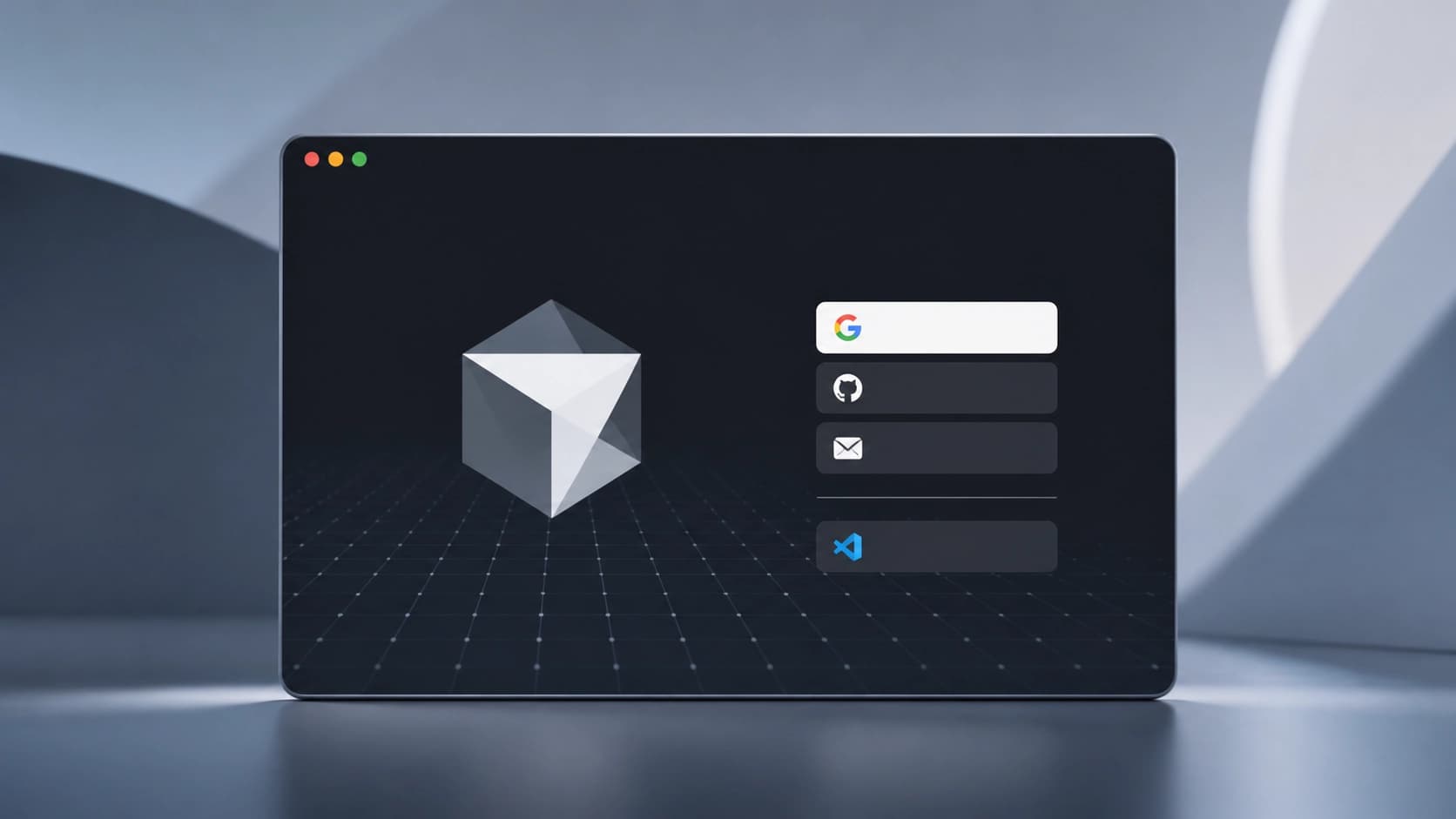
Após o lançamento, o editor se oferecerá para iniciar sessão via Google, GitHub ou e-mail. Sem uma conta, os recursos de IA não funcionarão, mas o próprio editor pode ser usado como um normal. Logo após assinar, Cursor irá oferecer para importar configurações de VS Code — extensões, temas e atalhos de teclado serão puxados automaticamente.
Para iniciar o editor com o comando cursor do terminal, pressione Cmd+Shift+P (ou Ctrl+Shift+P no Windows/Linux) e selecione "Instalar o comando 'cursor' no PATH". Se você não quiser enviar telemetria, desative-a em Configurações → Privacidade e Segurança → Modo de Privacidade. Neste modo, seu código não é enviado para provedores de modelos e não é usado para treinamento.