
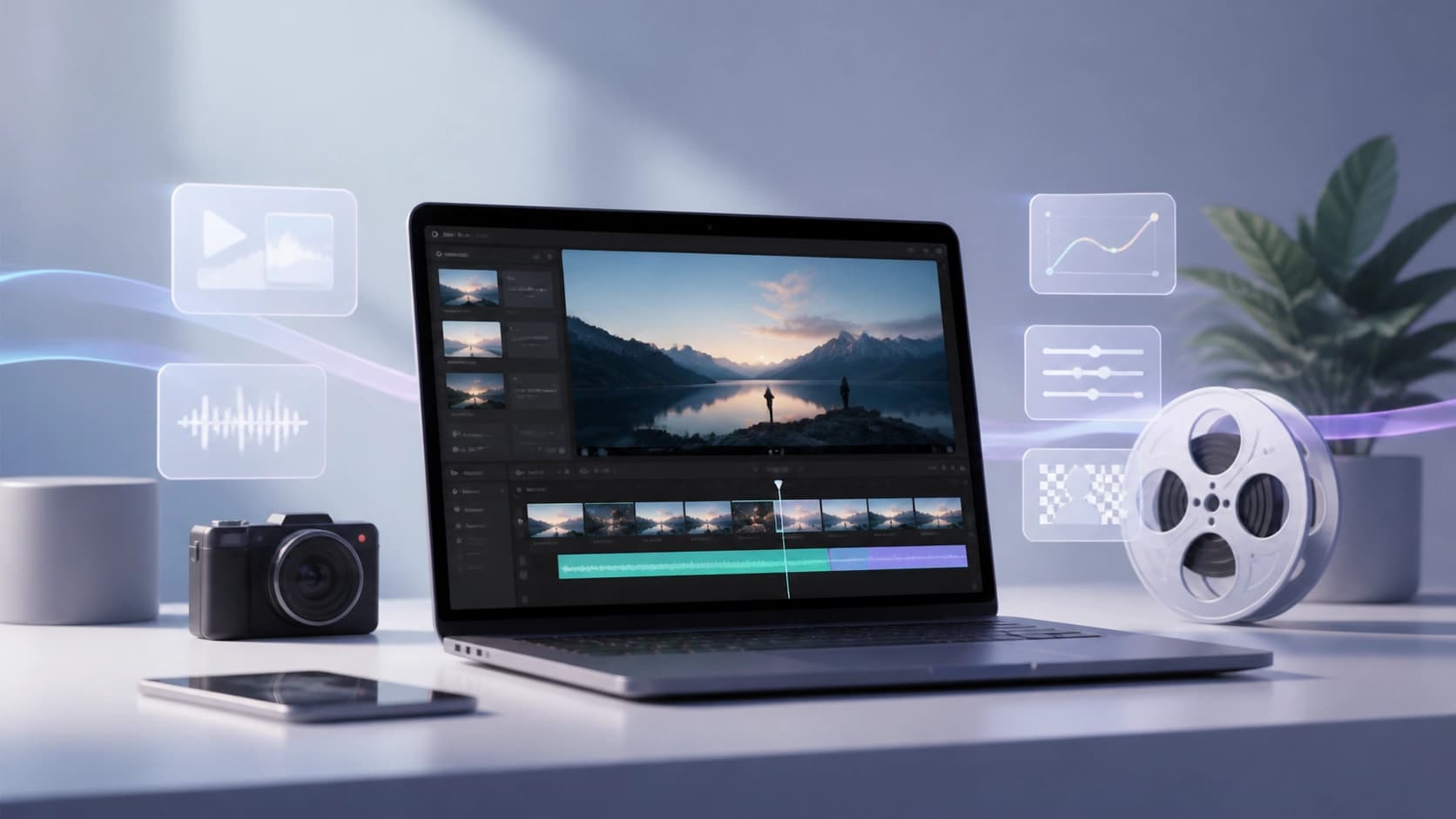
O que é CapCut e porque merece a sua atenção
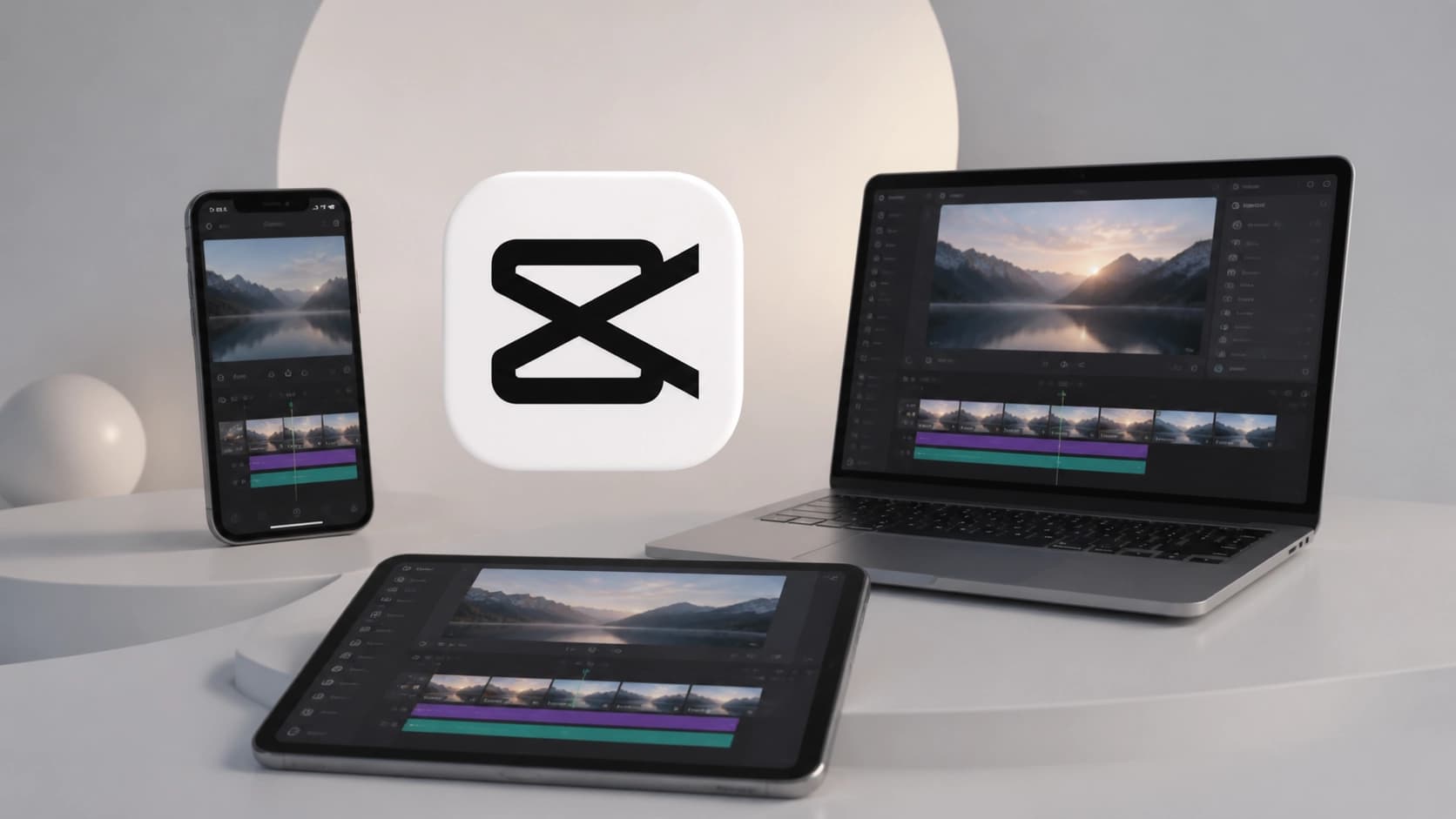
CapCut é um editor de vídeo criado por ByteDance, a mesma empresa por trás de TikTok. O aplicativo apareceu em 2019 e desde então tornou-se uma das ferramentas de edição gratuitas mais populares. Está disponível em smartphones Android e iOS, computadores Windows e Mac e diretamente no navegador — por isso funciona em qualquer plataforma em que você esteja acostumado a trabalhar.
O plus principal para iniciantes é o preço. A funcionalidade básica é completamente gratuita, e a assinatura Pro desbloqueia recursos adicionais, mas não é necessária para seus primeiros passos. Ao mesmo tempo, em termos de recursos, CapCut é quase igual aos editores profissionais: oferece aparar, cortar, modelos prontos, transições, filtros, animação e até mesmo remoção de fundo. Além disso, existem legendas automáticas e texto-para-fala, que é especialmente útil para vídeos verticais curtos.
Instalação e primeiro lançamento
Começar com CapCut É tão fácil como a tarte. No mobile, vá à App Store se você tiver um iPhone ou Google Play no Android e baixe o aplicativo. Em um computador, vá ao site oficial do CapCut e escolha a versão para Windows ou Mac. Se não quiser instalar nada , você pode abrir a versão do CapCut diretamente no seu navegador – basta visitar o site e entrar.
Após a instalação ou abertura no navegador, você precisará criar uma conta ou fazer login por e-mail ou redes sociais. Por que isso é necessário? Uma conta lhe dá acesso ao armazenamento em nuvem para projetos e sincronização entre dispositivos. Sem um, você ainda pode editar, mas você não será capaz de salvar um projeto na nuvem e retornar para ele mais tarde de outro dispositivo.
Criar um projecto e importar materiais
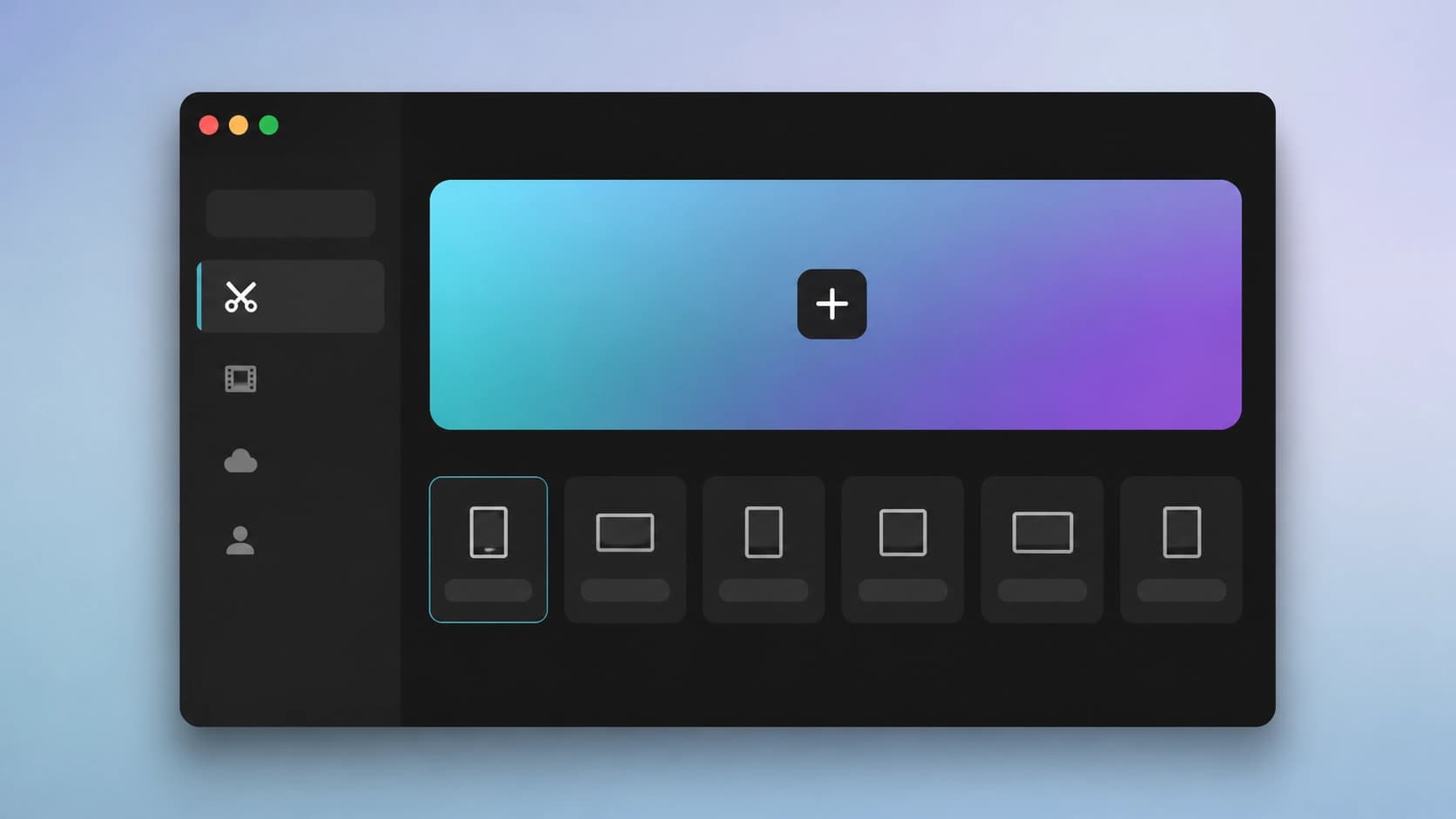
Quando sua conta estiver pronta, clique em "Novo Projeto" e você será levado para as novas configurações do projeto. O primeiro passo é escolher a proporção de aspecto. Isso determina como seu vídeo ficará em uma determinada plataforma. Para TikTok ou Instagram Reels, as pessoas geralmente escolhem o formato vertical 9:16, para o YouTube — horizontal 16:9, e para os posts do Instagram — quadrado 1:1. Você também pode selecionar uma predefinição pronta para uma rede social específica — CapCut oferecerá o tamanho necessário automaticamente.
Em seguida, clique no botão "Importar" e envie seus arquivos de mídia: vídeos, imagens e áudio. Os materiais aparecerão na biblioteca de mídia, de onde você pode arrastá-los para a linha do tempo. Lá você também pode alterar sua ordem, cortar o excesso, dividir um único clipe em várias partes, e ajustar a duração.
Princípios de edição da linha do tempo
A linha do tempo é um espaço de trabalho onde você monta um vídeo de peças individuais. Basta arrastar clipes para a pista e organizá-los na ordem desejada. Para remover um fragmento desnecessário, use a ferramenta de corte: coloque o playhead no local certo , dividir o clipe, e excluir a parte em excesso. Esta abordagem permite que você rapidamente cortar um vídeo juntos sem movimentos extras.
Entre clipes, você pode adicionar transições — efeitos de vídeo suaves que escondem mudanças abruptas na cena. As transições vêm em diferentes tipos, desde simples desbotamentos até animações criativas. Você também pode aplicar um filtro ou efeito em cada clipe para definir o humor e estilo. Animação permite-lhe trazer imagens estáticas ou texto para a vida, adicionando movimento.
Recursos avançados para iniciantes
Pode parecer intimidante, mas... CapCut possui recursos que automatizam tarefas complexas. Uma delas é a legenda automática: o aplicativo reconhece a fala no vídeo e gera faixas de texto com códigos de tempo. Tudo o que você precisa fazer é corrigir erros de digitação e escolher um estilo de exibição. Este é um grande time-saver se você fizer vídeos para redes sociais.
Outra característica útil é o texto-para-falar, ou seja, o texto com voz sintetizada. Escreves uma linha, escolhes uma voz, e o CapCut transforma-a em fala. É perfeito para vídeos com uma narração quando você não quer gravar sua própria voz. Finalmente, há uma remoção de fundo inteligente: ele permite que você corte um objeto ou pessoa de uma moldura sem usar uma chave chroma. Para um iniciante, esta é uma vantagem enorme, porque tais operações costumavam exigir habilidades de edição profissional.

Também vale a pena mencionar a animação do Keyframe. Com ele, você pode mover suavemente objetos, mudando seu tamanho e posição no quadro em diferentes momentos no tempo. Hover sobre o clipe, definir um quadro de teclas, em seguida, mover o objeto - e CapCut irá criar o movimento suave entre os pontos por conta própria. Isto abre bastante espaço para a criatividade, mesmo sem profundo conhecimento de animação.
Exportar e publicar
Quando a edição é feita, é hora de exportar o resultado. Pressione o botão de exportação — geralmente está localizado no canto superior direito. CapCut permite- lhe escolher a resolução e a qualidade do ficheiro de saída. 1080p é suficiente para mídias sociais, mas se você está planejando uma tela grande ou processamento posterior, você pode escolher um valor maior. Após a exportação, o vídeo será salvo em seu dispositivo, e você pode publicá-lo imediatamente para TikTok, Instagram ou outra plataforma.
É importante lembrar que mesmo a versão gratuita do CapCut dá acesso à maioria dos recursos descritos. Não tenha medo de experimentar: crie projetos, clique nos botões e veja o que acontece. A prática é a melhor maneira de dominar rapidamente o editor.


