Apa yang bisa dilakukan Remini dan untuk siapa aplikasi ini berguna
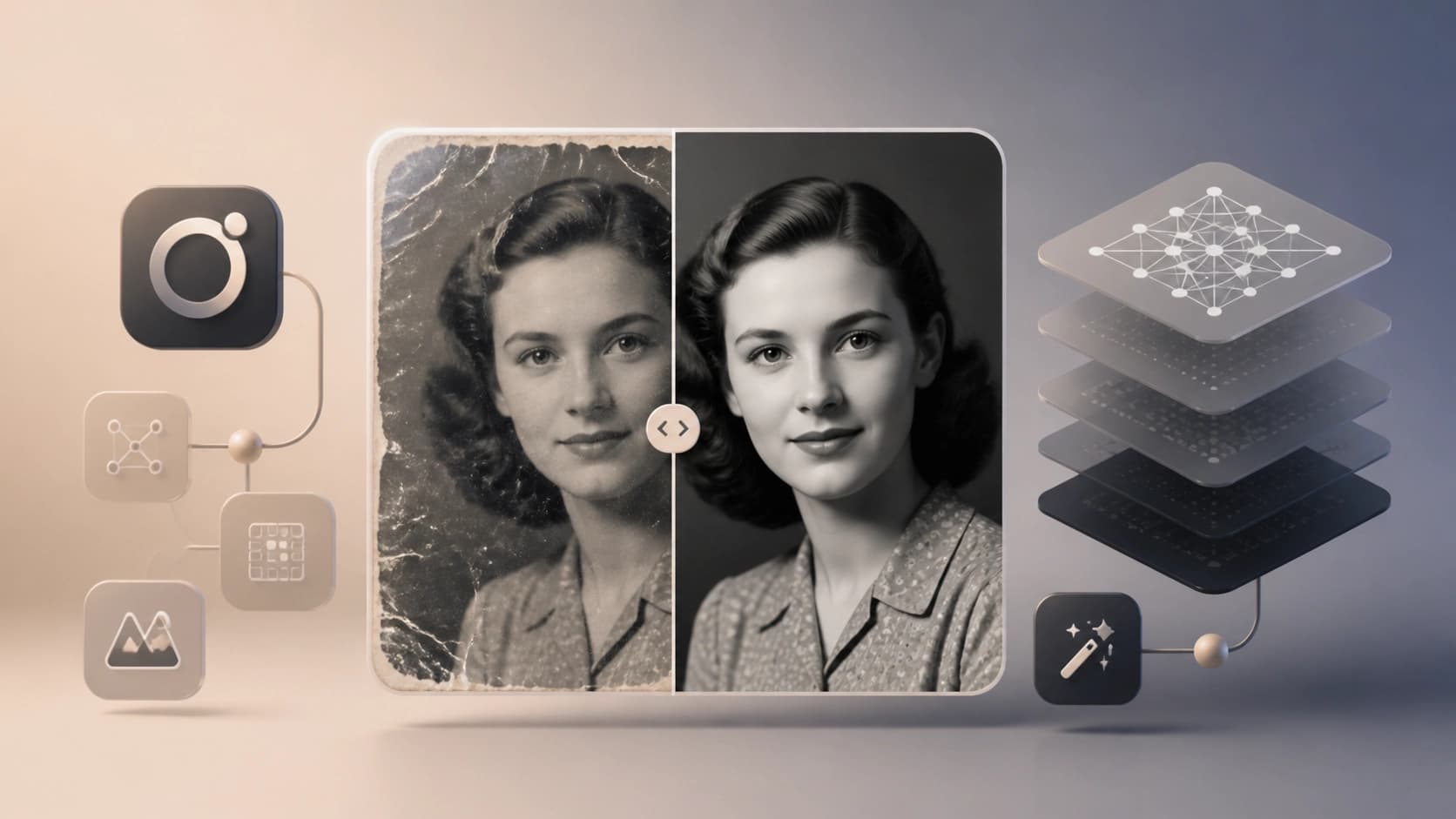
Remini adalah editor foto seluler yang dibangun di sekitar jaringan neural. Tugas utamanya adalah mengubah materi visual berkualitas rendah menjadi bidikan HD yang tajam: aplikasi ini meningkatkan detail, memerangi noise dan grain, serta memperbaiki warna dan pencahayaan. Tersedia di iPhone dan Android, dan rangkaian fungsi dasarnya tidak memerlukan biaya — kemampuan lanjutan terbuka melalui langganan, yang sekaligus menghilangkan iklan.
Berdasarkan jenisnya, ini adalah alat freemium klasik: di satu sisi — peningkatan foto, di sisi lain — restorasi foto lama. Dari situ muncul skenario-skenario umum:
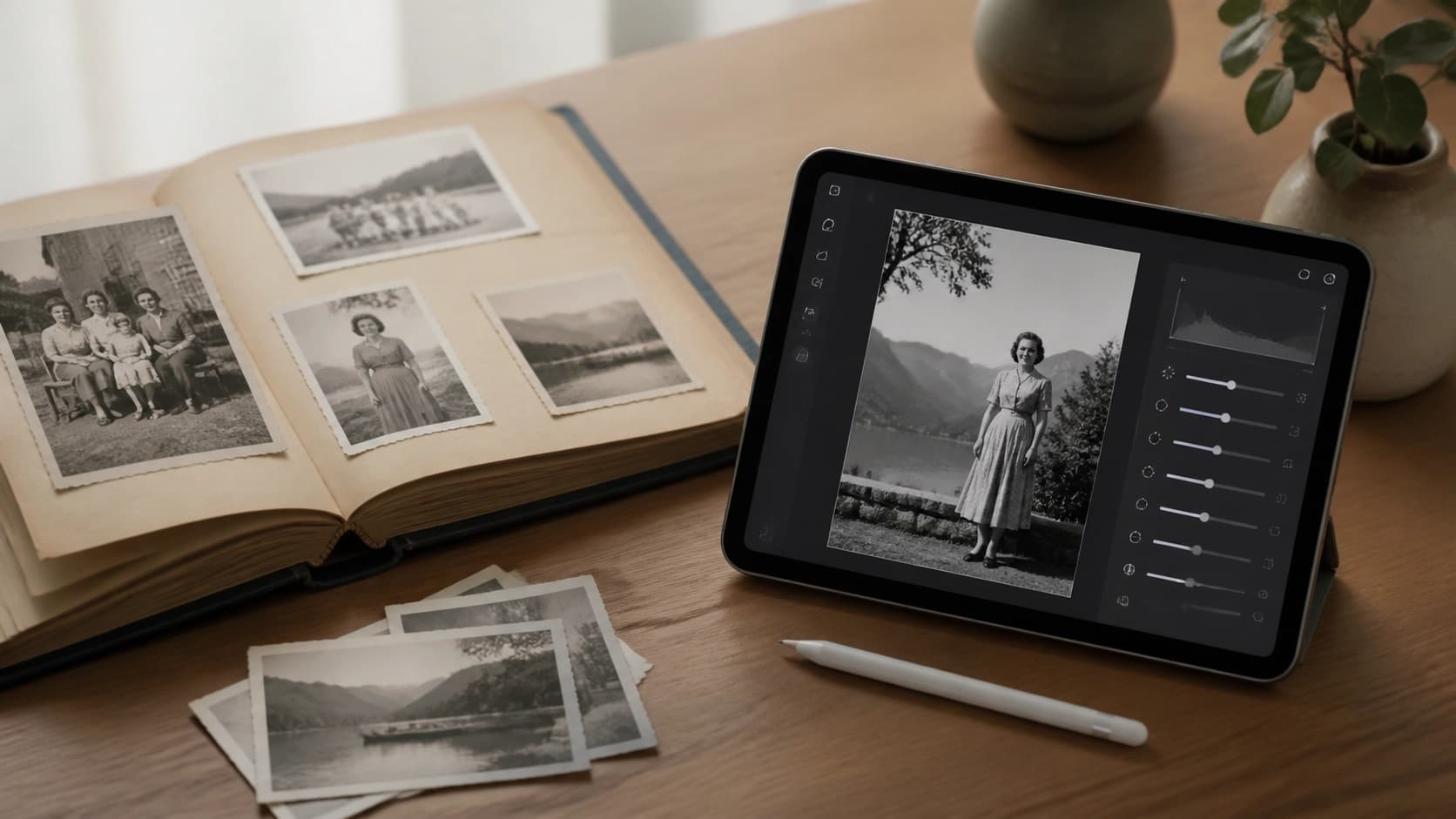
- Arsip keluarga. Foto-foto yang pudar, tergores, dan kehilangan ketajaman mendapat kehidupan kedua: detail menjadi dapat dibedakan, warna — lebih alami, noise hilang.
- Konten untuk media sosial. Foto dan video pendek dari ponsel terlihat lebih tajam, cahaya lebih merata, tidak malu untuk mempublikasikannya.
- Potret. Mode khusus untuk bekerja dengan wajah memperjelas fitur dan meratakan tone kulit — berguna bagi fotografer maupun siapa pun yang memotret diri sendiri.
- Foto produk. Peningkatan resolusi membantu menyiapkan kartu untuk marketplace tanpa kehilangan detail kecil.
- Video. Klip yang buram atau direkam dalam resolusi rendah — dari rekaman rumahan hingga materi dari kamera pengawas — juga dapat ditingkatkan.
Ulasan tentang aplikasi ini diperbarui pada Oktober 2024, tetapi logika penggunaannya sejak itu tidak berubah.
Instalasi dan pendaftaran: lima menit pertama
Mengunduh aplikasi
Di iPhone, buka App Store, ketik "Remini" di pencarian dan tekan "Get". Di Android semuanya sama, hanya tokonya — Google Play, dan tombolnya bernama "Install".
Membuat akun
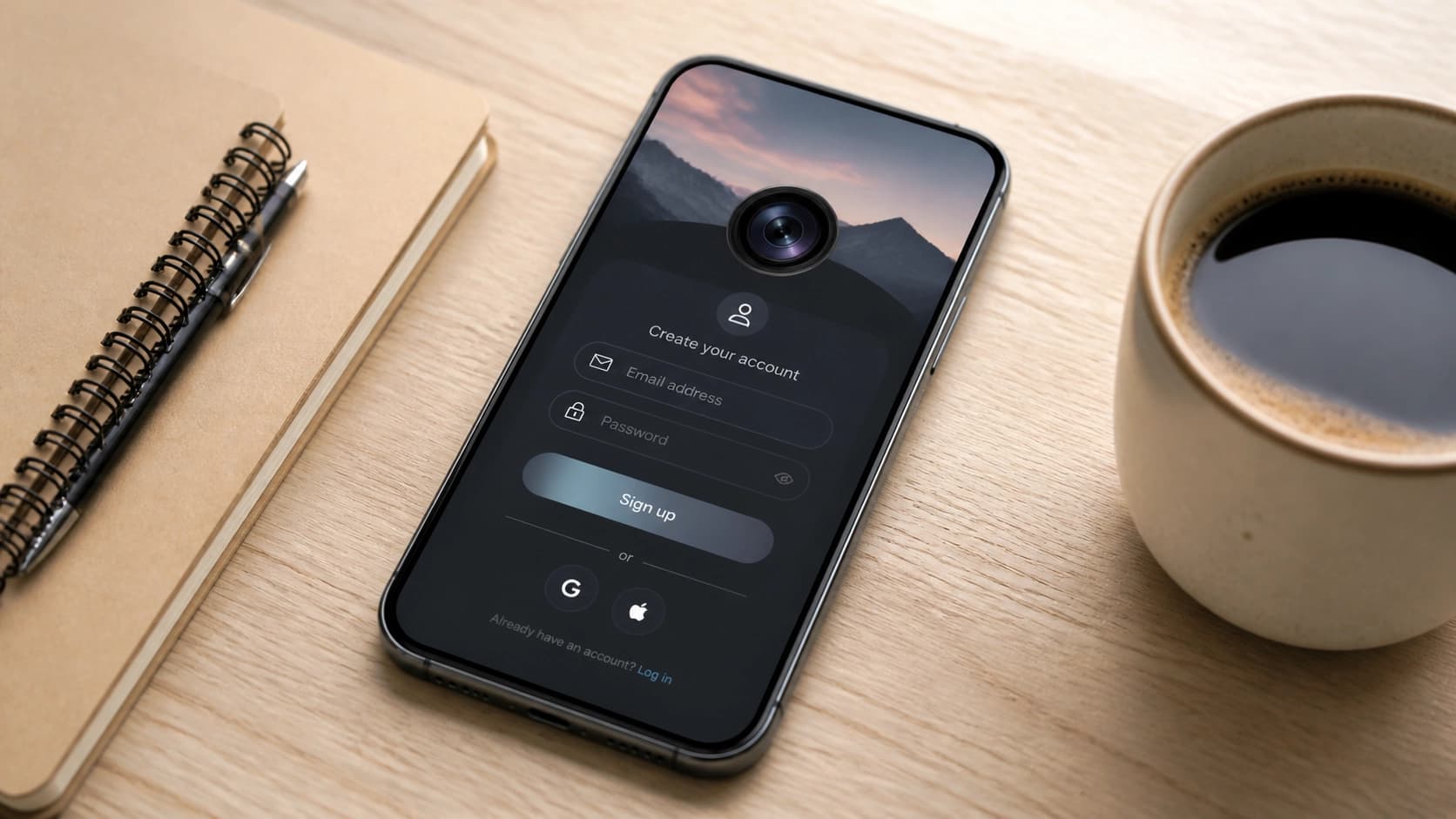
Setelah peluncuran pertama, Remini akan menawarkan untuk masuk ke profil yang sudah ada atau membuat yang baru. Untuk mendaftar cukup alamat email dan kata sandi. Selanjutnya perlu menerima syarat penggunaan dan kebijakan privasi, lalu mengonfirmasi alamat — email berisi tautan akan dikirim ke kotak masuk. Setelah konfirmasi, Anda bisa masuk dan bekerja.
Memberikan izin
Aplikasi akan meminta akses ke penyimpanan dan kamera. Yang pertama diperlukan untuk membuka foto dari galeri, yang kedua — untuk memotret langsung di dalam program. Tanpa izin ini sebagian fungsi tidak akan berjalan, jadi tidak ada gunanya menolak.
Cara meningkatkan foto: penjelasan langkah demi langkah
Selanjutnya semuanya sederhana, tetapi urutan tindakan sebaiknya tidak dilanggar.
Langkah 1. Memilih alat sesuai tugas
Di Remini ada mode terpisah: satu menarik keluar bidikan lama dan buram, yang lain menghasilkan gambar hiperrealistis, ada juga filter tambahan untuk cacat tertentu. Jangan ambil yang pertama Anda temukan — lihat dulu untuk masalah apa alat itu dirancang.
Langkah 2. Mengunggah sumber
Tekan tombol unggah dan pilih file dari galeri atau ambil foto baru dengan kamera aplikasi.
Langkah 3. Menjalankan pemrosesan
Tinggal menekan tombol peningkatan dan menunggu. Jaringan neural sendiri yang memperbaiki warna, ketajaman, dan kontras — tidak perlu memutar apa pun secara manual.
Langkah 4. Menyimpan dan berbagi
Hasil yang sudah jadi disimpan ke memori perangkat, dari sana bisa langsung dikirim ke media sosial atau aplikasi pesan.
Di mana aplikasi ini sangat berguna
Restorasi foto arsip
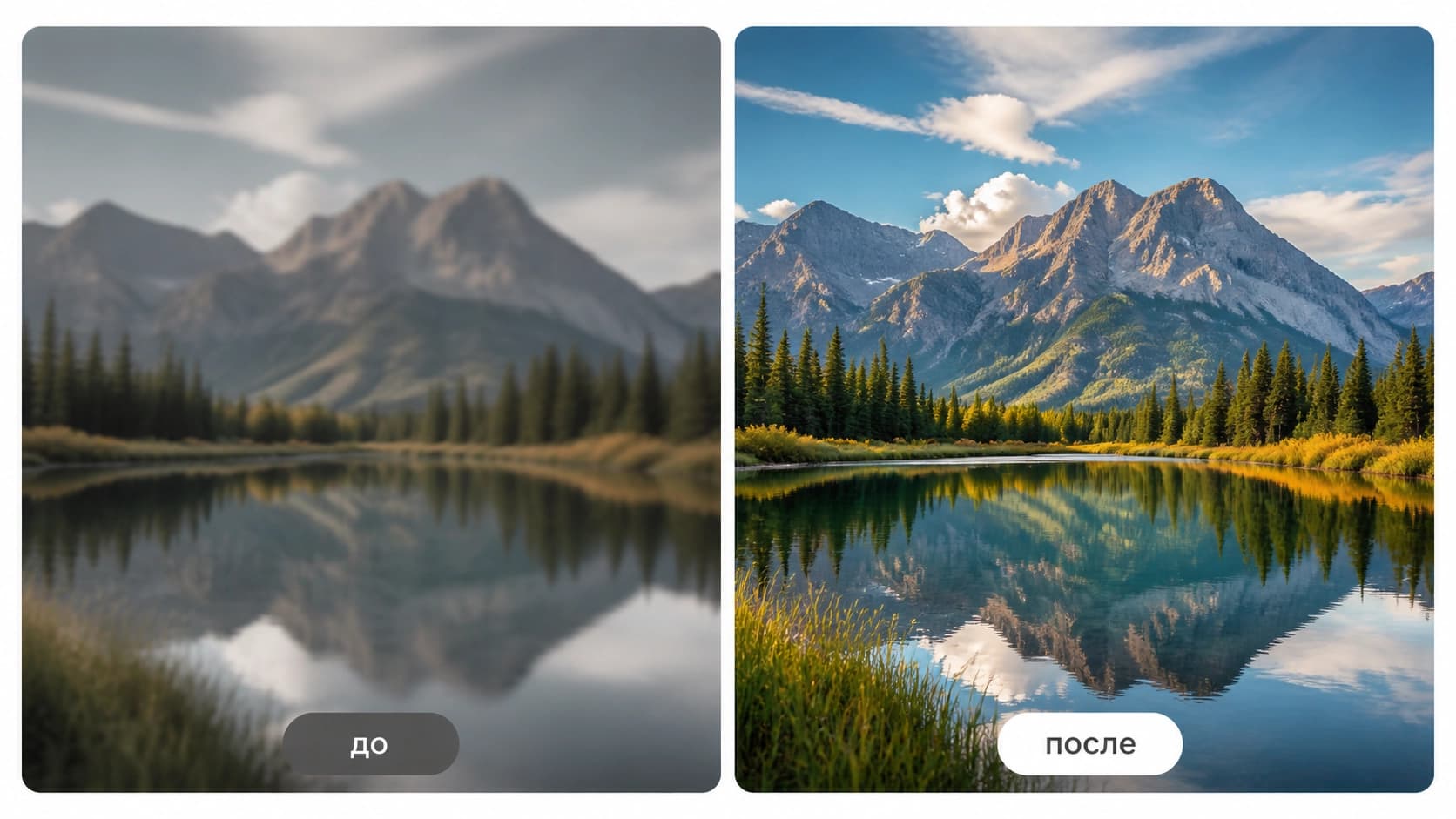
Ini mungkin skenario yang paling kuat. Remini menarik keluar detail pada foto yang tampak tanpa harapan, menghilangkan noise, dan mengembalikan warna di tempat yang hampir pudar.
Media sosial dan konten pribadi
Peningkatan ketajaman plus koreksi pencahayaan — dan bidikan biasa dari ponsel terlihat seperti hasil kerja fotografer.
Potret dan foto produk
Mode untuk bekerja dengan wajah memperjelas fitur dan meratakan tone kulit, sedangkan peningkatan resolusi berguna bagi mereka yang menyiapkan foto produk: detail kecil tidak "meleleh" saat diperbesar.
Video
Klip buram dan rekaman resolusi rendah juga dapat diproses — arsip rumahan atau potongan dari kamera pengawas akan menjadi jauh lebih terbaca.
Tips agar hasilnya tidak mengecewakan
- Pilih mode secara sadar. Tidak ada tombol universal "buat jadi cantik" — untuk setiap masalah di Remini ada fungsinya sendiri.
- Ambil sumber terbaik yang mungkin. Semakin besar resolusi dan semakin sedikit artefak pada input, semakin meyakinkan output-nya. Dari file yang sangat terkompresi oleh aplikasi pesan, keajaiban tidak akan terjadi.
- Kombinasikan alat. Filter terpisah untuk koreksi warna dan penekanan noise menyelesaikan cacat spesifik lebih baik daripada satu proses umum.
- Bandingkan sebelum mempublikasikan. Simpan hasil secara lokal dan bandingkan dengan aslinya: terkadang jaringan neural "menggambar" hal yang berlebihan, dan lebih baik menyadarinya sebelum foto masuk ke linimasa.
Gratis atau berlangganan
Kemampuan dasar tersedia tanpa biaya, tetapi dengan iklan. Langganan menghilangkan batasan dan membuka fungsi premium — masuk akal jika Anda memproses foto secara rutin atau bekerja dengan arsip dalam jumlah besar. Untuk tugas sesekali, mode gratis sudah cukup: coba pada beberapa bidikan, nilai hasilnya, dan baru kemudian putuskan apakah perlu tarif berbayar.