Apa yang bisa dilakukan Otter.ai dan mengapa ini bukan sekadar perekam suara
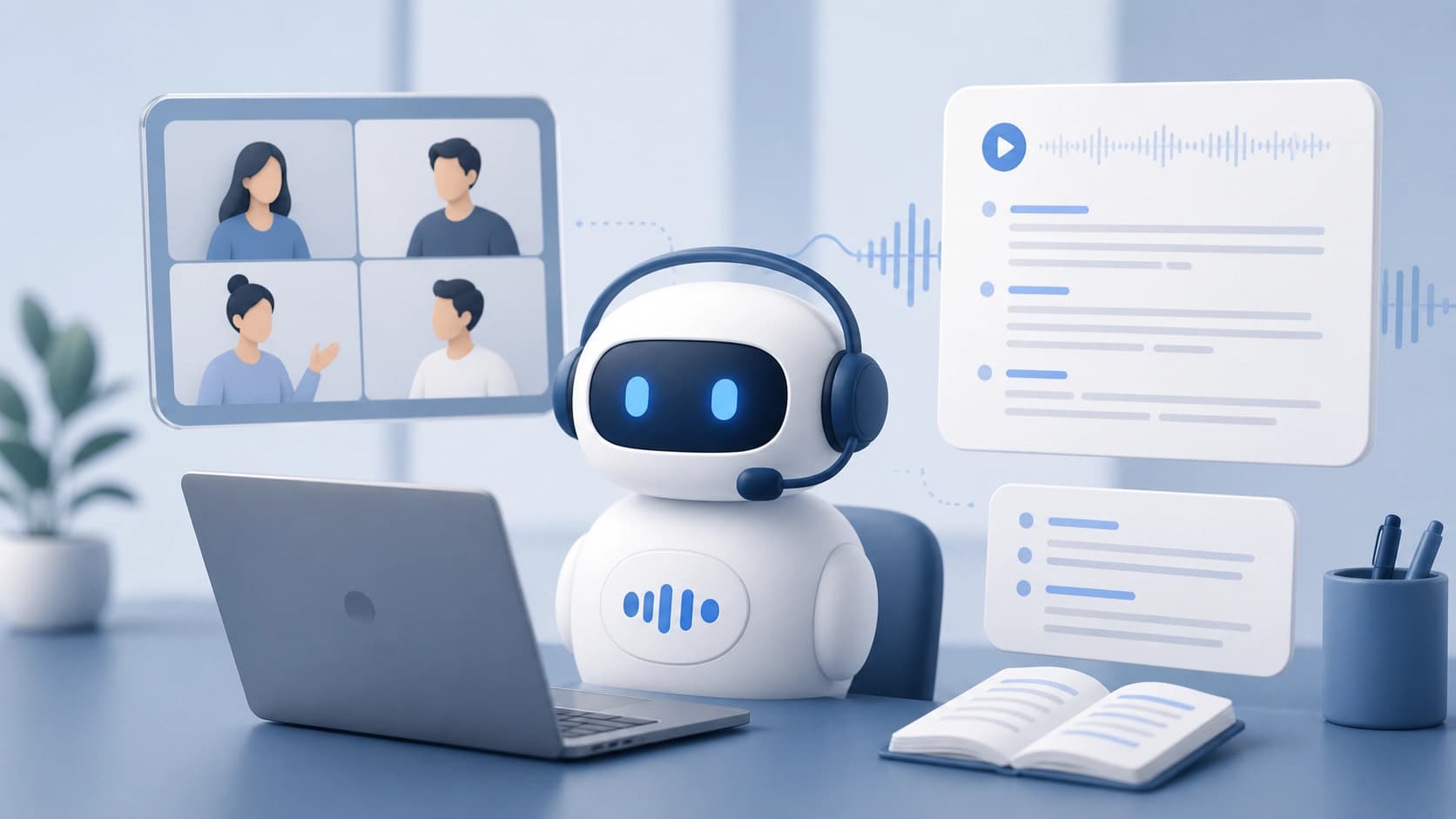
Otter.ai adalah layanan berbasis cloud yang mengubah ucapan menjadi teks tepat saat percakapan berlangsung. Secara formal ini adalah transkriptor, tetapi dirancang lebih luas: seperti sekretaris yang bergabung sendiri ke panggilan, membuat notulen, dan menarik tugas-tugas darinya. Model aksesnya adalah Freemium: fungsi dasar dapat dicoba gratis, kemampuan lanjutan terbuka pada paket berbayar.
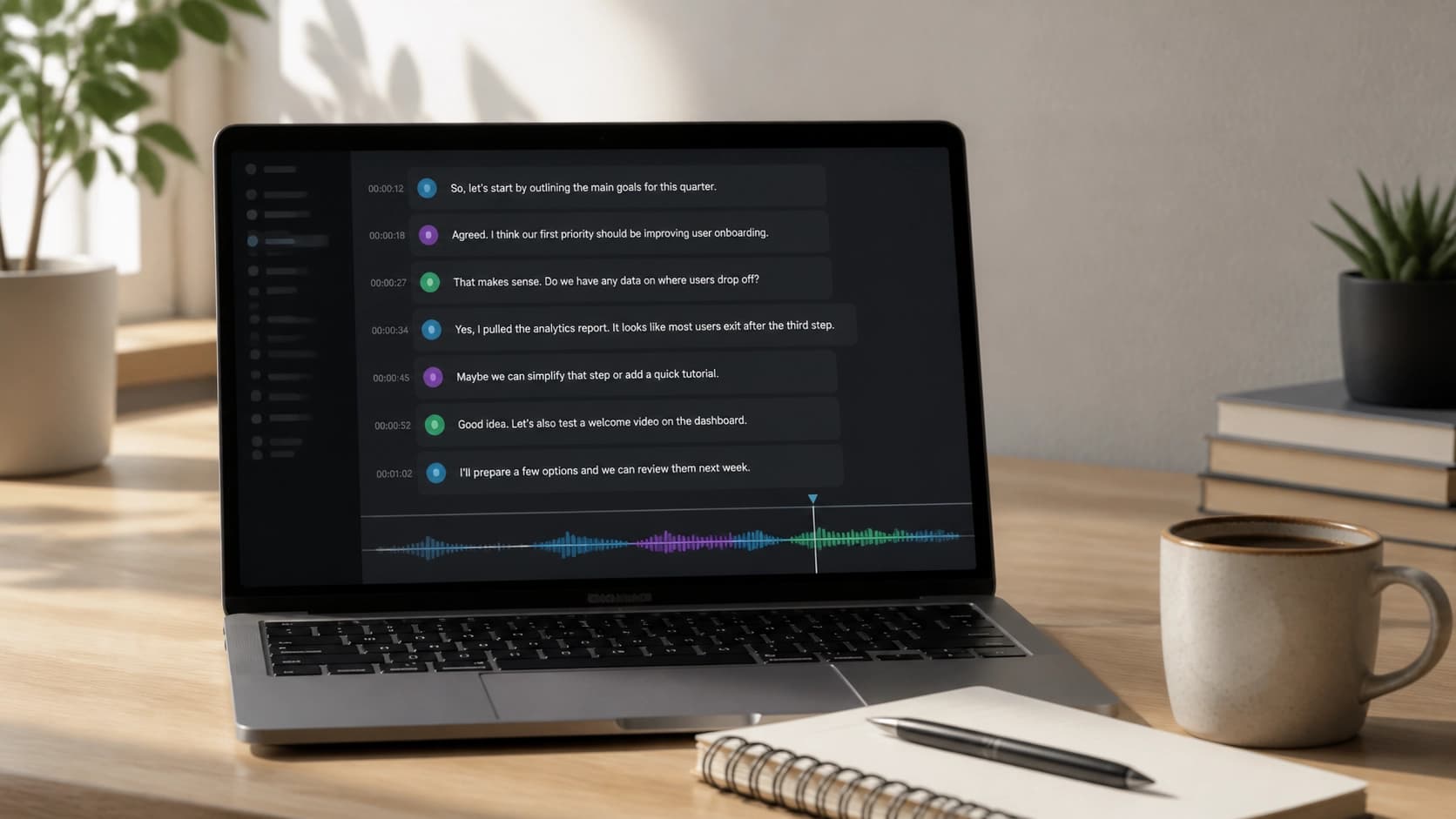
Perbedaan utama dari rekaman audio biasa adalah hasilnya muncul seketika dan dalam bentuk yang siap digunakan. Teks dipecah per ucapan, dapat diedit, dicari, dan dikirim ke kolega melalui tautan. Ditambah lagi, layanan ini membuat ringkasan rapat secara otomatis dan menyusun daftar tugas — hal yang biasanya menghabiskan setengah jam setelah panggilan selama satu jam.
Pendaftaran dan masuk pertama kali
Anda bisa mulai bekerja tanpa memasang apa pun: cukup dengan browser. Urutan langkahnya seperti ini:
- Buka situs layanan.
- Klik «Log In» jika sudah punya akun, atau «Start for Free» untuk akun baru.
- Masukkan email kerja dan buat kata sandi — atau masuk melalui Google atau Microsoft agar tidak perlu membuat login lain.
- Lewati captcha dan konfirmasi pendaftaran.
- Buka email dan ikuti tautan konfirmasi — tanpa langkah ini sebagian fungsi akan tetap tidak dapat diakses.
- Masuk ke akun dan lihat-lihat dasbor: di sana ada rekaman, folder, dan pengaturan.
Setelah masuk, sebaiknya langsung unduh aplikasi seluler dari App Store atau Google Play — aplikasi ini berguna untuk catatan suara singkat di luar komputer.
Cara kerjanya dalam rutinitas harian
Logikanya sederhana: entah perekaman dimulai secara manual, atau otomatisasi yang mengambil alih.
Skenario manual. Anda menekan tombol rekam di versi web atau di aplikasi — lalu berbicara. Layanan menulis teks secara langsung. Untuk file yang sudah ada tersedia tombol Import: di sana diunggah rekaman audio dan video, lalu ditranskripsikan setelahnya. Ini praktis ketika percakapan tidak berlangsung di Zoom, melainkan sekadar direkam dengan perekam suara.
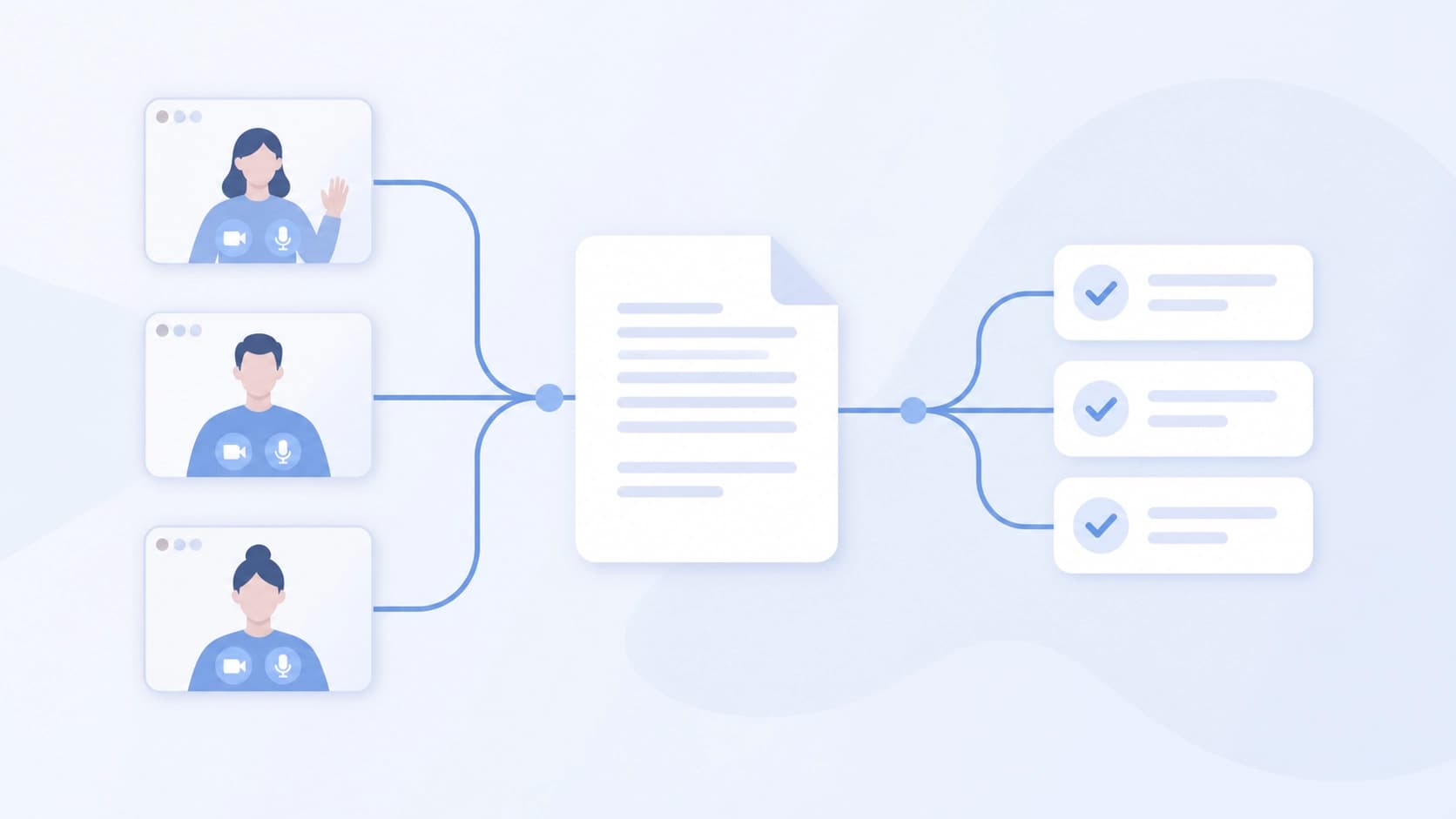
Skenario otomatis. Di sini OtterPilot berperan — asisten yang bergabung sendiri ke rapat di Zoom, Google Meet, dan Microsoft Teams serta membuat catatan selama Anda berbicara. Anda tidak perlu mengingat tombol «rekam»: cukup rapatnya sudah ada di kalender.
Selanjutnya — mengolah hasilnya. Rapat yang panjang dapat diringkas dengan tombol Summary, transkrip terbuka untuk diedit, dan tombol share mengubahnya menjadi dokumen bersama untuk tim.
Penyesuaian halus untuk tim Anda
Secara bawaan layanan ini memahami kosakata umum, tetapi dalam pekerjaan nyata hampir selalu ada istilah, singkatan, dan nama khusus. Untuk itu tersedia alat tersendiri.
Kamus pengguna
Custom Vocabulary — hal yang sebaiknya dimulai lebih dulu jika bidang Anda jauh dari percakapan sehari-hari. Anda memasukkan secara manual nama produk, jargon internal, nama kolega dan klien, dan model berhenti mengubahnya menjadi rangkaian kata acak. Bagi tim dengan terminologi teknis atau medis, ini adalah perbedaan antara teks yang layak pakai dan teka-teki.
Folder dan kanal
Folders membantu menata percakapan ke dalam rak: proyek, klien, bidang tertentu. Ketika rekaman sudah mencapai puluhan, mencari yang diperlukan berubah menjadi pencarian tersendiri tanpa struktur. Channels melangkah lebih jauh — ini adalah pembagian rekaman secara otomatis kepada kelompok orang tertentu, tanpa mengirim tautan secara manual ke masing-masing.
Integrasi
Layanan ini dapat terhubung dengan Slack dan Salesforce, serta dengan Google Calendar dan Zoom. Kalender diperlukan agar asisten mengetahui rapat sebelumnya, sedangkan CRM — agar catatan panggilan dengan klien berada di samping kartu kesepakatan, bukan di aplikasi terpisah. Ekstensi untuk Chrome menambahkan akses ke transkripsi langsung dari browser.
Di mana sekretaris AI ini sepadan
Skenarionya jauh lebih banyak daripada «merekam rapat»:
- Rapat bisnis. Notulen, tugas, dan kesepakatan tercatat tanpa perlu orang khusus dengan buku catatan.
- Wawancara dan jurnalisme. Transkripsi percakapan berjam-jam, yang kemudian memudahkan pencarian kutipan.
- Pendidikan. Kuliah dan sesi belajar berubah menjadi catatan yang bisa dibuka kembali.
- Pembuatan konten. Podcaster, YouTuber, dan penulis mendapatkan dasar teks dari episode mereka sendiri.
- Produktivitas pribadi. Catatan suara, brainstorming saat bergerak, daftar tugas kasar — semua ini lebih cepat diucapkan daripada diketik.
- Penjualan. Percakapan dengan klien tersimpan utuh, dan catatannya masuk ke CRM.
Tujuh kebiasaan untuk transkrip yang akurat
- Isi kamus dengan istilah Anda sebelum mulai menggunakan layanan ini secara serius.
- Hubungkan Google Calendar atau Zoom — maka Otter.ai akan mengetahui rapat dan bergabung sendiri.
- Biarkan OtterPilot tetap aktif pada panggilan rutin, bukan hanya pada yang penting.
- Pantau teks langsung selama percakapan: jika ada yang melenceng, itu langsung terlihat, dan kamus bisa diperbaiki.
- Tata rekaman ke dalam folder sejak awal — nanti akan terlambat.
- Atur kanal untuk mereka yang harus menerima rekaman secara otomatis.
- Buka transkripsi setelah rapat dan perbaiki: nama dan angka tetap memerlukan pandangan manusia.
Hal yang perlu diperhatikan
Transkripsi adalah tugas yang tidak pernah mencapai akurasi sempurna bagi siapa pun. Aksen, kebisingan di ruang rapat, beberapa orang berbicara bersamaan, dan mikrofon buruk paling merusak hasilnya. Kesimpulan praktisnya: anggap transkripsi sebagai draf yang menghemat waktu, bukan sebagai dokumen final.
Dua hal lagi. Pertama, merekam rapat adalah soal kesepakatan dengan orang lain: banyak yang perlu diberi tahu bahwa percakapan direkam. Kedua, sebaiknya tentukan sejak awal rapat mana yang tidak perlu direkam sama sekali — jika tidak, folder akan penuh dengan rekaman yang tidak akan dibuka siapa pun.