Apakah editor ini dan mengapa instalasi mengambil lima menit
Cursor adalah seorang editor kode AI berdasarkan VS Code. Hal ini menunjukkan kode, menjelaskan kesalahan, dapat mengubah seluruh potongan proyek, dan bekerja dengan model yang berbeda. Penyunting juga kompatibel dengan ekstensi, tema, dan pengaturan dari VS Code, sehingga beralih ke hampir tidak menyakitkan. Dan instalasi hanya memakan waktu dua sampai lima menit - tergantung pada sistem operasi Anda.
Sistem persyaratan di 2026
To keep Cursor berjalan lancar, itu layak memeriksa spesifikasi komputer Anda di muka. Berikut set minimum:
- Sistem operasi: Windows 10 / 11 (64-bit), MacOS 10.15 Catalina dan yang lebih baru, Ubuntu 20.04 + atau distribusi Linux yang serupa (Debian, Fedora, RHEL).
- RAM: 4 GB adalah batas yang lebih rendah, 8 GB adalah jumlah yang disarankan, dan untuk monorepos besar, 16 GB lebih baik.
- Ruang disk: editor itu sendiri mengambil sekitar 2 GB. Jika Anda bekerja dengan proyek besar, indeks dapat tumbuh hingga 30 GB.
- Prosesor: x64 atau ARM64 pada Mac, baik Intel dan M1-M4 chip bekerja; pada Windows dengan ARM - laptop di Snapdragon X
- Internet: koneksi stabil. Fitur AI tidak akan bekerja luring, meskipun editor itu sendiri dapat diluncurkan offline.
Tidak ada VPN yang diperlukan untuk instalasi - mengunduh dan meluncurkan pekerjaan tanpa tambahan setup.
Mengunduh: situs web resmi dan memilih membangun
Anda dapat mengunduh Cursor hanya dari situs resmi cursor.com.. Tombol Unduh secara otomatis mendeteksi arsitektur sistem operasi dan prosesor Anda, tapi lebih baik untuk double-check seleksi secara manual - otomatisasi terkadang membuat kesalahan.
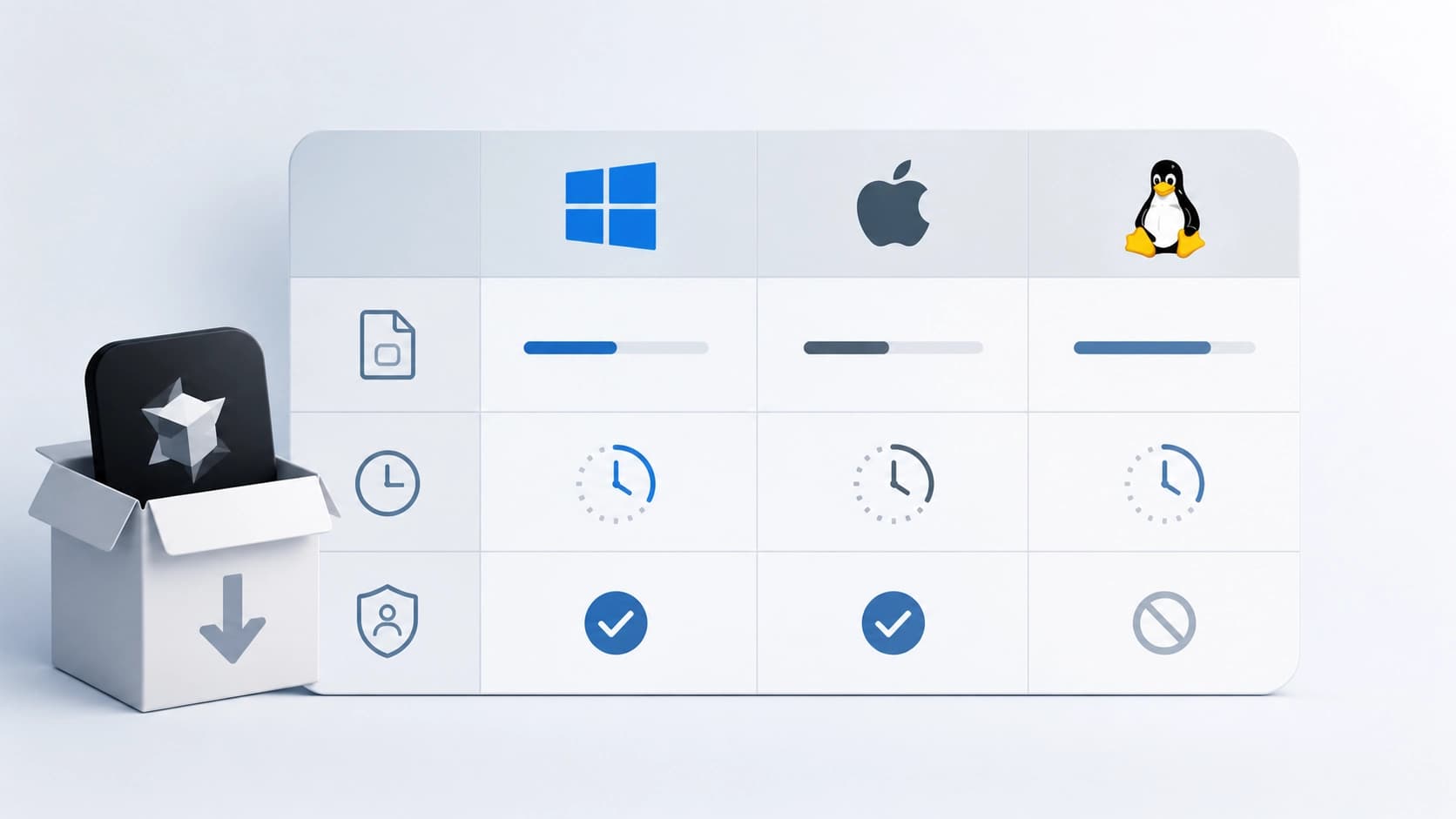
Ukuran pemasang berkisar dari 150 sampai 250 MB, dan ada beberapa opsi membangun:
- MacOS: versi terpisah untuk Apple Silicon (arm64, sekitar 180 MB) dan untuk Intel (x64, sekitar 180 MB). Ada juga bangunan universal (~ 250 MB) yang berjalan pada Mac tapi beratnya sekitar 70 MB lagi.
- Windows: Pemasang Pengguna (menginstal ke dalam profil pengguna, tidak ada hak admin yang diperlukan) dan versi Sistem (ke dalam Berkas Program, membutuhkan hak admin). ArM membangun tersedia untuk laptop Snapdragon X.
- Linux: AppImage (sebuah format portabel yang berjalan tanpa instalasi), .deb untuk Ubuntu / Debian, dan .rpm untuk Fedora / RHEL.
Memasang pada maOS
Pada Mac, semuanya turun ke tiga langkah. Pertama, buka gambar .dmg yang diunduh dan seret ikon aplikasi ke dalam folder Aplikasi. Lalu luncurkan Cursor via Launchpad atau Finder. Pada peluncuran pertama, sistem dapat memperingatkan bahwa aplikasi diunduh dari internet - klik saja Open.
Jika Gatekeeper memblokir peluncuran dan mengatakan pengembang tidak dapat diverifikasi, pergi ke Pengaturan Sistem Privasi & Keamanan, gulir ke bawah, dan pilih Open Anyway. Alternatif untuk menjalankan perintah xattr -cr /Applications/Cursor.app di terminal. Pada Mac dengan M1 / M2 / M3 / M4 chip, editor berjalan secara natif, tanpa Rosetta.
Memasang Windows
Memasang Cursor di Windows hampir tidak berbeda dari menginstal program reguler. Jalankan pemasang yang diunduh: untuk versi pengguna, tidak ada hak admin yang diperlukan. Penyihir akan memandu Anda melalui tangga: memilih folder, membuat jalan pintas desktop, menambahkan ke menu Start. Dalam 30-60 detik, semuanya akan siap.
Jika antivirus Anda atau Windows Defender mulai mengeluh tentang membangun segar - jangan panik. Cukup tambahkan folder pemasang ke exclusions (Pengaturan Manage Windows Defender Avage Jangan Tambahkan suatu pengecualian). Pemasang akan menambahkan perintah kursor ke PATH sendiri, jadi setelah instalasi Anda dapat meluncurkan penyunting dari folder manapun di terminal.
Memasang Linux
Memasang Cursor di Linux bergantung pada format dari berkas yang diunduh.
- AppImage: buat berkas dapat dieksekusi -
chmod +x Cursor-*.AppImage- dan lari./Cursor-*.AppImage. Pada Ubuntu 22.04 dan yang lebih baru, pustaka libfuse2 mungkin diperlukan; instal dengansudo apt install libfuse2Pada peluncuran pertama, AppImage akan menawarkan untuk menambahkan dirinya ke menu aplikasi. - Debian / Ubuntu (.deb): instal paket dengan
sudo dpkg -i cursor_*.deb, kemudian jalankansudo apt install -funtuk menarik ketergantungan. - Fedora / RHEL (.rpm): gunakan
sudo rpm -i cursor-*.rpm.
Perhatikan bahwa .deb dan .rpm membutuhkan hak admin, ketika AppImage bekerja tanpa instalasi atau hak khusus.
Peluncuran pertama dan pengaturan
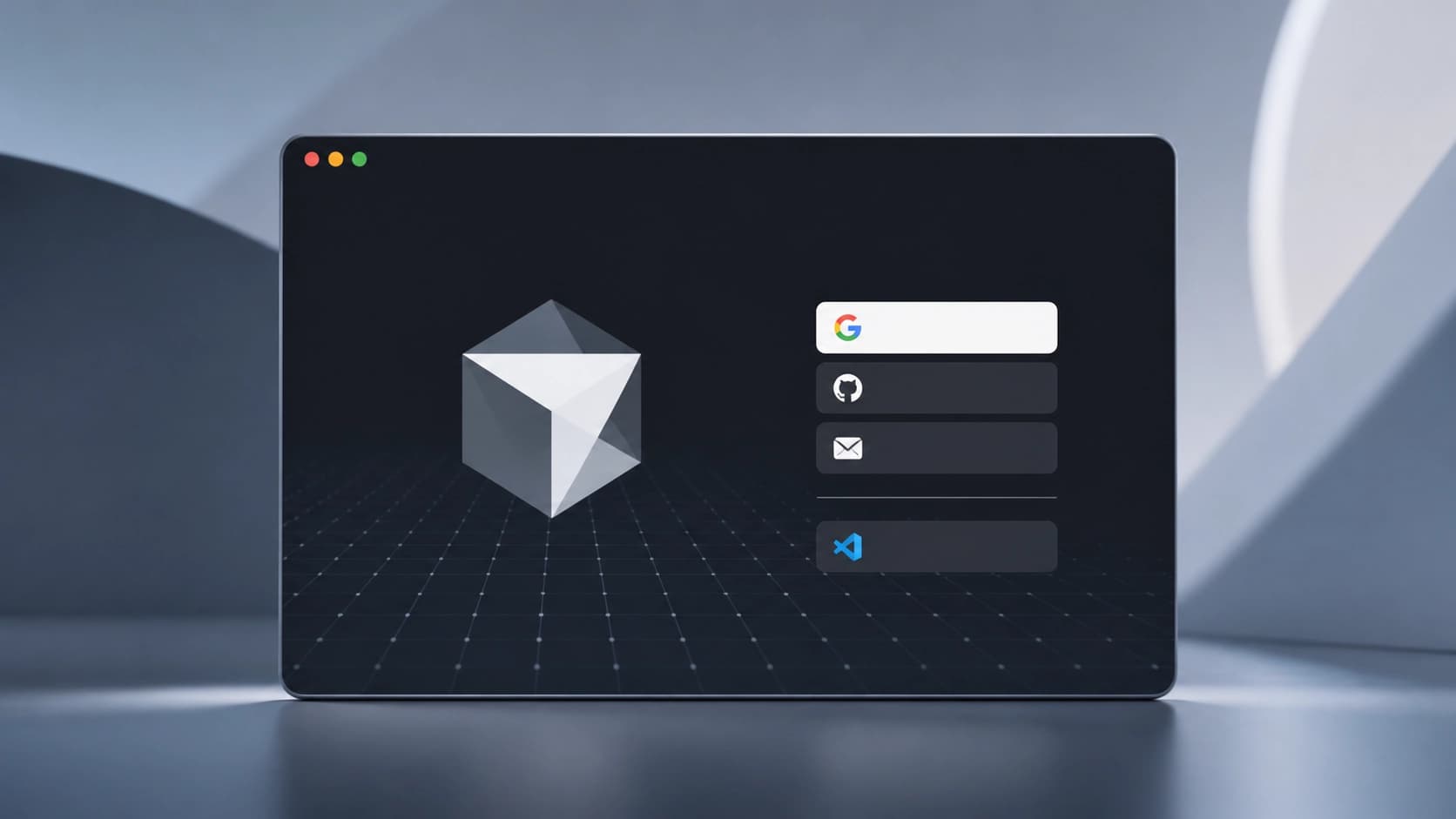
Setelah meluncurkan, editor akan menawarkan untuk masuk via Google, GitHub, atau email. Tanpa akun, fitur AI tidak akan bekerja, tetapi penyunting sendiri dapat digunakan seperti yang biasa. Tepat setelah menandatangani, Cursor akan menawarkan pengaturan impor dari VS Code - ekstensi, tema, dan pintasan keyboard akan ditarik secara otomatis.
Untuk meluncurkan penyunting dengan perintah kursor dari terminal, tekan Cmd + Shift + P (atau Ctrl + Shift + P pada Windows / Linux) dan pilih "Pasang 'cursor' perintah dalam PATH". Jika Anda tidak ingin mengirim telemetri, menonaktifkannya dalam Pengaturan Privasi & Keamanan Moda Privasi. Dalam mode ini, kode Anda tidak dikirim ke model penyedia dan tidak digunakan untuk pelatihan.