
Apa MCP dan mengapa menghubungkannya ke Claude Code
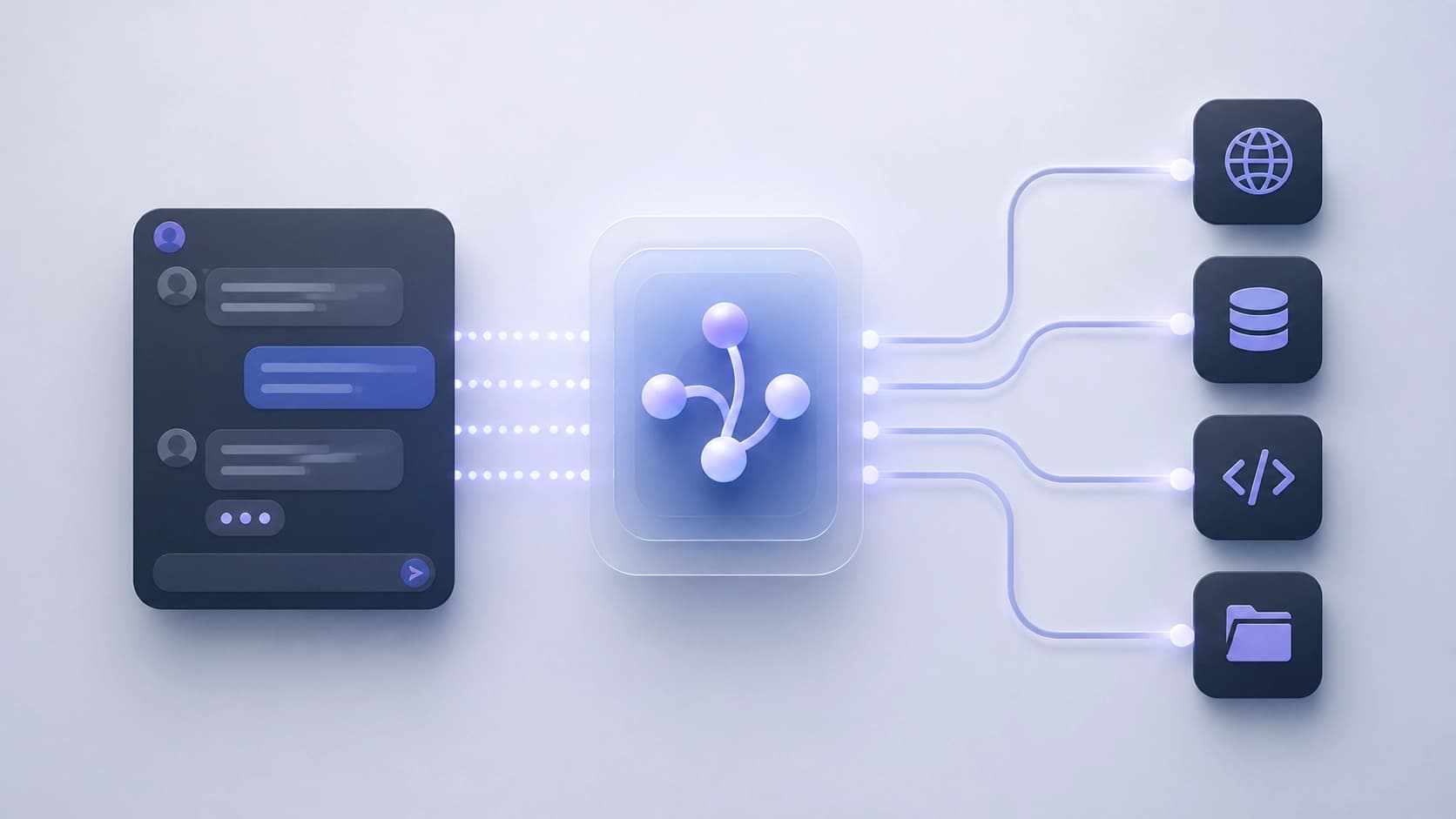
Claude Code dapat bekerja tidak hanya dengan fitur built- nya, tetapi juga dengan alat eksternal melalui protokol MCP. Hal ini memungkinkan Anda menjalankan parsing situs, pekerjaan desain, pemeriksaan keamanan, dan jauh lebih langsung dari percakapan.
Untuk membuat server berjalan, Anda perlu menjelaskan sekali cara meluncurkannya: perintah mana yang digunakan, argumen yang dilewatkan, dan kunci akses mana yang dibutuhkan. Tantangan utama adalah konfigurasi hidup di tempat yang berbeda tergantung versi mana yang Anda gunakan.
Konfigurasi dalam aplikasi desktop
Bila Anda memakai versi desktop, berkas pengaturan berada di C:\Users\Boss\AppData\Roaming\Claude\claude_desktop_configBerkas ini tidak memiliki ekstensi, meskipun itu sebenarnya JSON biasa. Cara tercepat untuk membukanya adalah melalui %APPDATA%\Claude variabel - di situlah claude_desktop_config.json Hidup.
Strukturnya sederhana: mcpServers kunci, di dalamnya - nama server, dan di bawahnya - command, args, dan env.
json {"mcpServers": {"server-name": {"command": "command", "args": ["argument"] ", env": {"API _ KEY": "your-key"}}}}}}}}
Sebagai contoh, untuk firecrawl (parsing situs) Anda perlu menjalankan npx -y firecrawl-mcp dan lulus FIRECRAWL_API_KEY kunci. Untuk Pencil (design) - tentukan jalur lengkap ke berkas exe dan --app desktop argumen. Dalam file yang sama, Anda juga dapat menambahkan, katakanlah, Burp Suite untuk tugas keamanan.
Setelah menyimpan konfigurasi, pastikan untuk sepenuhnya menutup aplikasi - tidak hanya meminimalisir, tapi benar-benar berhenti melalui baki. Pada peluncuran berikutnya, ikon palu dengan jumlah perangkat yang tersedia akan muncul di bagian bawah obrolan baru. Jika itu tidak terjadi - cari kesalahan di JSON.
Mengatur server untuk versi CLI
Versi terminal Claude Code mengabaikan konfigurasi desktop. Menempatkan apa pun di sana tidak berguna - file diam-diam diabaikan. Sebaliknya, berkas C:\Users\USERNAME\.claude.json dalam direktori rumah digunakan. Catatan: ini adalah berkas, bukan .claude folder. Perbedaannya adalah satu titik, dan mudah untuk dilewatkan.
Anda dapat menambahkan server dalam dua cara. Yang pertama adalah melalui perintah terminal: claude mcp add firecrawl --scope user -- npx -y firecrawl-mcpYang kedua adalah mengedit secara manual .claude.jsonJika file tidak ada belum, hanya membuatnya. Jika Anda perlu melewatkan kunci melalui variabel lingkungan, lebih mudah untuk mengedit berkas dengan tangan - baris perintah tidak cocok untuk itu.
Untuk proyek tertentu, untuk menghindari membawa pengaturan seluruh proyek sekaligus, .mcp.json diciptakan di akar. Berkas ini dapat berkomitmen untuk git jika seluruh tim menggunakan server yang sama. Adding terlihat seperti ini: claude mcp add firecrawl --scope project -- npx -y firecrawl-mcp

Bagaimana memeriksa dan mengelola server
Di dalam sesi, cara termudah untuk memeriksa status adalah melalui /mcp perintah - daftar semua server dan menunjukkan yang mana yang berjalan. Untuk terminal, ada perintah terpisah:
claude mcp list- Semua server dan status mereka;claude mcp get firecrawl- rincian server tertentu;claude mcp remove firecrawl --scope user- menghapus server.
Kesalahan umum dan bagaimana memperbaikinya
Seringkali, server tidak muncul karena kesalahan di JSON. Sebuah koma yang tertinggal di akhir blok, koma yang hilang antara server, kurung yang tak tertandingi - semua ini menyebabkan berkas diabaikan secara diam-diam tanpa peringatan apapun. Periksa sintaks sebelum memulai ulang aplikasi.
Jika Anda melihat npx: command not found ketika memulai server, Node.js tidak terpasang atau tidak ditambahkan ke PATH. Pasang Node.js, jalankan ulang terminal, dan pastikan node --version dan npx --version versi keluaran.
Di Windows, penting juga untuk menulis jalur yang benar dengan spasi. Misalnya, C:\Program Files\... dalam JSON perlu melarikan diri dengan backslashes ganda: "C:\\Program Files\\Pencil\\resources\\..."Jika tidak, aplikasi tidak akan menemukan file.