
MCP क्या है?
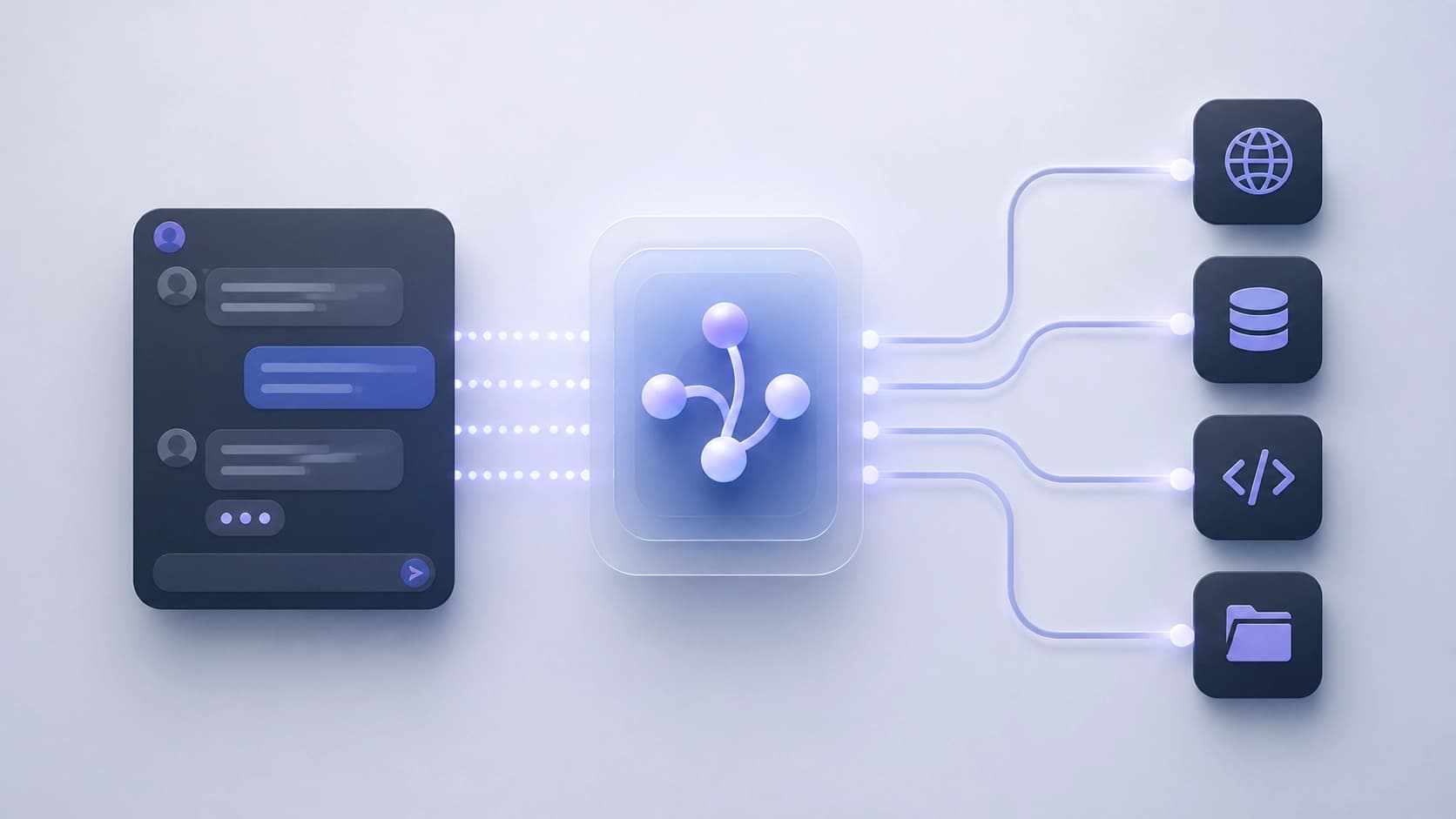
क्लाउड कोड न केवल अपनी अंतर्निहित सुविधाओं के साथ काम कर सकता है बल्कि MCP प्रोटोकॉल के माध्यम से बाहरी उपकरणों के साथ भी काम कर सकता है। यह आपको वेबसाइट पार्सिंग, डिज़ाइन वर्क, सिक्योरिटी चेक और चैट से सीधे चलाने की अनुमति देता है।
एक सर्वर चलाने के लिए, आपको एक बार यह बताने की आवश्यकता है कि इसे कैसे लॉन्च किया जाए: किस कमांड का उपयोग किया जाता है, जो तर्क पारित किए जाते हैं, और किस एक्सेस कुंजी की आवश्यकता होती है। मुख्य चुनौती यह है कि कॉन्फ़िगरेशन विभिन्न स्थानों पर रहता है जिस पर आप किस संस्करण का उपयोग कर रहे हैं।
डेस्कटॉप ऐप में कॉन्फ़िगरेशन
यदि आप डेस्कटॉप संस्करण का उपयोग कर रहे हैं, तो सेटिंग्स फ़ाइल पर स्थित है C:\Users\Boss\AppData\Roaming\Claude\claude_desktop_configफ़ाइल में कोई विस्तार नहीं है, हालांकि यह वास्तव में सादे JSON है। इसे खोलने का सबसे तेज़ तरीका है %APPDATA%\Claude चर - यहीं है claude_desktop_config.json जीवन
संरचना सरल है: mcpServers कुंजी, इसके अंदर — सर्वर का नाम, और उसके नीचे — command, args, और env।
Json { "mcpServers": { "सर्वर नाम": { "command": "command", "args": ["arguments"], "env": { "API KEY": "your-key"} } } } }
उदाहरण के लिए, फायरक्रॉल (वेबसाइट पार्सिंग) के लिए आपको चलाने की आवश्यकता है npx -y firecrawl-mcp और पास FIRECRAWL_API_KEY कुंजी के लिए Pencil (डिज़ाइन) - exe फ़ाइल और exe फ़ाइल के लिए पूर्ण पथ निर्दिष्ट करें --app desktop तर्क उसी फ़ाइल में, आप सुरक्षा कार्यों के लिए बर्प सूट भी जोड़ सकते हैं।
कॉन्फ़िगरेशन को सहेजने के बाद, ऐप को पूरी तरह से बंद करना सुनिश्चित करें - बस इसे कम नहीं, बल्कि वास्तव में ट्रे के माध्यम से छोड़ दें। अगले प्रक्षेपण पर, उपलब्ध उपकरणों की संख्या के साथ एक हथौड़ा आइकन एक नए चैट के नीचे दिखाई देगा। यदि ऐसा नहीं होता है - तो JSON में त्रुटि की तलाश करें।
CLI संस्करण के लिए सर्वर की स्थापना
क्लाउड कोड का टर्मिनल संस्करण डेस्कटॉप कॉन्फ़िगरेशन को अनदेखा करता है। वहाँ कुछ भी रखना बेकार है - फ़ाइल चुपचाप नजरअंदाज हो जाती है। इसके बजाय, फ़ाइल C:\Users\USERNAME\.claude.json घर निर्देशिका में प्रयोग किया जाता है। ध्यान दें: यह एक फ़ाइल है, नहीं एक .claude फ़ोल्डर अंतर एक डॉट है, और यह याद करना आसान है।
आप दो तरीकों से सर्वर जोड़ सकते हैं। पहला टर्मिनल कमांड के माध्यम से है: claude mcp add firecrawl --scope user -- npx -y firecrawl-mcpदूसरा मैन्युअल रूप से संपादित करना है .claude.jsonयदि फ़ाइल अभी तक मौजूद नहीं है, तो बस इसे बनाएं। यदि आपको पर्यावरण चर के माध्यम से एक कुंजी पास करने की आवश्यकता है, तो फ़ाइल को हाथ से संपादित करना अधिक सुविधाजनक है - कमांड लाइन इसके लिए उपयुक्त नहीं है।
एक विशिष्ट परियोजना के लिए, एक बार में सभी परियोजनाओं में सेटिंग्स ले जाने से बचने के लिए, एक .mcp.json जड़ में बनाया गया है। यदि पूरी टीम उसी सर्वर का उपयोग करती है तो यह फ़ाइल गिट के लिए प्रतिबद्ध हो सकती है। इस तरह दिखने लगता है: claude mcp add firecrawl --scope project -- npx -y firecrawl-mcp

सर्वर की जांच और प्रबंधन कैसे करें
एक सत्र के अंदर, स्थिति की जांच करने का सबसे आसान तरीका है /mcp यह सभी सर्वरों को सूचीबद्ध करता है और दिखाता है कि कौन चल रहा है। टर्मिनल के लिए अलग-अलग कमांड हैं:
claude mcp list- सभी सर्वर और उनकी स्थिति;claude mcp get firecrawl- एक विशिष्ट सर्वर का विवरण;claude mcp remove firecrawl --scope user- एक सर्वर को हटा दें।
सामान्य त्रुटियां और उन्हें कैसे ठीक करें
अक्सर, एक सर्वर देय नहीं दिखाता है JSON में त्रुटियों के लिए। एक ब्लॉक के अंत में एक ट्रेलिंग कॉमा, सर्वरों के बीच एक लापता कॉमा, बेजोड़ कोष्ठक - इनमें से सभी फ़ाइल को बिना किसी चेतावनी के चुपचाप अनदेखा करने का कारण बनता है। एप्लिकेशन को पुनरारंभ करने से पहले वाक्यविन्यास की जांच करें।
यदि आप देखते हैं npx: command not found सर्वर शुरू करते समय, Node.js स्थापित नहीं है या PATH में जोड़ा नहीं गया है। Node.js स्थापित करें, टर्मिनल को पुनरारंभ करें, और सुनिश्चित करें node --version और npx --version उत्पादन संस्करण
विंडोज पर, अंतरिक्ष के साथ ठीक से पथ लिखने के लिए भी महत्वपूर्ण है। उदाहरण के लिए, C:\Program Files\... JSON में डबल बैकस्लैश के साथ भागने की जरूरत है: "C:\\Program Files\\Pencil\\resources\\..."अन्यथा, ऐप को फ़ाइल नहीं मिलेगी।