Ce que Remini sait faire et à qui il sera utile
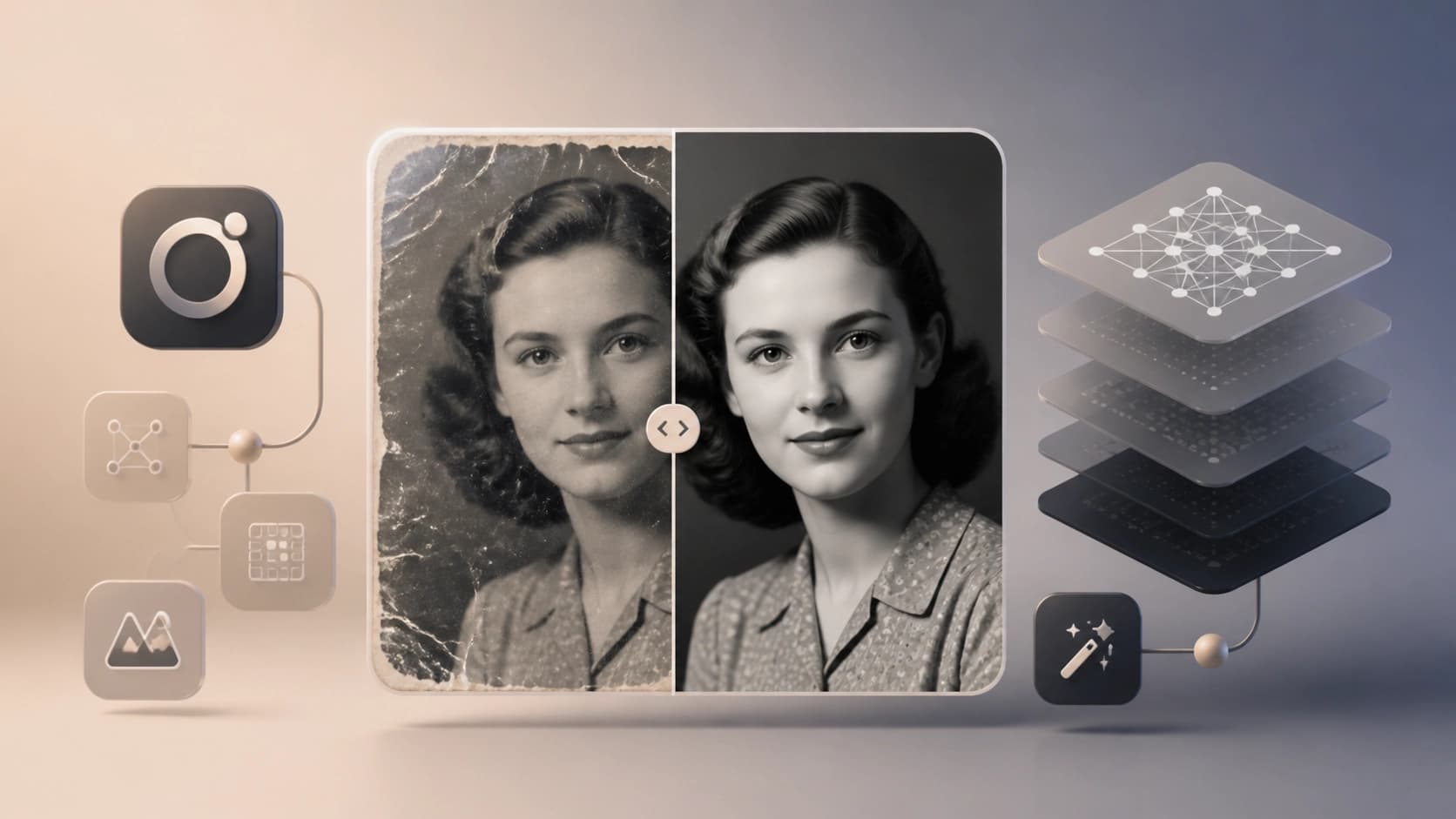
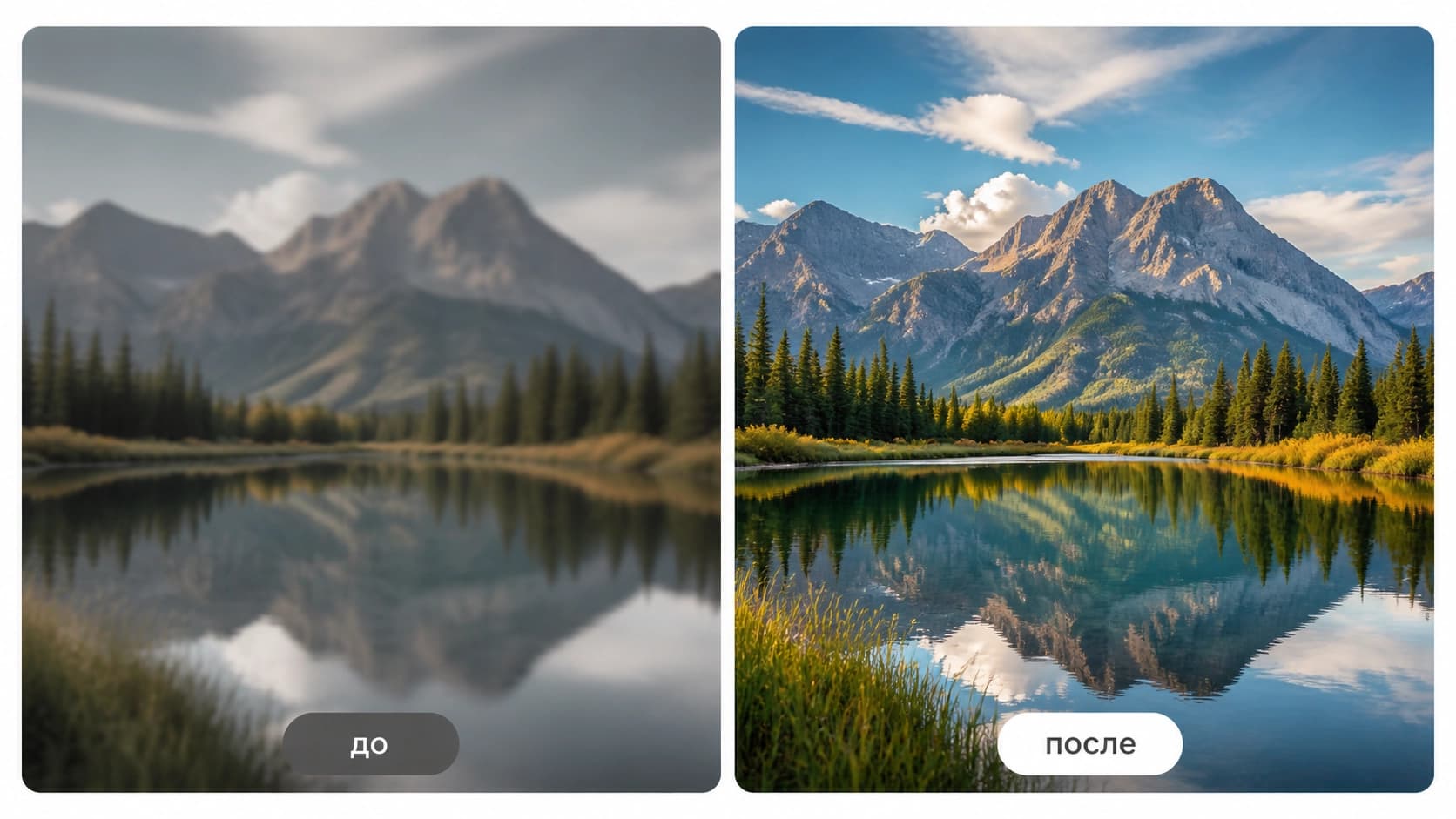
Remini est un éditeur photo mobile construit autour de réseaux de neurones. Sa tâche principale est de transformer du contenu visuel de basse qualité en clichés HD nets : l'application augmente le niveau de détail, combat le bruit et le grain, corrige la couleur et l'éclairage. Disponible sur iPhone et Android, et l'ensemble de fonctions de base est gratuit — les fonctionnalités avancées s'ouvrent via un abonnement, qui supprime également la publicité.
Par son type, c'est un outil freemium classique : d'un côté l'amélioration de photos, de l'autre la restauration de clichés anciens. D'où les scénarios typiques :
- Archives familiales. Des photographies décolorées, rayées, ayant perdu leur netteté retrouvent une seconde vie : les détails deviennent discernables, les couleurs plus naturelles, le bruit disparaît.
- Contenu pour les réseaux sociaux. Les clichés et les courtes vidéos prises au téléphone paraissent plus nets, la lumière plus uniforme, et on n'a pas honte de les publier.
- Portraits. Un mode dédié au travail sur les visages affine les traits et unifie le teint — utile aussi bien aux photographes qu'à tous ceux qui se prennent en photo.
- Photos de produits. L'augmentation de la résolution aide à préparer des fiches produits pour les marketplaces sans perdre les petits détails.
- Vidéo. Les séquences floues ou tournées en basse résolution — des enregistrements familiaux aux images de caméras de surveillance — sont elles aussi améliorées.
Les tests consacrés à cette application ont été mis à jour en octobre 2024, mais sa logique de fonctionnement n'a pas changé depuis.
Installation et inscription : les cinq premières minutes
Télécharger l'application
Sur iPhone, ouvrez l'App Store, saisissez « Remini » dans la recherche et appuyez sur « Get ». Sur Android, c'est exactement la même chose, sauf que le magasin est Google Play et que le bouton s'appelle « Install ».
Créer un compte
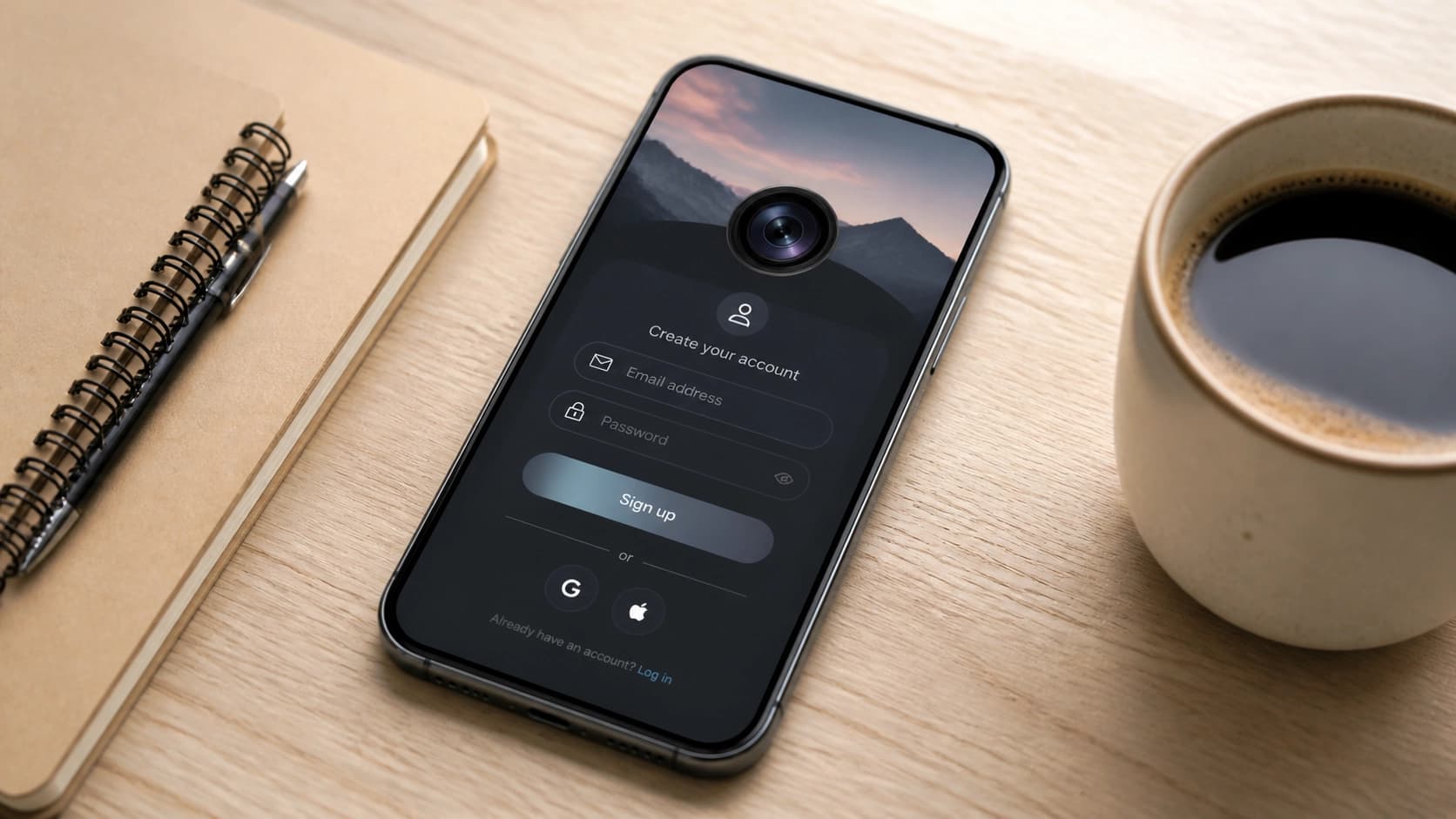
Après le premier lancement, Remini proposera soit de se connecter à un profil existant, soit d'en créer un nouveau. Pour s'inscrire, une adresse e-mail et un mot de passe suffisent. Il faut ensuite accepter les conditions d'utilisation et la politique de confidentialité, puis confirmer l'adresse — un e-mail contenant un lien arrivera dans votre boîte. Après confirmation, vous pouvez vous connecter et travailler.
Accorder les autorisations
L'application demandera l'accès au stockage et à la caméra. Le premier est nécessaire pour ouvrir les clichés de la galerie, le second pour photographier directement depuis le programme. Sans ces autorisations, une partie des fonctions ne se lancera tout simplement pas, donc il n'y a aucune raison de refuser.
Comment améliorer une photo : analyse étape par étape
Ensuite, tout est simple, mais mieux vaut ne pas bouleverser l'ordre des actions.
Étape 1. Choisir l'outil adapté à la tâche
Dans Remini, il existe des modes distincts : l'un améliore les clichés anciens et flous, l'autre génère des images hyperréalistes, et il y a aussi des filtres auxiliaires pour des défauts précis. Ne prenez pas le premier venu — regardez d'abord à quel problème il est destiné.
Étape 2. Charger le fichier source
Appuyez sur le bouton de chargement et choisissez un fichier dans la galerie, ou prenez une nouvelle photo avec la caméra de l'application.
Étape 3. Lancer le traitement
Il ne reste plus qu'à appuyer sur le bouton d'amélioration et à attendre. Le réseau de neurones corrige lui-même la couleur, la netteté et le contraste — rien à régler manuellement.
Étape 4. Enregistrer et partager
Le résultat final est enregistré dans la mémoire de l'appareil, d'où vous pouvez l'envoyer directement sur les réseaux sociaux ou une messagerie.
Où l'application est particulièrement utile
Restauration de photos d'archives
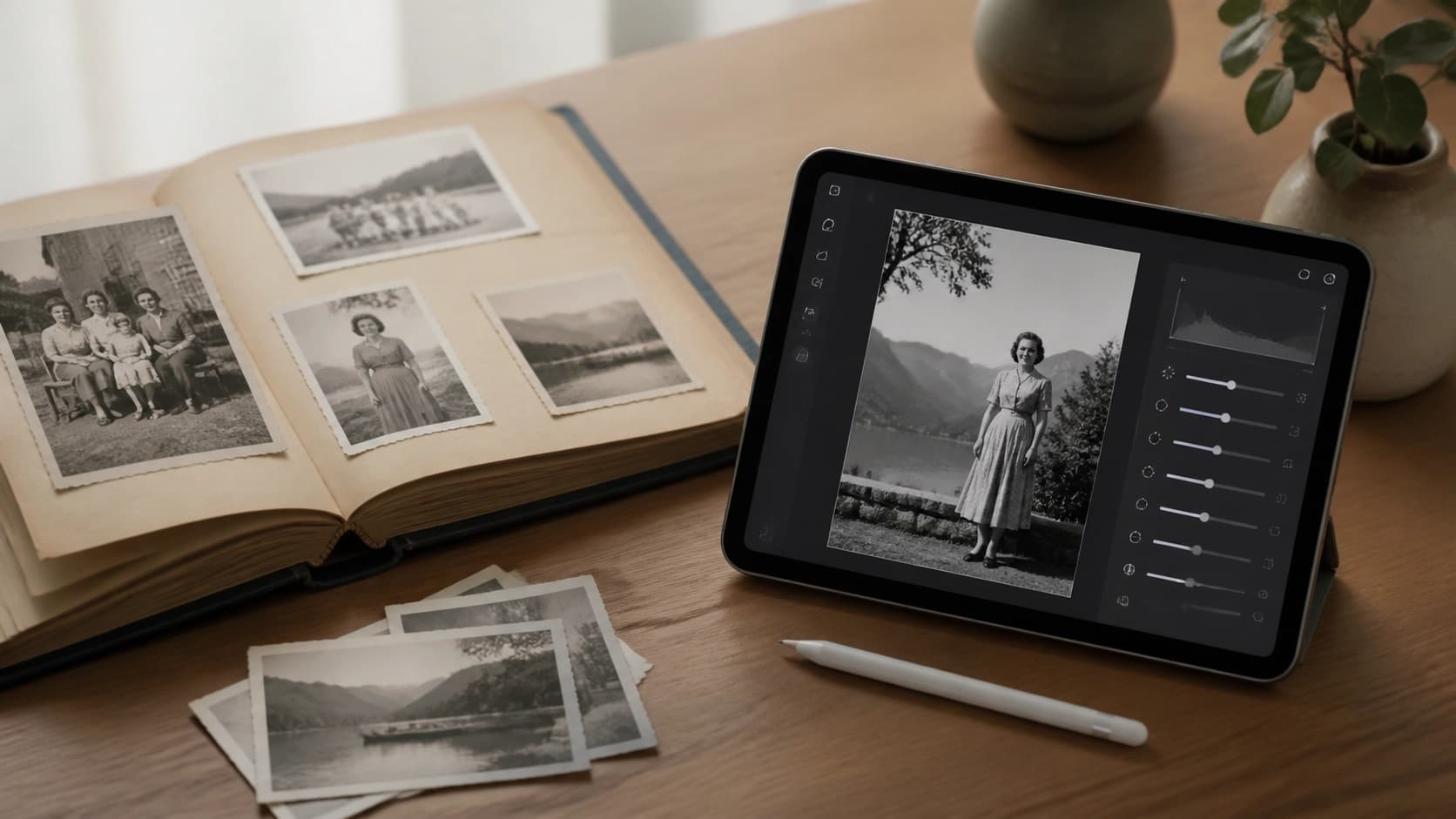
C'est sans doute le scénario le plus fort. Remini fait ressortir les détails sur des clichés qui semblaient désespérés, élimine le bruit et redonne de la couleur là où elle s'était presque effacée.
Réseaux sociaux et contenu personnel
Une augmentation de la netteté plus une correction de l'éclairage — et un cliché ordinaire pris au téléphone ressemble au travail d'un photographe.
Portraits et photos de produits
Le mode dédié aux visages affine les traits et unifie le teint, tandis que l'augmentation de la résolution sera utile à ceux qui préparent des photos de produits : les petits détails ne « bavent » pas lorsqu'on les agrandit.
Vidéo
Les séquences floues et les enregistrements en basse résolution se prêtent eux aussi au traitement — une archive familiale ou un extrait de caméra de surveillance deviendra nettement plus lisible.
Conseils pour que le résultat ne vous déçoive pas
- Choisissez le mode en connaissance de cause. Il n'existe pas de bouton universel « faire beau » — chaque problème a sa propre fonction dans Remini.
- Prenez le meilleur fichier source possible. Plus la résolution est élevée et moins il y a d'artefacts en entrée, plus le résultat sera convaincant. D'un fichier fortement compressé par une messagerie, aucun miracle ne sortira.
- Combinez les outils. Des filtres distincts pour la correction des couleurs et la réduction du bruit règlent des défauts ponctuels mieux qu'un seul passage global.
- Comparez avant de publier. Enregistrez le résultat en local et comparez-le à l'original : parfois le réseau de neurones « dessine » des éléments superflus, et il vaut mieux le remarquer avant que le cliché ne parte dans le fil.
Gratuit ou par abonnement
Les fonctionnalités de base sont accessibles sans payer, mais avec de la publicité. L'abonnement lève les limitations et ouvre les fonctions premium — cela vaut la peine si vous traitez des clichés régulièrement ou travaillez sur des archives par grands lots. Pour des tâches ponctuelles, le mode gratuit suffira amplement : essayez sur quelques clichés, évaluez le résultat, et décidez ensuite si un forfait payant vous est nécessaire.