Ce que sait faire Otter.ai et pourquoi ce n'est pas un simple dictaphone
Otter.ai est un service cloud qui transforme la parole en texte au moment même de la conversation. Formellement, c'est un transcripteur, mais il a été conçu plus largement : comme un secrétaire qui se connecte lui-même à l'appel, tient le procès-verbal et en extrait les tâches. Le modèle d'accès est Freemium : les fonctions de base peuvent être essayées gratuitement, les possibilités étendues s'ouvrent sur les forfaits payants.
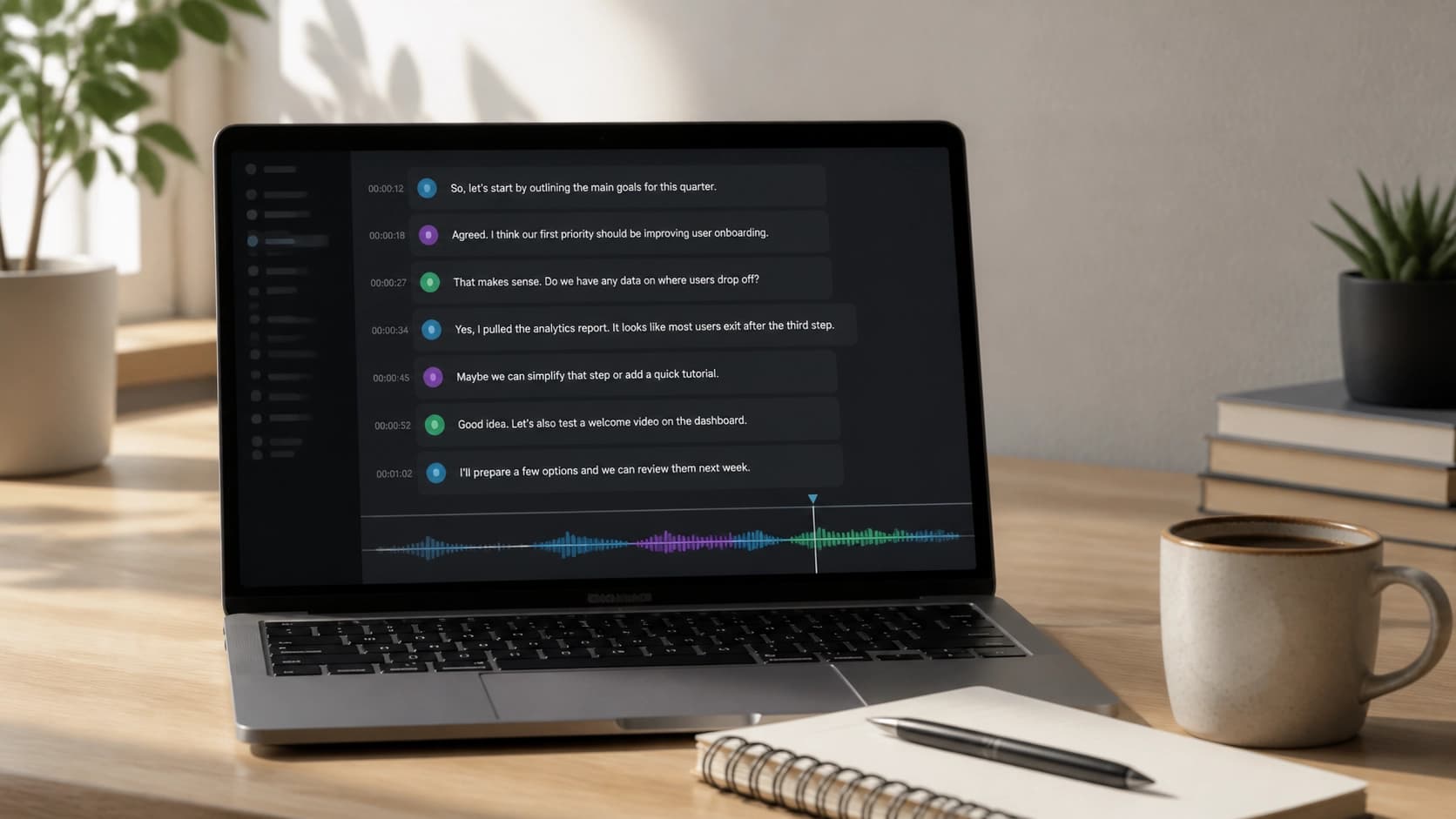
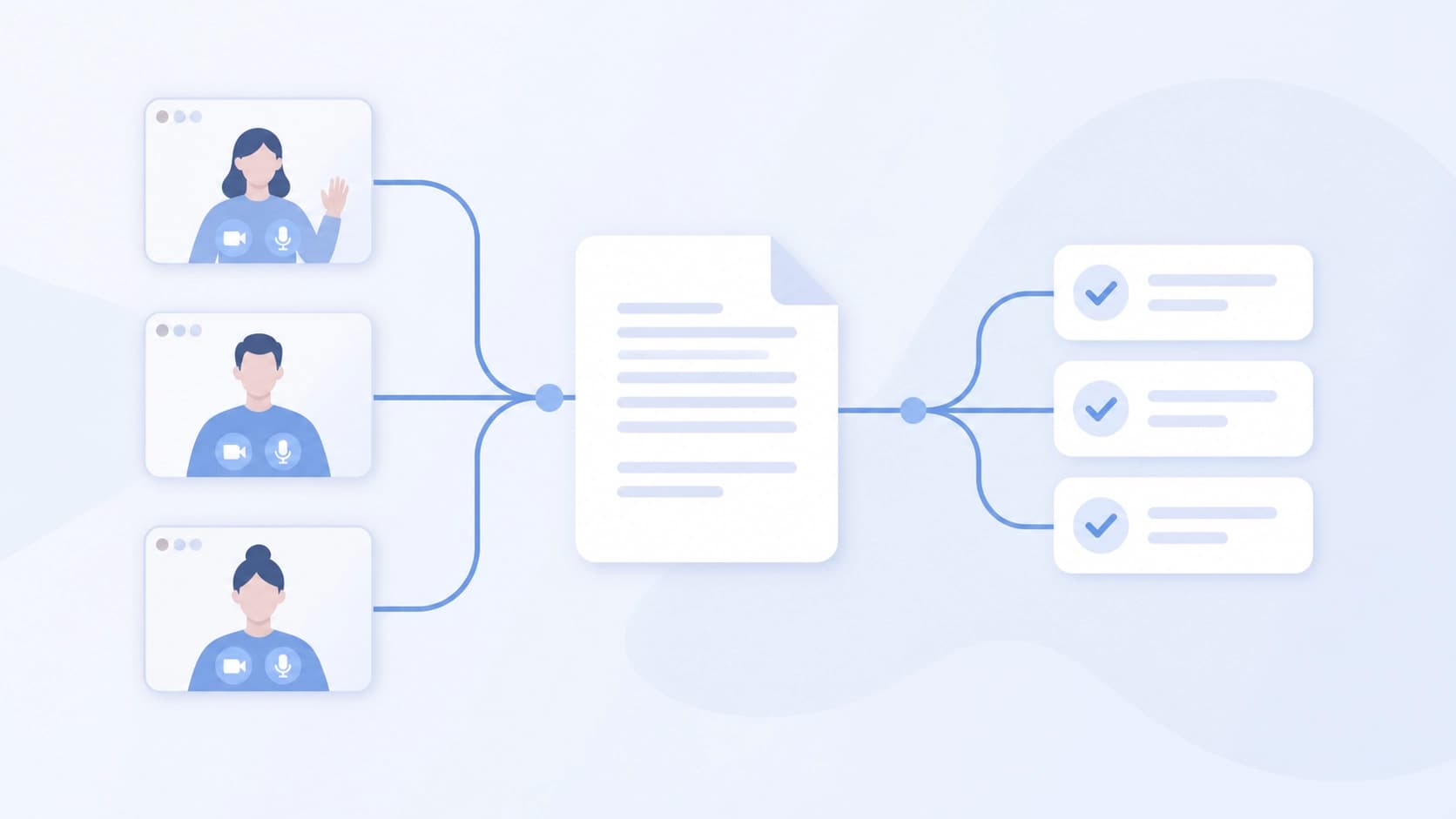
La principale différence avec un simple enregistrement audio, c'est que le résultat apparaît immédiatement et sous une forme exploitable. Le texte est découpé par répliques, on peut le corriger, y faire des recherches, l'envoyer à des collègues par lien. En plus, le service génère lui-même un résumé condensé de la réunion et dresse une liste de tâches — ce sur quoi une personne passe généralement une demi-heure après un appel d'une heure.
Inscription et première connexion
On peut commencer sans rien installer : un navigateur suffit. L'ordre des étapes est le suivant :
- Ouvrir le site du service.
- Cliquer sur « Log In » si un compte existe déjà, ou sur « Start for Free » pour un nouveau.
- Indiquer son adresse e-mail professionnelle et choisir un mot de passe — ou se connecter via Google ou Microsoft pour ne pas créer un identifiant de plus.
- Passer le captcha et confirmer l'inscription.
- Ouvrir l'e-mail et suivre le lien de confirmation — sans cette étape, une partie des fonctions restera inaccessible.
- Se connecter au compte et explorer le tableau de bord : on y trouvera les enregistrements, les dossiers et les paramètres.
Après la connexion, il vaut la peine de télécharger tout de suite l'application mobile depuis l'App Store ou Google Play — elle sera utile pour de courtes notes vocales hors de l'ordinateur.
Comment cela fonctionne au quotidien
La logique est simple : soit l'enregistrement est lancé manuellement, soit l'automatisme s'en charge.
Scénario manuel. Vous appuyez sur le bouton d'enregistrement dans la version web ou dans l'application — et vous parlez. Le service écrit le texte à la volée. Pour les fichiers existants, il y a un bouton Import : on y charge des enregistrements audio et vidéo, et ils sont transcrits a posteriori. C'est pratique quand la conversation n'a pas eu lieu dans Zoom, mais a simplement été enregistrée sur un dictaphone.
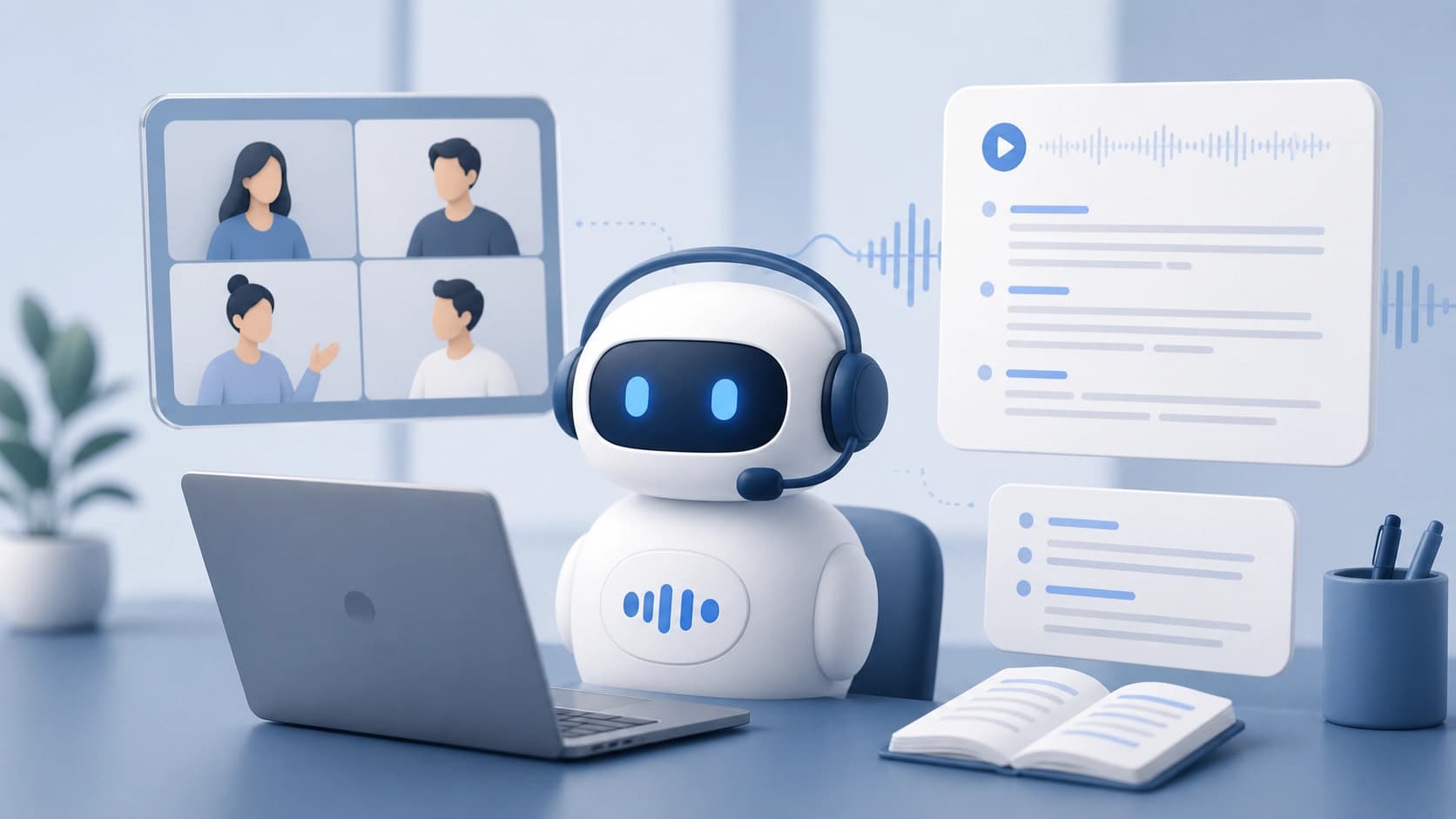
Scénario automatique. Ici entre en jeu OtterPilot — un assistant qui se connecte lui-même aux réunions dans Zoom, Google Meet et Microsoft Teams et prend des notes pendant que vous parlez. Pas besoin de penser au bouton « enregistrer » : il suffit que la réunion figure dans le calendrier.
Ensuite vient le travail sur le résultat. Une longue réunion peut être condensée avec le bouton Summary, la transcription s'ouvre pour être corrigée, et le bouton share la transforme en document partagé pour l'équipe.
Un réglage fin adapté à son équipe
Par défaut, le service comprend le vocabulaire courant, mais dans le travail réel il y a presque toujours ses propres termes, abréviations et noms de famille. Des outils dédiés existent pour cela.
Dictionnaire personnalisé
Custom Vocabulary — c'est par là qu'il faut commencer si votre domaine est loin des conversations quotidiennes. Vous saisissez manuellement les noms de produits, le jargon interne, les noms des collègues et des clients, et le modèle cesse de les transformer en une suite de mots aléatoires. Pour les équipes avec une terminologie technique ou médicale, c'est la différence entre un texte exploitable et une énigme.
Dossiers et canaux
Les Folders aident à ranger les conversations par catégories : projets, clients, domaines distincts. Quand les enregistrements se comptent par dizaines, retrouver le bon devient une quête à part entière sans structure. Les Channels vont plus loin — c'est la distribution automatique des enregistrements à certains groupes de personnes, sans envoi manuel de liens à chacun.
Intégrations
Le service sait se connecter à Slack et Salesforce, ainsi qu'à Google Calendar et Zoom. Le calendrier est nécessaire pour que l'assistant soit informé des réunions à l'avance, et le CRM — pour que les notes sur les appels clients se retrouvent à côté de la fiche de l'opportunité, et non dans une application séparée. L'extension pour Chrome ajoute l'accès à la transcription directement depuis le navigateur.
Où le secrétaire IA est rentable
Les scénarios sont nettement plus nombreux que « enregistrer une réunion d'équipe » :
- Réunions d'affaires. Procès-verbal, tâches et accords sont consignés sans une personne dédiée avec un carnet.
- Interviews et journalisme. La transcription de conversations de plusieurs heures, dans laquelle il est ensuite pratique de rechercher des citations.
- Éducation. Les cours et les sessions d'étude se transforment en notes auxquelles on peut revenir.
- Création de contenu. Podcasteurs, youtubeurs et auteurs obtiennent une base textuelle à partir de leurs propres épisodes.
- Productivité personnelle. Notes vocales, brainstormings en déplacement, listes de tâches à l'état d'ébauche — tout cela est plus rapide à dicter qu'à taper.
- Ventes. Les conversations avec les clients sont conservées intégralement, et les notes correspondantes partent dans le CRM.
Sept habitudes pour des transcriptions précises
- Remplissez le dictionnaire avec vos termes avant de commencer à utiliser le service sérieusement.
- Connectez Google Calendar ou Zoom — ainsi Otter.ai sera informé des réunions et se connectera lui-même.
- Gardez OtterPilot activé lors des appels réguliers, pas seulement des importants.
- Surveillez le texte pendant la conversation : si quelque chose dérape, cela se voit tout de suite, et le dictionnaire peut être corrigé.
- Rangez les enregistrements dans des dossiers dès le début — ensuite il sera trop tard.
- Configurez les canaux pour ceux qui doivent recevoir les enregistrements automatiquement.
- Ouvrez la transcription après la réunion et corrigez-la : les noms et les chiffres exigent de toute façon un regard humain.
À quoi faire attention
La transcription est une tâche où la précision parfaite n'existe chez personne. Les accents, le bruit dans la salle de réunion, plusieurs personnes parlant en même temps et un mauvais microphone dégradent le résultat plus que tout le reste. Conclusion pratique : considérez la transcription comme un brouillon qui fait gagner du temps, et non comme un document final.
Deux autres points. Premièrement, l'enregistrement des réunions est une question d'accords avec les personnes : beaucoup méritent d'être prévenues que la conversation est enregistrée. Deuxièmement, il vaut la peine de décider à l'avance quelles réunions ne doivent pas être enregistrées du tout — sinon les dossiers se rempliront d'enregistrements que personne ne prendra la peine de parcourir.