Nouveautés à Midjourney 6.1
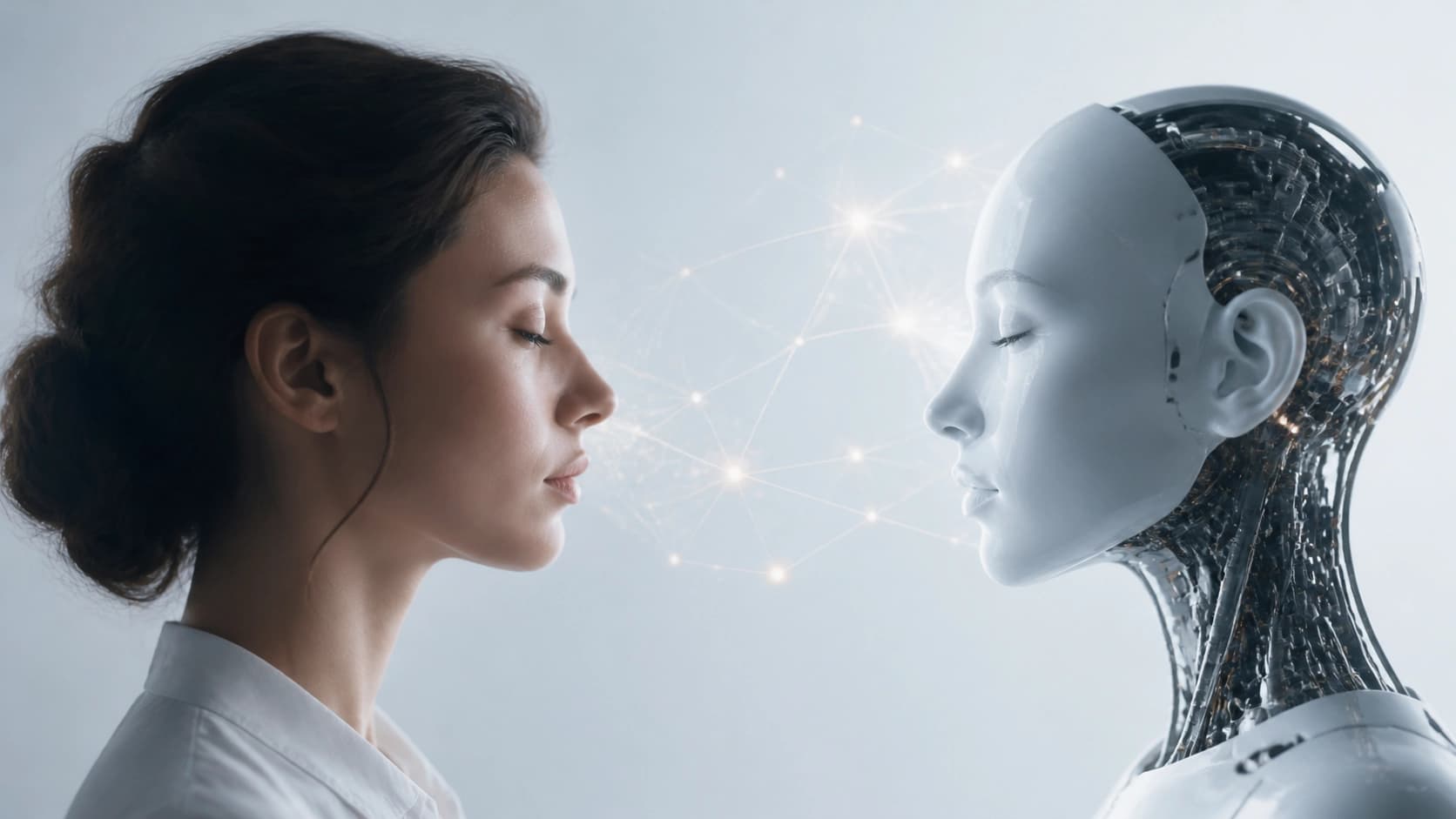
Midjourney 6.1 a été libéré le 30 juillet 2024. La libération a apporté des améliorations qui sont visibles même à l'œil nu: la génération est devenue plus précise pour rendre les membres et les traits du visage, de nombreux artefacts de pixel disparu, et les textures semblent plus naturelles. De nouvelles options pour augmenter l'échelle et la personnalisation sont également apparues, et la vitesse de traitement des demandes a augmenté d'environ 25%, ce qui est remarquable dans le travail quotidien.
Démarrage et configuration
Pour commencer à travailler avec MidjourneyVous aurez besoin d'un compte Discord. Si vous n'en avez pas, inscrivez-vous à discord.com. Allez ensuite sur le site Midjourney et acceptez l'invitation au serveur officiel. À l'intérieur du serveur, trouvez le canal bot, ouvrez-le , et entrez le /settings commande. Dans le menu qui s'ouvre, sélectionnez la version V6 et, si nécessaire, passez à V6.1 si elle est disponible. La meilleure façon de vous assurer que vous utilisez la dernière version est d'ajouter le --v 6.1 paramètre à la fin de votre invite.
Parfois après une mise à jour, l'ancienne version peut être définie par défaut, donc il vaut la peine de vérifier les paramètres avant chaque série de générations.
Création d'images : Prompts et conseils
Une fois que tout est réglé, vous pouvez passer à autre chose. à générer. Saisissez la /imagine commandez et décrivez l'image que vous voulez. Pour aider Midjourney comprendre votre intention avec plus de précision, essayer de rendre votre prompt détail. Par exemple, pour un paysage réaliste, une description comme "lac de montagne à l'aube, brouillard léger, pics de montagne reflétés dans le eau" fonctionne bien. Les caractéristiques plus spécifiques que vous fournissez, moins de surprises dans le résultat.
Texte sur les images
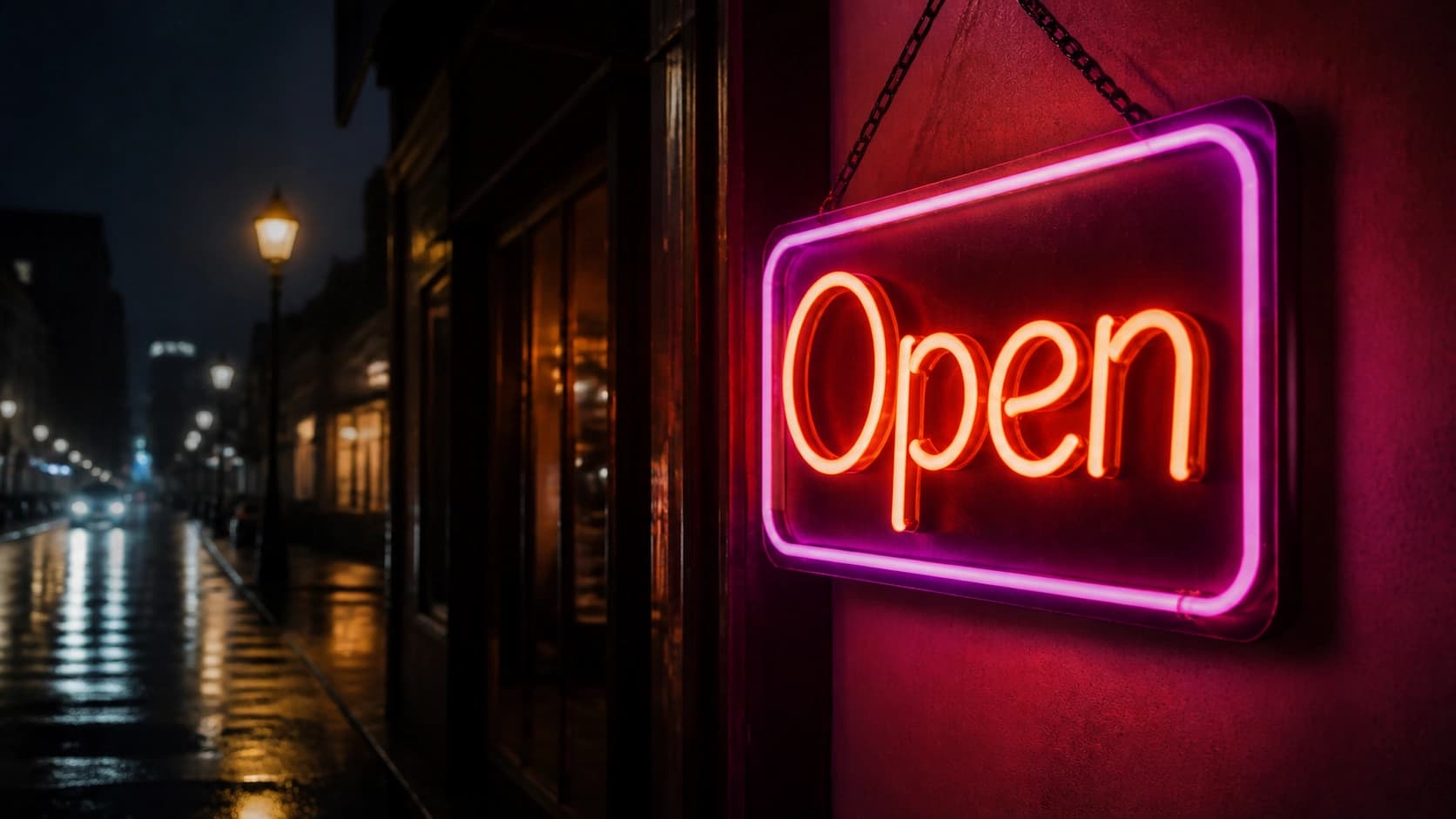
Si vous avez besoin de texte pour apparaître dans l'image, mettez-le en guillemets. Le modèle traitera cela comme une instruction directe. Par exemple, une demande avec un signe néon "Open" garantira presque une image avec le texte exact "Open" sur la façade.
Traitement final
Après avoir obtenu les premières variantes, vous pouvez améliorer leur qualité. Le système offre plusieurs options de mise à niveau. Le mode 2x Upscaler ajoute des détails et augmente la résolution — il est utile si vous prévoyez d'utiliser l'image pour l'impression ou un grand écran. Choisissez-le pour obtenir l'image la plus nette et la plus vibrante possible.
Conclusion
Midjourney 6.1 est une mise à jour notable qui rend le travail avec des images génératives plus confortable. La mise en place prend quelques minutes, et le détail amélioré et la rapidité ouvrent plus de possibilités d'expériences créatives.