
Qu'est-ce que la toile d'idéogramme
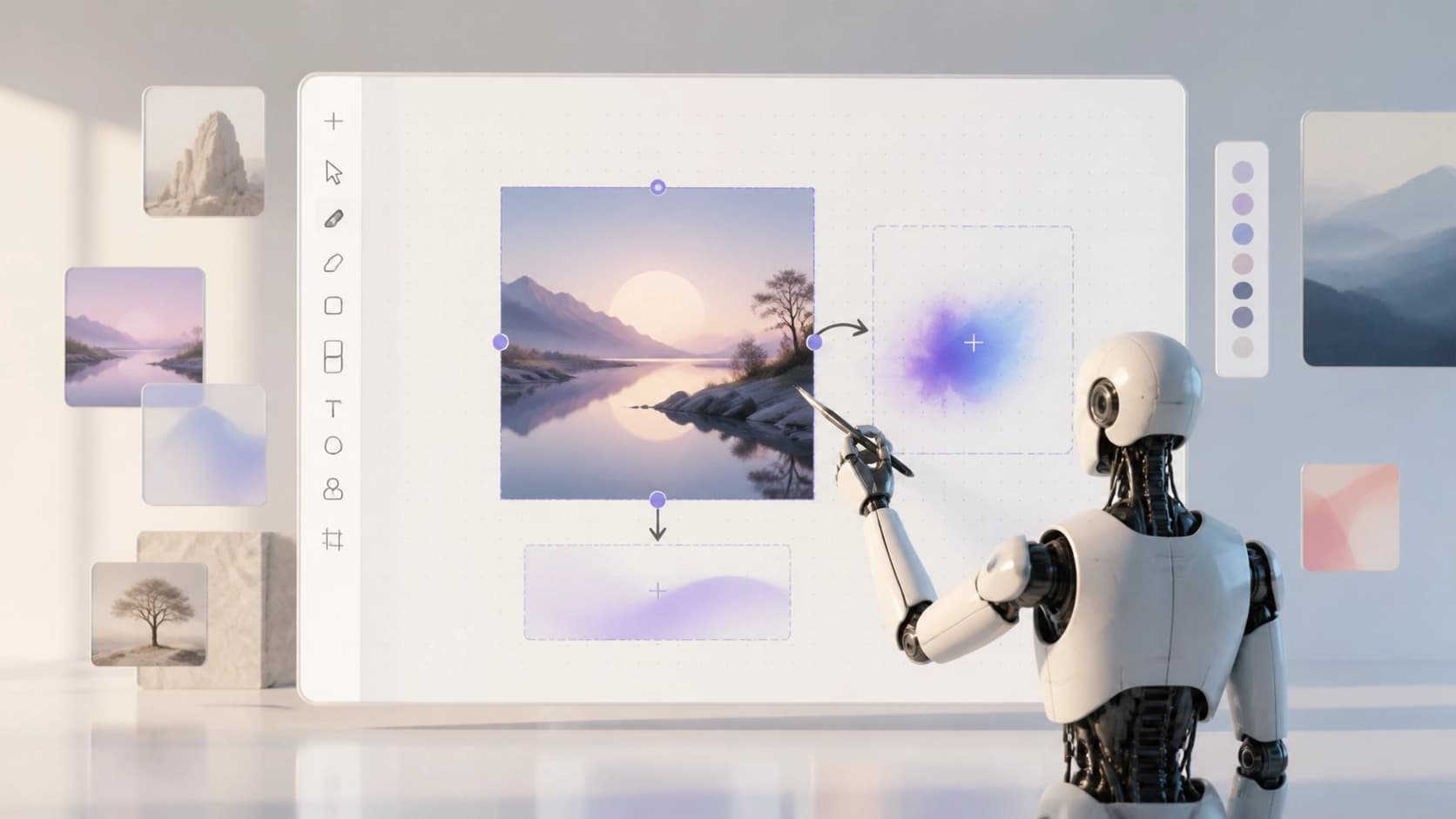
Rencontrez Ideogram Canvas — non seulement un autre générateur d'image, mais un studio créatif à part entière sur une toile infinie. Les développeurs de l'Idéogramme canadien de démarrage AI ont transformé le processus de création d'images en travail interactif avec une toile sans frontières. Vous pouvez télécharger vos propres fichiers, générer de nouvelles images à partir de descriptions de texte, éditer des fragments individuels et les assembler en une seule composition.
Contrairement aux éditeurs classiques, où la taille de la toile est strictement fixe, ici vous décidez par vous-même jusqu'où votre planche s'étend. C'est pratique pour les planches d'humeur, concept art , affiches et tout projet qui doit combiner de nombreux éléments visuels. Tout se passe bien dans le navigateur — aucune installation requise.
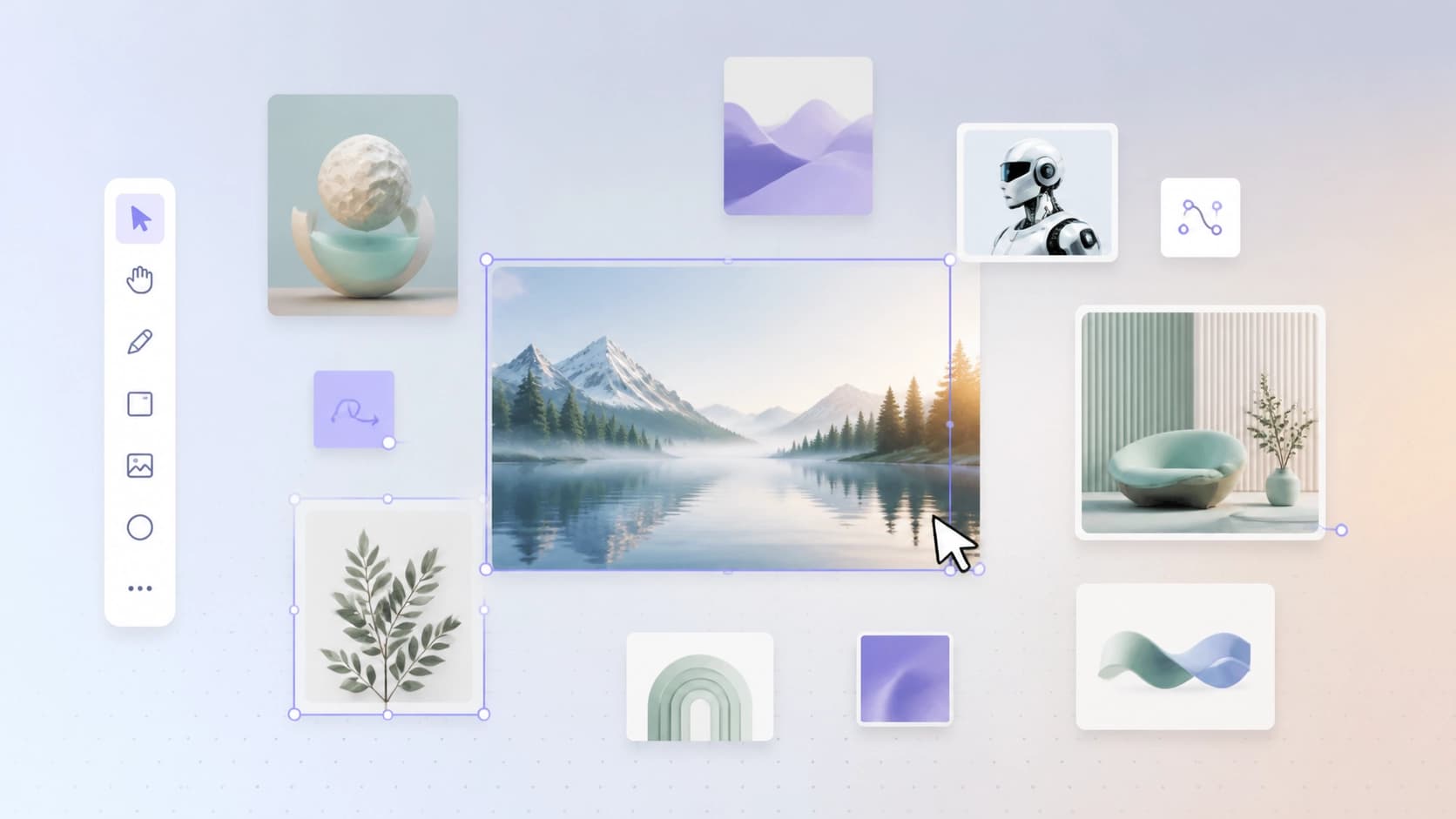
L'idée clé est que la génération et l'édition ne sont plus divisées entre différents outils. Au lieu de cela, vous travaillez dans un seul espace, et l'intelligence artificielle aide à chaque étape. Vous voulez remplacer un mauvais objet sur une photo ? Ajouter du texte à une image ? Dessiner dans la partie manquante au-delà du cadre ? — Tout cela peut être fait correctement sur le conseil.
Comment commencer avec Ideogram Canvas
Enregistrement et signature
Pour accéder à Ideogram Canvas, allez simplement à ideogram.ai. Dans le coin supérieur droit, vous verrez la Inscription bouton — il ouvre le formulaire d'inscription, où vous devrez saisir un courriel et créer un mot de passe. Si vous avez déjà un compte, utilisez Connectez-vous pour vous connecter. L'enregistrement prend moins d'une minute, après quoi vous entrez l'interface principale.
Il n'y a pas d'applications distinctes à télécharger — tout se passe dans le navigateur web. Cela rend le service tout aussi pratique sur un bureau, un ordinateur portable, ou même une tablette avec un grand écran.
Interface et téléchargement des images
Après vous être connecté, vous verrez une barre latérale gauche avec les principaux outils. Parmi eux se trouve la Toile icône — elle ouvre une nouvelle toile vierge. Cliquer dessus crée un tableau infini où vous pouvez placer autant d'images que vous le souhaitez.
Pour ajouter vos propres photos, utilisez la Envoi bouton ou simplement glisser des fichiers dans la fenêtre du navigateur. Il y a aussi une troisième façon — copier une image dans le presse-papiers et la coller sur la toile avec Ctrl+V. Et si vous n'avez pas un fichier prêt, vous pouvez immédiatement générer l'image dont vous avez besoin à partir d'une description texte sans quitter Canvas.
[Idéogramme Exemple d'interface Canvas avec une barre d'outils latérale et des images téléchargées] — il devrait y avoir une illustration ici, mais selon la tâche un détenteur de place de forme stricte est nécessaire. Correction : 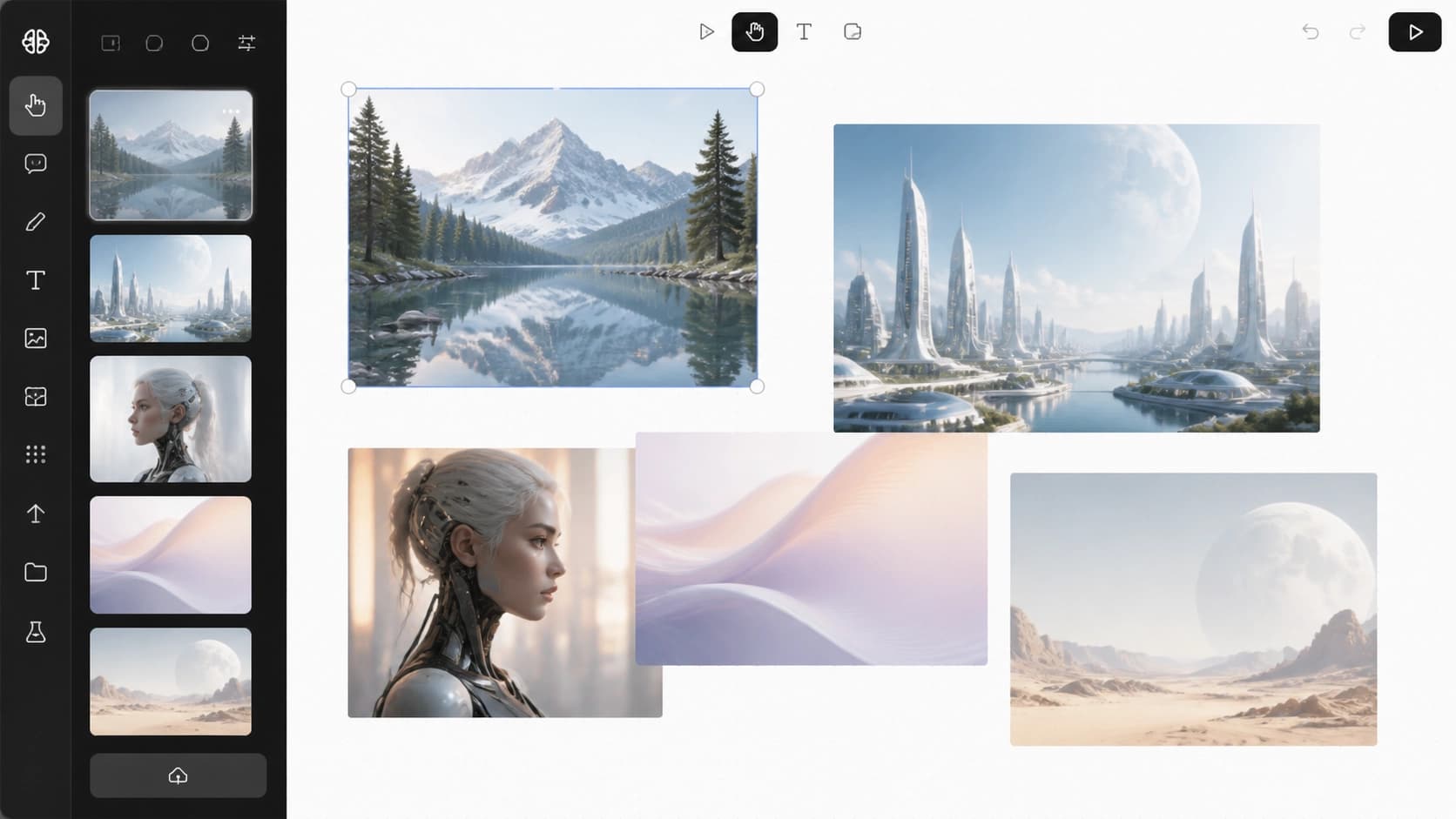
La toile se comporte comme une planche ordinaire : les images peuvent être traînées, redimensionnées et superposées. Ceci est particulièrement utile lorsque vous créez un collage ou comparez différentes versions de la même idée.
Outils d'édition des clés
Une fois que vos images sont sur le tableau, le plaisir commence. Le panneau de gauche vous donne trois outils clés : Générer, Garniture magiqueet Élargir. Chacun gère son propre type d'image.
Générer: créer à partir de zéro
Les Générer outil vous permet de créer des images à partir d'invites texte. Vous décrivez ce que vous voulez en langage naturel, et l'IA génère plusieurs variations. Ceci est utile pour des croquis rapides et explorer des solutions visuelles. Les propositions peuvent être très détaillées : vous pouvez spécifier le style, l'éclairage, la composition et la palette de couleurs. Des images générées apparaissent immédiatement sur le tableau, prêtes pour un travail ultérieur.
Magic Fill: faire des modifications ciblées à une image
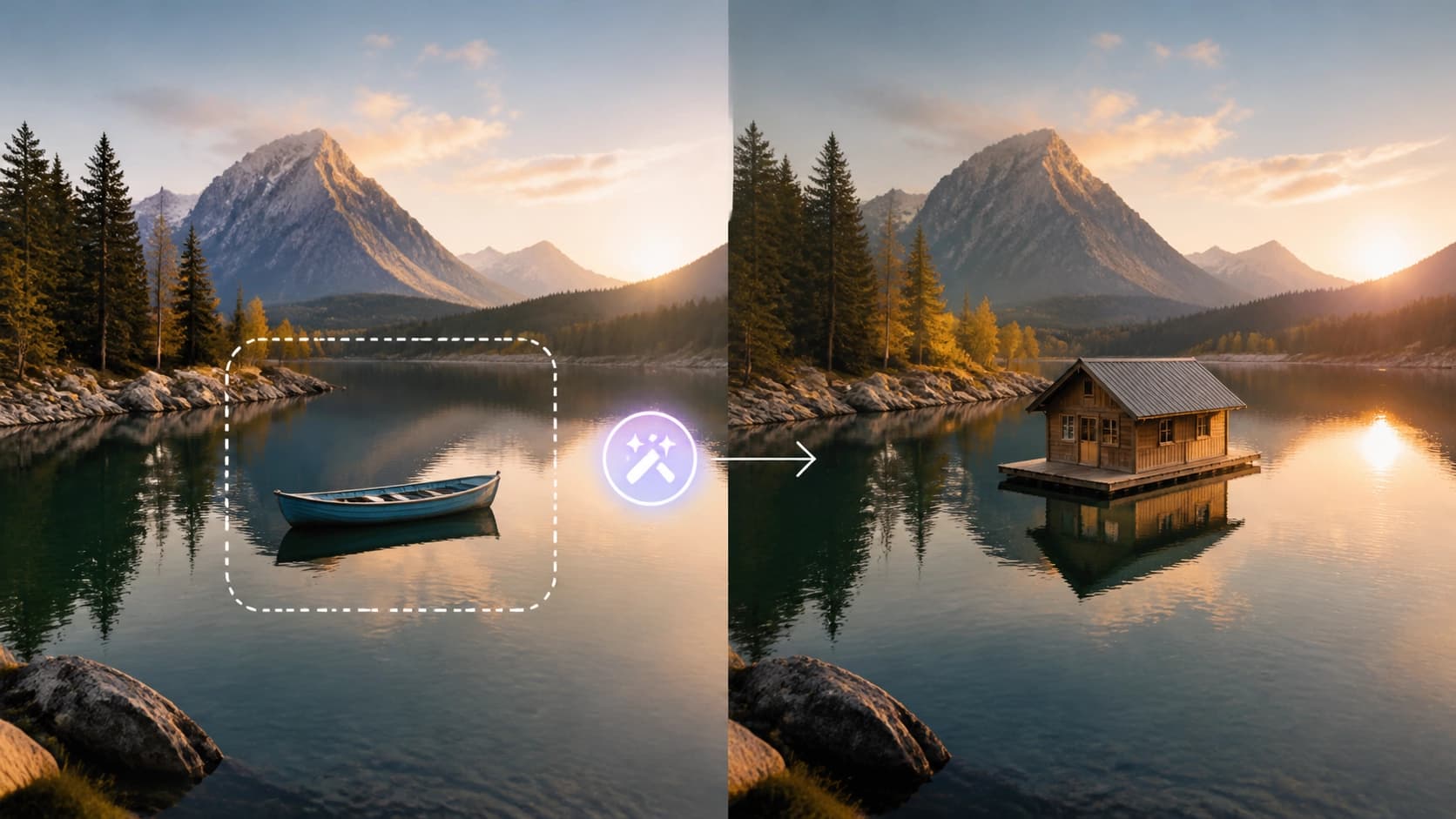
L'outil Ideogram Canvas responsable des éditions locales s'appelle Garniture magique. Sa logique est similaire à la peinture sur une zone, mais au lieu de la peinture, vous utilisez le texte. Vous sélectionnez la partie de l'image que vous voulez modifier et décrivez ce qui devrait y apparaître. Par exemple, vous pouvez remplacer le ciel par un ciel orageux, ajouter un objet au cadre qui n'était pas là avant, ou réparer un petit défaut comme une tache accidentelle.
La magie est que l'IA essaie de préserver le style général de l'image, donc le résultat semble naturel. Vous pouvez également ajouter ou remplacer du texte dans une image — c'est quelque chose que l'Idéogramme gère particulièrement bien.
Étendre: étendre au-delà du cadre
Les Élargir outil résout le problème opposé — il dessine l'image au-delà des bords du cadre d'origine. Si vous avez une photo ou une image générée qui doit s'adapter à un autre format ou être maintenue en arrière-plan, Extend le fait pour vous. L'IA analyse le contenu du cadre original et l'étend dans n'importe quelle direction, en essayant de préserver le style et le détail. Le résultat est une extension transparente — les limites du fichier original cessent d'exister, et l'image continue naturellement sur la carte.
Cet outil est indispensable pour créer des panoramas, ajouter de l'espace autour d'un objet ou adapter des images à différents rapports d'aspect.
Conseils pour travailler efficacement
- Combiner des outils. D'abord générer la base, puis utiliser Magic Fill pour fixer les détails, et étendre pour compléter l'environnement. Ce pipeline vous permet d'obtenir un résultat complexe sans changer de service.
- Utilisez la planche infinie pour les variations. Créer plusieurs versions de la même prompte et les placer côte à côte — cela facilite la comparaison et le choix de la meilleure.
- N'ayez pas peur de traîner les choses. Canvas vous permet de déplacer librement des images, de modifier leur échelle et d'ajuster les couches. Ceci est pratique pour construire une composition avant l'exportation finale.
Conclusion
Ideogram Canvas est plus qu'un simple éditeur. C'est un espace où la génération, l'édition et la composition d'images fusionnent en un seul processus intuitif. Avec Magic Fill et Extend, vous pouvez non seulement créer de nouvelles images, mais aussi affiner celles existantes en détail, les étendre au-delà de toute limite. Commencer est très simple: inscrivez-vous à ideogram.ai, ouvrez Canvas, et laissez votre imagination courir sauvage — l'IA prendra soin du reste.


