
Les outils graphiques génériques évoluent rapidement, et l'un des nouveaux ajouts les plus importants à l'écosystème de Google est le Nano Banana mode intégré dans le Gemini interface. Contrairement aux dialogues textuels classiques, cet outil se concentre sur la créativité visuelle : il vous permet de créer, de modifier et de transformer des images directement via la fenêtre de chat du réseau neuronal. Dans ce guide, nous passerons par la façon d'accéder à la fonctionnalité, de l'adapter à vos tâches et de l'utiliser efficacement pour des projets quotidiens — de la création de concept art pour retoucher rapidement les photos.
Qu'est-ce que Nano Banana et comment est-il différent de Gemini régulier
Nano Banana est un module de génération d'images spécialisé intégré dans l'interface chatbot Gemini. Bien que le mode standard réponde avec du texte et des liens, ce mode déplace entièrement l'attention vers le travail avec des graphiques. Le nom est bloqué en raison de l'icône "jaune" de la fonctionnalité, mais sous le capot il y a un puissant réseau neuronal capable non seulement de générer des images à partir de zéro, mais aussi d'éditer des fichiers téléchargés par l'utilisateur.
La principale différence par rapport aux générateurs conventionnels est l'intégration profonde dans le contexte du dialogue. Vous pouvez donner la commande "finir l'arrière-plan" pour une photo téléchargée, puis dans le prochain message demander de changer l'éclairage en soirée, et le modèle gardera le sujet dans le cadre inchangé tout en modifiant seulement l'environnement. Cela rapproche l'outil d'un éditeur graphique à part entière où le contrôle se fait par le langage naturel plutôt que par des panneaux d'outils.
Comment accéder à la fonctionnalité et commencer
Avant de plonger dans le travail créatif, vous devez vous assurer que votre compte supporte cette capacité. La fonctionnalité est disponible à la fois dans la version Web du navigateur et dans l'application mobile, bien que le flux d'activation peut différer légèrement selon la plate-forme.
Pour activer le mode dans la version web :
- Allez sur le site Gemini et connectez-vous.
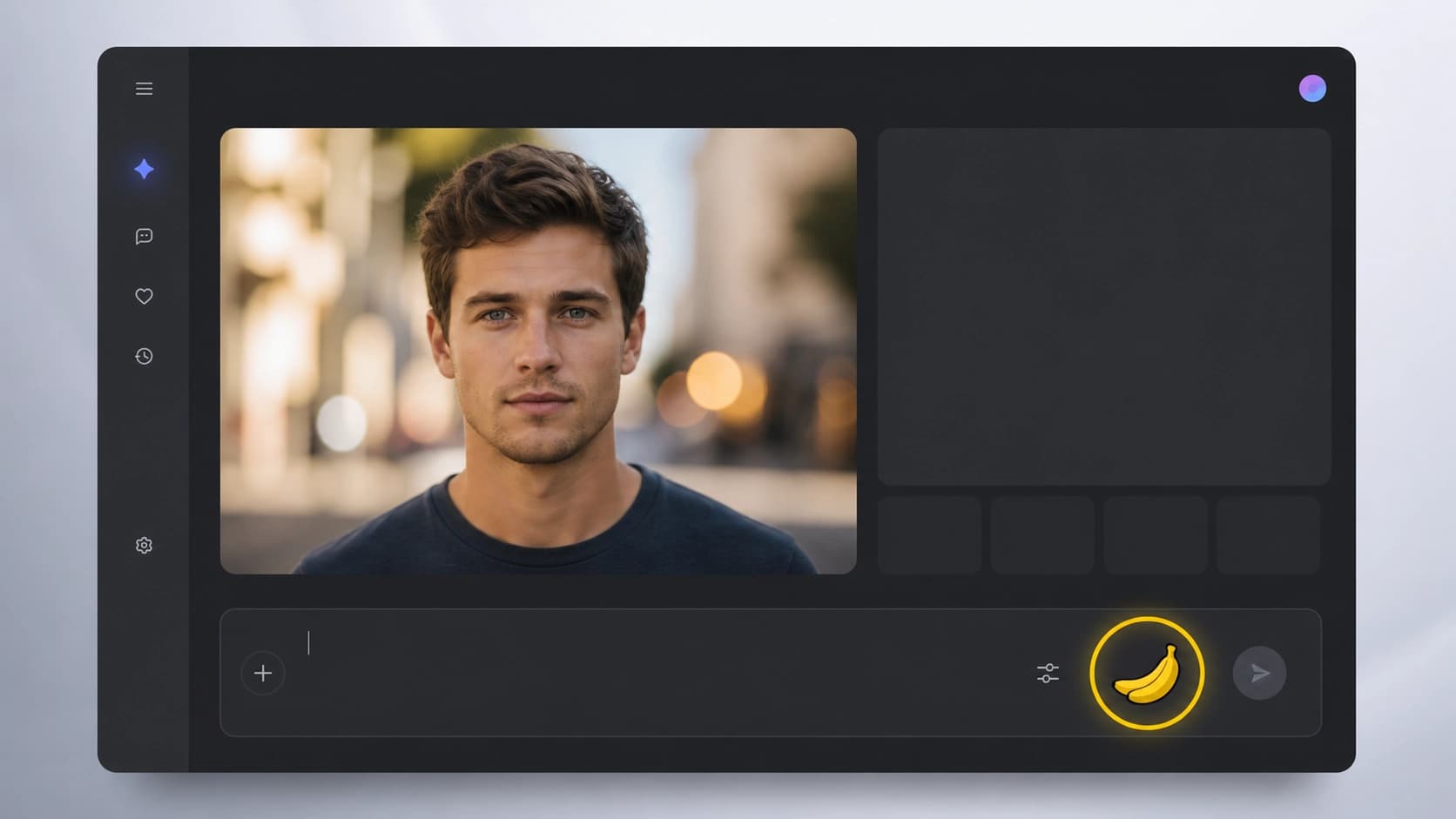
- Trouvez le champ d'entrée pour un nouveau message.
- Sous le champ d'entrée, recherchez le commutateur de mode ou une icône jaune (banane/palette). Cliquez dessus pour activer le mode visuel.
- Dans l'application mobile, une option similaire est généralement située dans la barre horizontale inférieure des outils rapides.
Gardez à l'esprit que le travail complet avec les fichiers téléchargés peut nécessiter un abonnement payant ou un quota de demande plus élevé. Le niveau gratuit offre généralement un nombre limité de tours par jour, tandis que les plans prolongés offrent des sessions plus longues sans limite difficile. Les volumes exacts de quotas changent dynamiquement, il est donc préférable de vérifier les derniers numéros sur le site officiel du fournisseur.
Guide étape par étape pour créer et éditer des images
Travailler avec Nano Banana est itératif: vous donnez une commande, obtenez un résultat, puis affiner les détails dans le même thread de dialogue. Voici un scénario d'utilisation typique.
Générer une nouvelle image à partir de zéro
- Écrire aussi détaillé que possible. Le modèle gère bien les descriptions longues, les listes d'objets, les styles et les techniques artistiques.
- Entrez une demande dans le champ de texte comme « dessiner une plaque de pâtes carbonara dans le style de la photographie alimentaire, fond sombre, montée de vapeur ».
- Attendez la sortie. Habituellement, une seule image haute résolution apparaît, contrairement à d'autres modèles qui génèrent des grilles de quatre options.
- Si le résultat n'est pas satisfaisant, entrez un message correctif : « changez l'angle pour que la plaque soit vue d'en haut » ou « agrandissez la partie ».
Édition d'une photo téléchargée
L'un des côtés les plus forts du mode est la manipulation des clichés existants.
- Télécharger le fichier via le bouton "plus" dans le champ d'entrée.
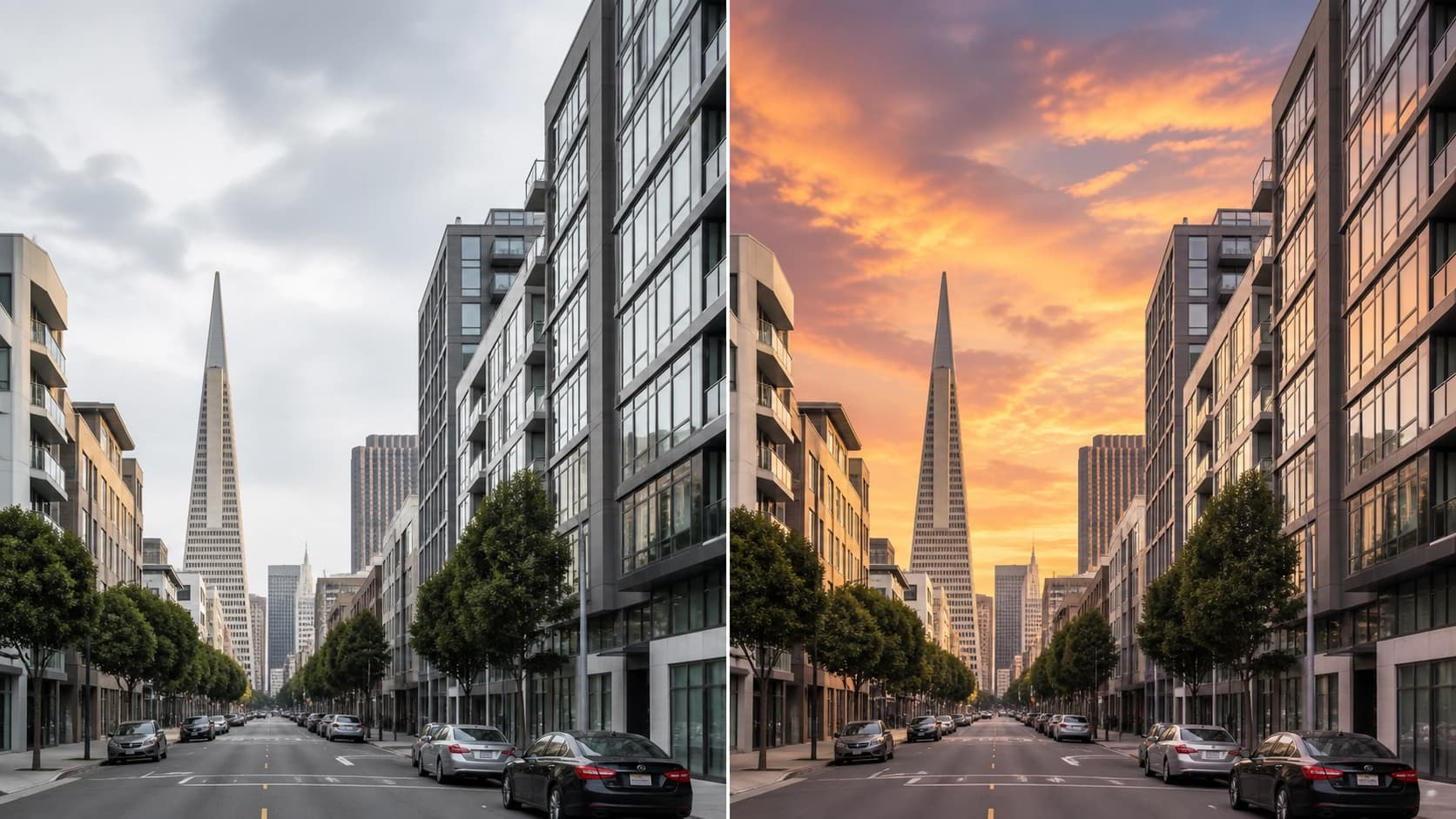
- Décrivez ce qu'il faut faire. Vous pouvez demander à "supprimer les touristes de l'arrière-plan", "enlarger les pupilles", "ajouter un ciel de coucher de soleil" ou "remplacer le t-shirt noir avec un rouge."
- Le modèle utilise l'IA générative pour changer les pixels précisément dans la zone spécifiée, en essayant de garder la structure et les visages des gens intacts.
- Les modifications ultérieures s'appliquent au résultat précédent, de sorte que vous pouvez progressivement "sculpter" le cadre souhaité.
 Style de réglage fin et paramètres de sortie
Bien que le contrôle se fasse dans un langage naturel, un certain nombre de mots marqueurs améliorent la précision du résultat.
Invitations stylistiques
L'ajout de techniques ou de matériaux spécifiques à votre demande affecte le rendu final. Les approches populaires comprennent:
- "dans le style aquarelle", "peinture à l'huile", "esquisse de crayons" — changer le "texture" numérique;
- "effet holographique", "néon lueur", "cyberpunk" — détermine l'humeur de la palette;
- "macro shot", "drone view", "35mm film avec grain" — émuler les caractéristiques de la caméra.
Travailler avec les proportions et les rapports d'aspect
L'outil soutient rarement les résolutions arbitraires. Cependant, vous pouvez influencer le format du cadre avec des expressions comme « composition verticale », « bannière large » ou « carré ». Le modèle ajustera la zone de production à la proportion demandée, ce qui est pratique pour préparer des avatars ou des couvertures de médias sociaux.
Production par lots de variations
Pour le moment, l'interface n'offre pas un bouton "créer des variations". Pourtant, vous pouvez obtenir le même effet en demandant "montrer une autre version mais avec une couleur de cheveux différente" ou "faire une version alternative sans le logo." Le système générera une nouvelle série de points en fonction de la demande.
Comparaison avec d'autres outils Google
Nano Banana existe dans l'infrastructure de Google aux côtés d'autres produits générateurs d'IA. Dans une seule interface Gemini, différents modèles peuvent être présents, la gestion du texte (par exemple, des modèles de langage standard) et des images. Les utilisateurs confondent souvent Nano Banana avec les fonctionnalités d'édition de Google Photos, mais les principes de travail sont fondamentalement différents : la signature de Photos fonctionne avec les photos des utilisateurs localement, tandis que Nano Banana est un outil de conversation qui « pense » dans le contexte de la conversation.
En outre, il existe des générateurs externes provenant de concurrents, tels que DALL-E ou Midjourney. La comparaison montre que Nano Banana est particulièrement forte lors de l'édition de photos de personnes réelles, car il est moins enclin à déformer les caractéristiques faciales pendant la retouche. Cependant, dans les œuvres de composition complexes avec de nombreux petits détails (par exemple, une illustration avec une foule de personnages), il peut être en retard sur des modèles spécialisés.
 Erreurs typiques et comment les corriger
Lorsque vous travaillez avec n'importe quel réseau neuronal, des situations surviennent où le résultat ne semble pas comme prévu. Comprendre la mécanique du modèle aide à ajuster rapidement la demande.
Détorsion des mains et des petits objets
Bien que 2025 ait apporté d'importantes améliorations, les doigts entrelacés complexes peuvent encore causer des artefacts. Si vous remarquez le mauvais nombre de doigts, essayez de reformuler la description : au lieu d'une « main tenant un livre », écrivez « un gros plan d'une main saisissant une couverture de livre, doigts partiellement visibles ». Les problèmes de texte sur les signes sont moins courants — le modèle dessine des lettres abstraites.
Perdre l'original après une série de modifications
Si vous avez fait plusieurs changements dans une rangée et que vous avez demandé de « le remettre comme il était », le système peut ne pas comprendre à quel point exact de l'histoire vous voulez revenir à. La solution est toujours de recharger l'original ou de garder les dialogues comme des chaînes courtes, créant un nouveau chat pour chaque itération majeure.
Traitement lent et délais
Sur les grandes images (en particulier 4K), la génération peut prendre 30 à 60 secondes. Si la demande est grande, il vaut mieux la casser en plusieurs étapes pour éviter les chutes de connexion. Vous devriez également éviter d'exécuter deux générations simultanément dans différents onglets de navigateur — cela peut conduire à un bloc de quota.
Cas d'utilisation dans la vie quotidienne et le travail
[paste image3]
La polyvalence du mode ouvre de vastes possibilités pour des scénarios quotidiens au-delà de simples divertissements.
Conception et commercialisation
Créer des bannières pour les réseaux sociaux, redimensionner les créations pour différents formats, supprimer les arrière-plans des photos de produits — tout cela peut être résolu par des commandes texte. Freelancers utilisent cet outil pour générer des idées de carte d'humeur. Vous n'avez plus besoin de chercher des images de stock sous licence — il suffit de décrire l'image désirée en mots.
Éducation et tâches professionnelles
Visualiser des concepts pour les diapositives de présentation, créer des diagrammes et des infographies à la main prend beaucoup de temps. Nano Banana vous permet de transformer les descriptions abstraites en images claires. Par exemple, vous pouvez demander à "drapper la pyramide de Maslow dans un style minimaliste avec un fond beige" et coller le résultat directement dans un document.
Divertissement et communication
L'outil est populaire pour créer des avatars, des mèmes et des cartes de vœux. La fonction "revival" pour les photos de famille anciennes semble particulièrement intéressante: le réseau neuronal peut ajouter un sourire ou ouvrir les yeux dans les photos où les gens clignaient. N'oubliez pas les contraintes éthiques — l'utilisation de telles modifications pour falsifier des documents ou induire quelqu'un en erreur est interdite par les règles du service.
Conseils pour travailler efficacement avec les prompts
Pour obtenir des résultats cohérents, suivez des recommandations simples pour établir votre dialogue. Essayez d'écrire des invitations en anglais si vous utilisez la version internationale de Gemini — la localisation russe comprend les demandes un peu pire en raison des spécificités de la formation modèle. Phrase les phrases dans l'humeur impérative: "ajouter", "transformer", "supprimer". Évitez les adjectifs abstraits comme "beau" — utilisez des détails: "symétrie", "éclairage brillant", "tonalité pastel".
Rafraîchir régulièrement la page de votre navigateur pour accéder aux nouvelles versions de modèles qui sont automatiquement déployées sur les serveurs de Google. Suivez les nouvelles sur le blog officiel Google DeepMind pour des informations sur les mises à jour clés. Si vous devez conserver votre historique de traitement, utilisez des méthodes d'exportation de chat ou d'archivage, car les sessions peuvent être supprimées après une longue période d'inactivité.
Cas d'utilisation courante pour Nano Banana
Avec le temps, chaque utilisateur développe son propre ensemble de modèles rapides qui fonctionnent le mieux. Voici plusieurs directions éprouvées où l'outil fournit des résultats exceptionnels.
- Restaurer les vieilles photos: restauration des couleurs, suppression des rayures, affûtage des visages.
- Création d'illustrations pour des articles: générer des couvertures avec des métaphores visuelles thématiques.
- Conception intérieure: visualisation du réarrangement des meubles ou des choix de couleur murale à partir d'une photo d'une pièce.
- Style Avatar: création d'un style unifié pour les profils des salariés des entreprises sur les réseaux sociaux.
En 2025, Nano Banana à Gemini est devenu une tentative sérieuse de transformer l'édition générative en un outil familier pour la majorité des utilisateurs. Le marché va continuer à évoluer, mais déjà nous voyons comment le langage naturel brise les barrières entre les logiciels complexes et l'utilisateur quotidien.


